Σημείωση
Οι νέες Microsoft Planner αυτή τη στιγμή κυκλοφορούν για τους πελάτες. Αν η εμπειρία σας έχει διαφορετική εμφάνιση από τα βήματα που αναφέρονται σε αυτό το άρθρο ή εργάζεστε από ένα περιβάλλον Government Community Cloud (GCC), GCC High ή Υπουργείου Άμυνας (DoD), ανατρέξτε στις οδηγίες προς το κάτω μέρος αυτής της σελίδας.
Μάθετε περισσότερα σχετικά με το Planner στις Συνήθεις ερωτήσεις σχετικά με το Planner.
Πρόσβαση στο Planner μέσω της τοποθεσίας Web του Planner
Μεταβείτε στο planner.cloud.microsoft για να αποκτήσετε πρόσβαση στο Planner απευθείας από το πρόγραμμα περιήγησής σας.
Πρόσβαση στο Planner μέσω της αρχικής σελίδας του Microsoft 365
- Μεταβείτε στην αρχική σελίδα του Microsoft 365 και εισέλθετε με τον λογαριασμό που θέλετε.
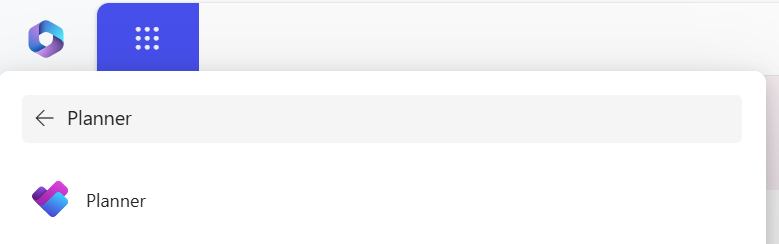
- Επιλέξτε την εκκίνηση εφαρμογών στο επάνω μέρος του παραθύρου του προγράμματος περιήγησης.
- Επιλέξτε το πλακίδιο Planner στην εκκίνηση εφαρμογών.
Συμβουλή
Εάν δεν βλέπετε την επιλογή Planner, επιλέξτε Περισσότερες εφαρμογές και, στη συνέχεια, Όλες οι εφαρμογές για να τη βρείτε.
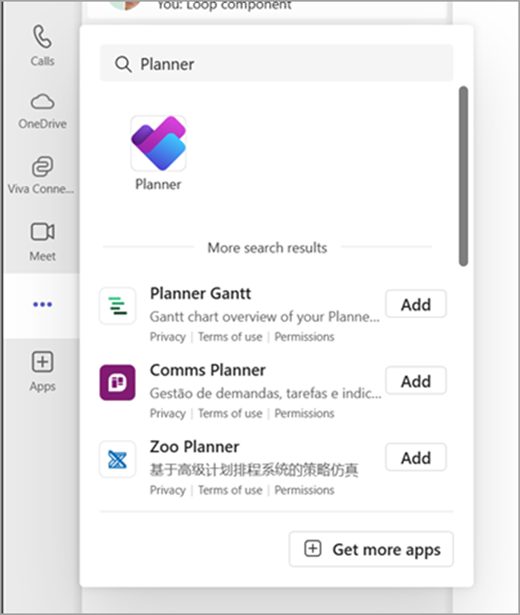
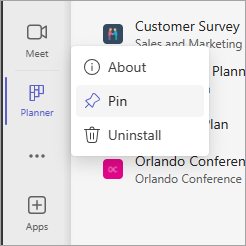
Αν δεν χρησιμοποιείτε ακόμα το νέο Planner ή αν εργάζεστε από ένα περιβάλλον GCC High, GCC ή DoD, ακολουθήστε τα παρακάτω βήματα.
Με το Planner στο PC, στον Mac ή στην κινητή συσκευή σας:
- Δημιουργείτε νέα σχέδια, αναθέτετε εργασίες και μοιράζεστε αρχεία με άλλα άτομα.
- Οργανώνετε την ομαδική εργασία και συνεργάζεστε σε έργα με απλό, οπτικό τρόπο.
- Συνομιλείτε με τους άλλους χρήστες για να βεβαιωθείτε ότι είστε όλοι ενημερωμένοι.
- Παρακολουθείτε την πρόοδο της ομάδας σας, διατηρώντας τον απόλυτο έλεγχο των έργων σας, εργαζόμενοι από οπουδήποτε και σε οποιαδήποτε συσκευή.
Είσοδος και σύνδεση
- Πληκτρολογήστε http://office.com/signin ή https://admin.microsoft.com στη γραμμή διευθύνσεων και πραγματοποιήστε είσοδο με τον λογαριασμό που θέλετε.
- Στην αρχική σελίδα του Microsoft 365, επιλέξτε την
 στο επάνω μέρος του παραθύρου του προγράμματος περιήγησης.
 - Επιλέξτε το πλακίδιο του Planner στην εκκίνηση εφαρμογών ή στην αρχική σελίδα.
Σημείωση: Εάν δεν βλέπετε την επιλογή Planner, ίσως χρειαστεί να επιλέξετε Όλες οι εφαρμογές ή Εξερεύνηση όλων των εφαρμογών σας για να τη βρείτε.

Άνοιγμα υπάρχοντος σχεδίου
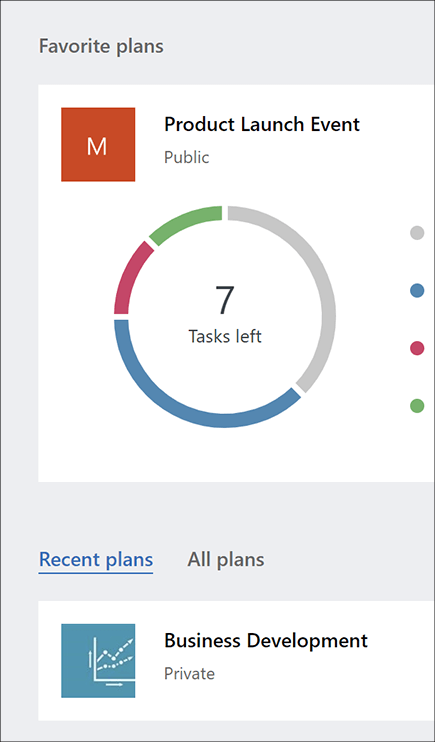
- Επιλέξτε ένα υπάρχον σχέδιο στην ενότητα Αγαπημένα σχέδια, Πρόσφατα σχέδια ή Όλα τα σχέδια.