
Αυτό το άρθρο απευθύνεται σε άτομα που θέλουν να ελέγχουν τον υπολογιστή τους και να συντάσσουν κείμενο χρησιμοποιώντας τη φωνή τους με Windows. Αυτό το άρθρο είναι μέρος του συνόλου περιεχομένου Υποστήριξης προσβασιμότητας για Windows, όπου μπορείτε να βρείτε περισσότερες πληροφορίες σχετικά με τις Windows δυνατότητες προσβασιμότητας. Για γενική βοήθεια, επισκεφτείτε την αρχική σελίδα της Υποστήριξης της Microsoft.
Χρησιμοποιήστε εντολές φωνητικής πρόσβασης για να επεξεργαστείτε το κείμενο στο οποίο εργάζεστε. Μπορείτε να πραγματοποιήσετε αποκοπή, αντιγραφή και επικόλληση κειμένου, να εφαρμόσετε μορφοποίηση έντονης ή πλάγιας γραφής και να μετατρέψετε το κείμενο σε κεφαλαία με απευθείας φωνητικές εντολές. Για μια λίστα με εντολές φωνητικής πρόσβασης, μεταβείτε στη λίστα εντολών φωνητικής πρόσβασης.
Η φωνητική πρόσβαση είναι μια δυνατότητα στο Windows 11 που επιτρέπει σε όλους τους χρήστες να ελέγχουν τον υπολογιστή τους και το κείμενο του συγγραφέα χρησιμοποιώντας μόνο τη φωνή τους και χωρίς σύνδεση στο Internet. Για παράδειγμα, μπορείτε να ανοίξετε και να κάνετε εναλλαγή μεταξύ εφαρμογών, να περιηγηθείτε στο web και να διαβάσετε και να συντάξετε μηνύματα ηλεκτρονικού ταχυδρομείου χρησιμοποιώντας τη φωνή σας. Για περισσότερες πληροφορίες, ανατρέξτε στο θέμα Χρήση φωνητικής πρόσβασης για τον έλεγχο του κειμένου του υπολογιστή και του συντάκτη με τη φωνή σας.
Η φωνητική πρόσβαση είναι διαθέσιμη στο Windows 11, έκδοση 22H2 και νεότερες εκδόσεις. Για περισσότερες πληροφορίες σχετικά με Windows 11 νέες δυνατότητες 22H2 και πώς μπορείτε να αποκτήσετε την ενημέρωση, ανατρέξτε στο θέμα Τι νέο υπάρχει στις πρόσφατες ενημερώσεις των Windows. Δεν γνωρίζετε ποια έκδοση των Windows έχετε; Ανατρέξτε στο θέμα: Εύρεση έκδοσης των Windows.
Εάν θέλετε να επεξεργαστείτε το κείμενο στο οποίο μόλις εργαστήκατε, η φωνητική πρόσβαση έχει διαφορετικές εντολές για αυτή την ενέργεια. Για παράδειγμα, εάν είχατε μόλις υπαγορεύσει τη γραμμή "εργασία με εφαρμογές και υπαγόρευση κειμένου" και θέλετε να αναδιατυπώσετε τη γραμμή, πείτε "Delete that" (Διαγραφή αυτής) και η φωνητική πρόσβαση θα καταργήσει ολόκληρη τη γραμμή που μόλις υπαγορεύσατε.
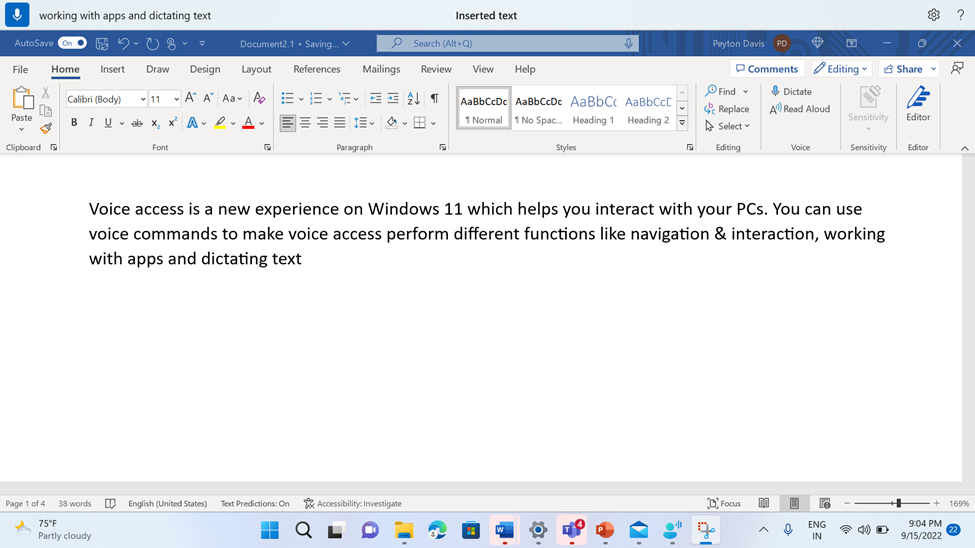
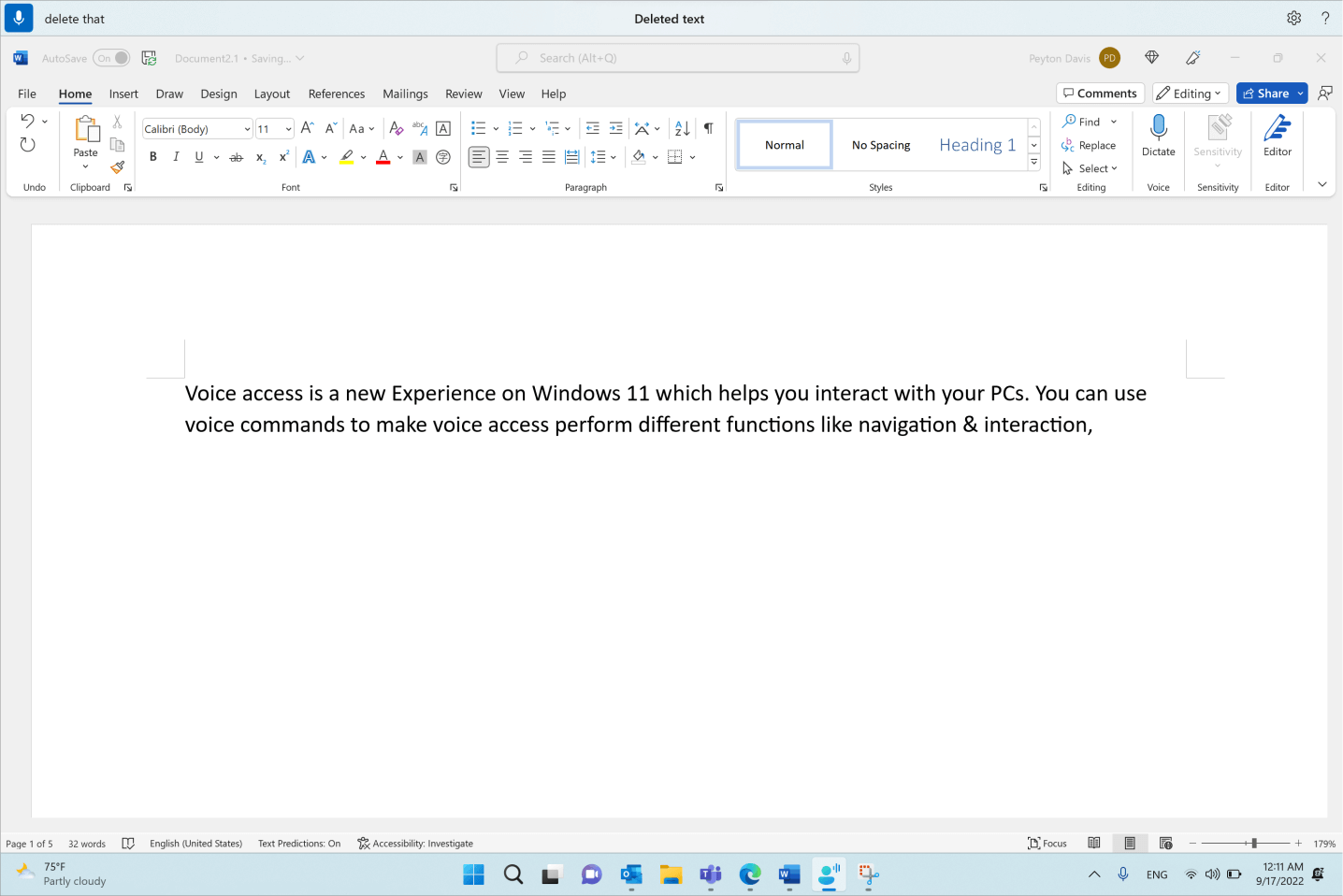
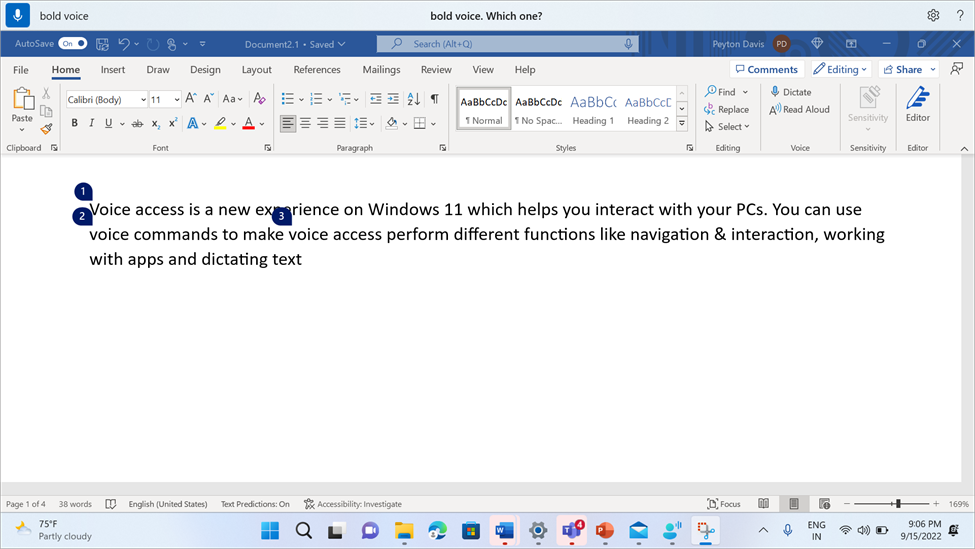
Εάν θέλετε να επεξεργαστείτε μια συγκεκριμένη φράση και υπάρχουν πολλές εμφανίσεις της φράσης, η φωνητική πρόσβαση τοποθετεί αριθμημένες ετικέτες σε όλες τις αντιστοιχίσεις. Στη συνέχεια, μπορείτε να επιλέξετε ποια συγκεκριμένη παρουσία θέλετε να επεξεργαστείτε.
Για παράδειγμα, για να εφαρμόσετε μορφοποίηση έντονης γραφής στη λέξη "φωνή", πείτε "Bold voice". Επειδή υπάρχουν πολλές εμφανίσεις της λέξης, η φωνητική πρόσβαση εμφανίζει αριθμημένες ετικέτες σε κάθε εμφάνιση. Για να επεξεργαστείτε τη λέξη "φωνή" στην αρχή της δεύτερης γραμμής, πείτε "Click two".
Εάν θέλετε να καταργήσετε τα κενά μεταξύ των λέξεων που μόλις υπαγορεύσατε, χρησιμοποιήστε την εντολή "No space that". Αυτό είναι χρήσιμο όταν εισάγετε ονόματα χρηστών ή αναγνωριστικά ηλεκτρονικού ταχυδρομείου. Για παράδειγμα, αν υπαγορεύσατε το όνομα "Peyton Davis", αλλά στην πραγματικότητα θέλατε το όνομα "PeytonDavis" χωρίς κενό, μπορείτε απλώς να πείτε "No space that" μετά την υπαγόρευση του κειμένου.
Σημείωση
Μπορείτε επίσης να χρησιμοποιήσετε την εντολή "Χωρίς κενό" κατά την εισαγωγή κειμένου. Για να μάθετε περισσότερα σχετικά με την εντολή, μεταβείτε στο θέμα "Υπαγόρευση κειμένου με φωνή".
| Για να κάνετε το εξής | Πείτε το εξής | Παράδειγμα |
|---|---|---|
| Διαγραφή του επιλεγμένου κειμένου ή του τελευταίου κειμένου που υπαγορεύτηκε. | "Delete that" | |
| Διαγραφή συγκεκριμένου τμήματος κειμένου σε ένα πλαίσιο κειμένου. | "Delete <text>" | "Delete hello world" |
| Διαγραφή προηγούμενων ή επόμενων χαρακτήρων, λέξεων, γραμμών ή παραγράφων. | "Διαγραφή προηγούμενου <αριθμού χαρακτήρων, λέξεων, γραμμών ή παραγράφων>" ή "Διαγραφή επόμενου <αριθμού χαρακτήρων, λέξεων, γραμμών ή παραγράφων>" | "Διαγραφή προηγούμενης λέξης", "Διαγραφή επόμενων δύο γραμμών", "Διαγραφή προηγούμενης παραγράφου" |
| Διαγραφή όλου του κειμένου σε ένα πλαίσιο κειμένου. | "Delete all" | |
| Αποκοπή του επιλεγμένου κειμένου ή του κειμένου που υπαγορεύθηκε τελευταία φορά. | "Cut that" | |
| Αντιγραφή του επιλεγμένου κειμένου ή του τελευταίου κειμένου υπαγόρευσης. | "Copy that" | |
| Επικόλληση κειμένου σε ένα πλαίσιο κειμένου. | "Επικόλληση" | |
| Αναίρεση ή επαναφορά προηγούμενης ενέργειας. | "Undo that" | |
| Ακύρωση αναίρεσης ή επαναφορά προηγούμενης ενέργειας. | "Redo that" | |
| Εφαρμογή μορφοποίησης έντονης γραφής σε ένα συγκεκριμένο τμήμα κειμένου. | "Bold <text>" | "Bold hello world" |
| Εφαρμογή μορφοποίησης πλάγιας γραφής σε ένα συγκεκριμένο τμήμα κειμένου. | "Italicize <text>" | "Italicize hello world" |
| Υπογράμμιση ενός συγκεκριμένου τμήματος κειμένου. | "Underline <text>" | "Υπογράμμιση hello world" |
| Εφαρμογή μορφοποίησης έντονης γραφής, πλάγιας γραφής ή υπογράμμισης στο επιλεγμένο κείμενο ή στο τελευταίο κείμενο που υπαγορεύεται. | "Bold that" "Italicize that" "Υπογράμμιση αυτού" |
|
| Μετατροπή του πρώτου γράμματος μιας λέξης σε κεφαλαίο. | "Capitalize <word>" | "Capitalize hello" |
| Εισαγωγή κειμένου στον δρομέα και μετατροπή του πρώτου γράμματος κάθε λέξης σε κεφαλαίο. | "Caps <text>" | "Caps hello world" |
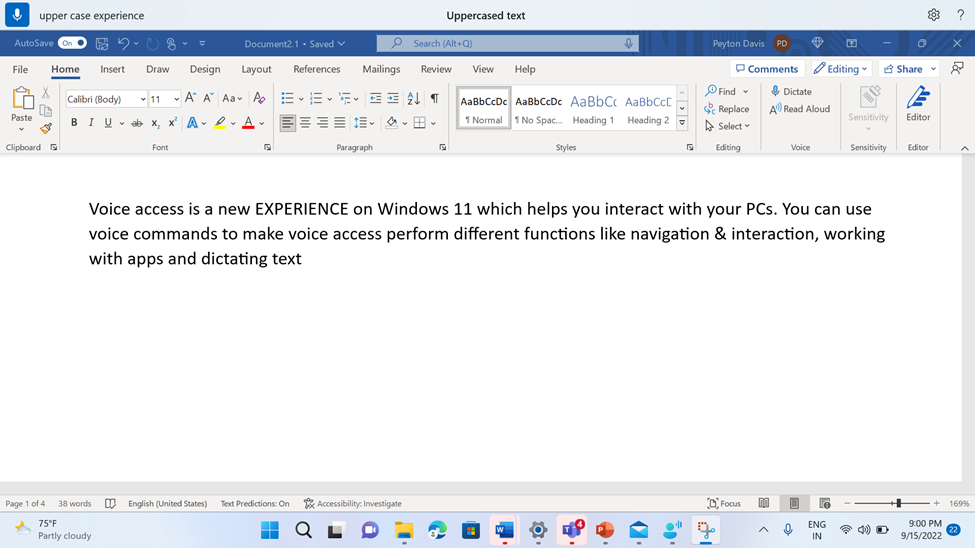
| Μετατροπή όλων των γραμμάτων μιας λέξης σε κεφαλαία. | "Uppercase <word>" | "Uppercase hello" |
| Αλλαγή όλων των γραμμάτων μιας συγκεκριμένης λέξης σε πεζά. | "Lowercase <word>" | "Πεζά γεια" |
| Κάντε μια ενέργεια στο επιλεγμένο κείμενο ή στο τελευταίο κείμενο που υπαγορεύτηκε. | "<Action> that" | "Κάνε κεφαλαίο αυτό," "Κεφαλαίο εκείνο", "Πεζό εκείνο" |
| Εκτέλεση ενεργειών για την επόμενη ή προηγούμενες λέξεις, γραμμές ή παραγράφους | "<Action previous <number of words, lines, or paragraphs>" or "<Action>> next <number of words, lines, or paragraphs>" | "Capitalize previous two words," "Uppercase next two lines" |
| Κατάργηση όλων των κενών διαστημάτων από το επιλεγμένο κείμενο ή το τελευταίο κείμενο που υπαγορεύθηκε. Για παράδειγμα, εάν υπαγορεύσατε το "Peyton Davis @outlook.com" στην τελευταία σας έκφραση και, στη συνέχεια, θέλετε να καταργήσετε όλα τα διαστήματα για να λάβετε το αποτέλεσμα ως PeytonDavis@outlook.com. | "No space that" | |
| Εισαγωγή κειμένου στον δρομέα χωρίς κενό διάστημα πριν από το κείμενο. Για παράδειγμα, εάν έχετε προσθέσει το κείμενο "Peyton" σε ένα πλαίσιο κειμένου και, στη συνέχεια, θέλετε να εισαγάγετε τη λέξη "Davis", αλλά δεν θέλετε να προσθέσετε κενό διάστημα πριν από τη λέξη "Davis". Το αποτέλεσμα θα είναι "PeytonDavis". | "No space <text>" | "No space Davis" |
Σημείωση
- Εάν έχετε ήδη επιλέξει ένα τμήμα κειμένου με συγκεκριμένες εντολές επιλογής ή με άλλες μεθόδους εισαγωγής (για παράδειγμα, πληκτρολόγιο ή ποντίκι) και, στη συνέχεια, πείτε μια εντολή επεξεργασίας χρησιμοποιώντας τη δομή "<Ενέργεια> που", για παράδειγμα "Διαγραφή αυτού", η φωνητική πρόσβαση θα εφαρμόσει την εντολή στο επιλεγμένο τμήμα κειμένου.
- Η εντολή "Κεφαλαία" αλλάζει ολόκληρο το επιλεγμένο κείμενο σε κεφαλαία. Η εντολή "Κεφαλαίο" αλλάζει μόνο τα πεζά-κεφαλαία του πρώτου γράμματος κάθε λέξης της επιλογής σε κεφαλαία.

Εάν οι εντολές επεξεργασίας αποτύχουν, δοκιμάστε να χρησιμοποιήσετε τις εντολές επιλογής και, στη συνέχεια, τις τυπικές συντομεύσεις πληκτρολογίου για να κάνετε την επεξεργασία (για παράδειγμα, "Press Backspace" ή "Press Control B"). Για περισσότερες πληροφορίες, ανατρέξτε στο θέμα Χρήση του πληκτρολογίου με φωνή.
Δείτε επίσης
Χρήση φωνής για εργασία με παράθυρα και εφαρμογές
Χρήση φωνής για αλληλεπίδραση με στοιχεία στην οθόνη
Χρήση του πληκτρολογίου με φωνή
Συνήθεις ερωτήσεις για φωνητική πρόσβαση
Τεχνική υποστήριξη για πελάτες με ειδικές ανάγκες
Η Microsoft θέλει να προσφέρει την καλύτερη δυνατή εμπειρία σε όλους τους πελάτες της. Εάν είστε άτομο με ειδικές ανάγκες ή έχετε ερωτήσεις σχετικά με την προσβασιμότητα, επικοινωνήστε με το Answer Desk για άτομα με ειδικές ανάγκες της Microsoft , για να λάβετε τεχνική βοήθεια. Η ομάδα υποστήριξης του Answer Desk για άτομα με ειδικές ανάγκες είναι καταρτισμένη στη χρήση πολλών δημοφιλών τεχνολογιών υποβοήθησης, ενώ μπορεί να παρέχει βοήθεια στα Αγγλικά, στα Ισπανικά, στα Γαλλικά και στην αμερικανική νοηματική γλώσσα. Για να βρείτε τα στοιχεία επικοινωνίας για την περιοχή σας, μεταβείτε στην τοποθεσία του Answer Desk για άτομα με ειδικές ανάγκες της Microsoft.
Αν είστε χρήστης από έναν δημόσιο, εμπορικό ή εταιρικό οργανισμό, επικοινωνήστε με το Answer Desk για άτομα με ειδικές ανάγκες για επιχειρήσεις.