
Αυτό το άρθρο απευθύνεται σε άτομα που θέλουν να ελέγχουν τον υπολογιστή τους και να συντάσσουν κείμενο χρησιμοποιώντας τη φωνή τους με Windows. Αυτό το άρθρο είναι μέρος του συνόλου περιεχομένου Υποστήριξης προσβασιμότητας για Windows, όπου μπορείτε να βρείτε περισσότερες πληροφορίες σχετικά με τις Windows δυνατότητες προσβασιμότητας. Για γενική βοήθεια, επισκεφτείτε την αρχική σελίδα της Υποστήριξης της Microsoft.
Η φωνητική πρόσβαση μπορεί πλέον να χρησιμοποιηθεί για τη ρύθμιση ενός νέου υπολογιστή Windows και την περιήγηση στην εμπειρία πρώτης επαφής (OOBE). Θα χρειαστείτε σύνδεση στο Internet μόνο κατά τη διαδικασία ρύθμισης. Για μια λίστα με εντολές φωνητικής πρόσβασης, μεταβείτε στη λίστα εντολών φωνητικής πρόσβασης.
Η φωνητική πρόσβαση είναι μια δυνατότητα στο Windows 11 που επιτρέπει σε όλους τους χρήστες να ελέγχουν τον υπολογιστή τους και το κείμενο του συγγραφέα χρησιμοποιώντας μόνο τη φωνή τους και χωρίς σύνδεση στο Internet. Για παράδειγμα, μπορείτε να ανοίξετε και να κάνετε εναλλαγή μεταξύ εφαρμογών, να περιηγηθείτε στο web και να διαβάσετε και να συντάξετε μηνύματα ηλεκτρονικού ταχυδρομείου χρησιμοποιώντας τη φωνή σας. Για περισσότερες πληροφορίες, ανατρέξτε στο θέμα Χρήση φωνητικής πρόσβασης για τον έλεγχο του κειμένου του υπολογιστή και του συντάκτη με τη φωνή σας.
Η φωνητική πρόσβαση είναι διαθέσιμη στο Windows 11, έκδοση 22H2 και νεότερες εκδόσεις. Για περισσότερες πληροφορίες σχετικά με Windows 11 νέες δυνατότητες 22H2 και πώς μπορείτε να αποκτήσετε την ενημέρωση, ανατρέξτε στο θέμα Τι νέο υπάρχει στις πρόσφατες ενημερώσεις των Windows. Δεν γνωρίζετε ποια έκδοση των Windows έχετε; Ανατρέξτε στο θέμα: Εύρεση έκδοσης των Windows.
Σε αυτό το θέμα
- Ρύθμιση νέου υπολογιστή Windows με φωνητική πρόσβαση
- Συνδεθείτε στον υπολογιστή σας με φωνητική πρόσβαση
Ρύθμιση νέου υπολογιστή Windows με φωνητική πρόσβαση
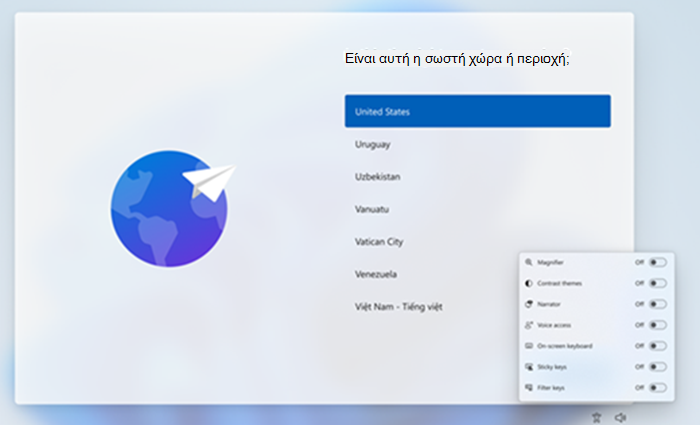
Μπορείτε να ρυθμίσετε έναν νέο υπολογιστή Windows και να περιηγηθείτε στην οθόνη πρώτης επαφής (OOBE) με φωνητική πρόσβαση.
- Εκκινήστε το αναδυόμενο στοιχείο προσβασιμότητας στην οθόνη πρώτης επαφής (OOBE) και επιλέξτε φωνητική πρόσβαση για να την ενεργοποιήσετε.
Σημείωση
Βεβαιωθείτε ότι είστε συνδεδεμένοι στο Internet κατά τη ρύθμιση του υπολογιστή σας για να ενεργοποιήσετε τη λήψη του μοντέλου γλώσσας και να ρυθμίσετε τη φωνητική πρόσβαση.
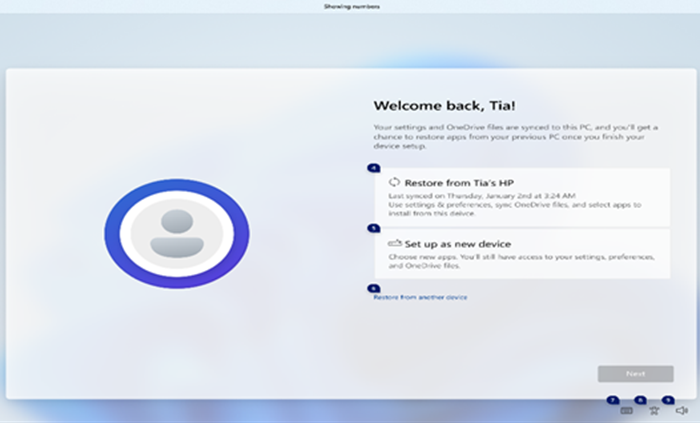
- Περιηγηθείτε στο OOBE και εισαγάγετε τον κωδικό πρόσβασής σας χρησιμοποιώντας ένα πληκτρολόγιο αφής. Πείτε "show keyboard" για να ανοίξετε το πληκτρολόγιο αφής με αριθμητικές ετικέτες. Για περισσότερες πληροφορίες σχετικά με το πληκτρολόγιο αφής, ανατρέξτε στην ενότητα "Χρήση του πληκτρολογίου αφής" στην ενότητα "Υπαγόρευση κειμένου με φωνή".
- Ελέγξτε το ποντίκι και εστιάστε χρησιμοποιώντας επικαλύψεις αριθμών και πλέγματος. Για να μάθετε περισσότερα σχετικά με τη χρήση επικαλύψεων, ανατρέξτε στην ενότητα "Αλληλεπίδραση στοιχείων περιβάλλοντος εργασίας χρήστη με χρήση επικαλύψεων αριθμών" στο θέμα Χρήση φωνής για αλληλεπίδραση με στοιχεία στην οθόνη.
Συνδεθείτε στον υπολογιστή σας με φωνητική πρόσβαση
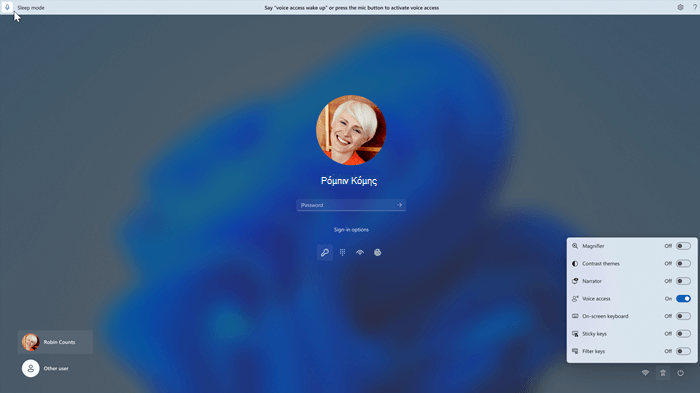
Ακολουθήστε τα παρακάτω βήματα για να συνδεθείτε στον υπολογιστή σας και να αποκτήσετε πρόσβαση σε άλλες περιοχές στην οθόνη κλειδώματος με φωνητική πρόσβαση.
- Ενεργοποιήστε τη φωνητική πρόσβαση από το αναδυόμενο στοιχείο προσβασιμότητας στην οθόνη κλειδώματος.
Σημείωση
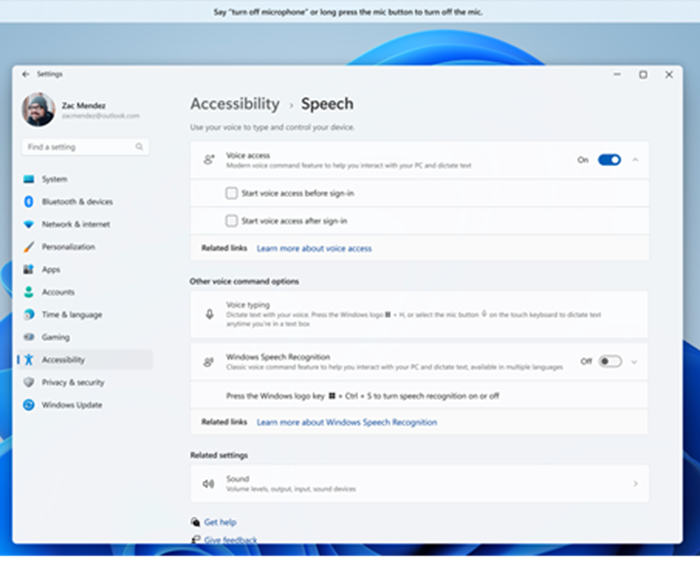
- Αν δεν έχετε δοκιμάσει ποτέ φωνητική πρόσβαση, συνιστάται να αναζητήσετε φωνητική πρόσβαση στην Αναζήτηση στη γραμμή εργασιών και να ολοκληρώσετε την αρχική ρύθμιση προτού τη δοκιμάσετε για πρώτη φορά στην οθόνη κλειδώματος.
- Για να ενεργοποιείται αυτόματα η φωνητική πρόσβαση κάθε φορά, επιλέξτε "Ρυθμίσεις" Προσβασιμότητα > "Ομιλία" στο μενού "Έναρξη" και επιλέξτε "Έναρξη >φωνητικής πρόσβασης" πριν από την είσοδο.
- Ακολουθήστε τις οδηγίες στη γραμμή φωνητικής πρόσβασης για να εστιάσετε στο πεδίο κωδικού πρόσβασης και χρησιμοποιήστε τη φωνή σας για να υπαγορεύσετε τον κωδικό πρόσβασης ή το PIN.
- Εναλλακτικά, μπορείτε να πείτε "show keyboard" για να ανοίξετε το πληκτρολόγιο αφής με αριθμητικές ετικέτες.
- Μπορείτε να πείτε τους αριθμούς στα πλήκτρα για να εισαγάγετε τα γράμματα που σχετίζονται με αυτό. Αυτό θα αποκρύψει τον πραγματικό κωδικό πρόσβασης που εισάγετε από το να ακουστεί από οποιονδήποτε στην περιοχή σας. Για περισσότερες πληροφορίες σχετικά με τη χρήση πληκτρολογίων αφής, ανατρέξτε στην ενότητα "Χρήση του πληκτρολογίου αφής" της Υπαγόρευσης κειμένου με φωνή.
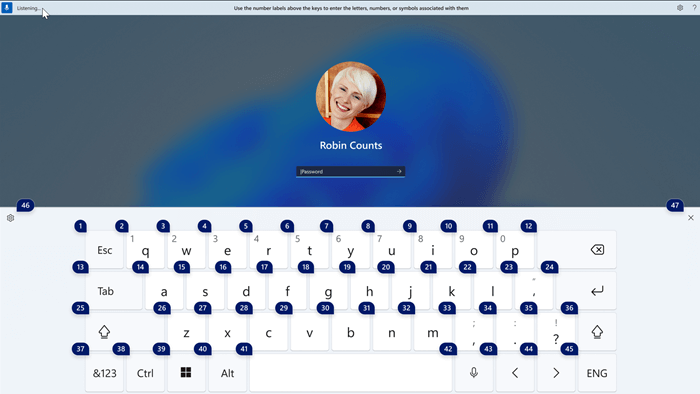
- Μπορείτε επίσης να χρησιμοποιήσετε άλλες εντολές, όπως "Εμφάνιση αριθμών" ή "Κάντε κλικ στο <όνομα στοιχείου>", για να αποκτήσετε πρόσβαση σε άλλα στοιχεία στην οθόνη κλειδώματος.
Δείτε επίσης
Χρήση φωνής για αλληλεπίδραση με στοιχεία στην οθόνη
Λίστα εντολών φωνητικής πρόσβασης
Συνήθεις ερωτήσεις για φωνητική πρόσβαση
Τεχνική υποστήριξη για πελάτες με ειδικές ανάγκες
Η Microsoft θέλει να προσφέρει την καλύτερη δυνατή εμπειρία σε όλους τους πελάτες της. Εάν είστε άτομο με ειδικές ανάγκες ή έχετε ερωτήσεις σχετικά με την προσβασιμότητα, επικοινωνήστε με το Answer Desk για άτομα με ειδικές ανάγκες της Microsoft , για να λάβετε τεχνική βοήθεια. Η ομάδα υποστήριξης του Answer Desk για άτομα με ειδικές ανάγκες είναι καταρτισμένη στη χρήση πολλών δημοφιλών τεχνολογιών υποβοήθησης, ενώ μπορεί να παρέχει βοήθεια στα Αγγλικά, στα Ισπανικά, στα Γαλλικά και στην αμερικανική νοηματική γλώσσα. Για να βρείτε τα στοιχεία επικοινωνίας για την περιοχή σας, μεταβείτε στην τοποθεσία του Answer Desk για άτομα με ειδικές ανάγκες της Microsoft.
Αν είστε χρήστης από έναν δημόσιο, εμπορικό ή εταιρικό οργανισμό, επικοινωνήστε με το Answer Desk για άτομα με ειδικές ανάγκες για επιχειρήσεις.