
Αυτό το άρθρο απευθύνεται σε άτομα που θέλουν να ελέγχουν τον υπολογιστή τους και να συντάσσουν κείμενο χρησιμοποιώντας τη φωνή τους με Windows. Αυτό το άρθρο είναι μέρος του συνόλου περιεχομένου Υποστήριξης προσβασιμότητας για Windows, όπου μπορείτε να βρείτε περισσότερες πληροφορίες σχετικά με τις Windows δυνατότητες προσβασιμότητας. Για γενική βοήθεια, επισκεφτείτε την αρχική σελίδα της Υποστήριξης της Microsoft.
Αυτό το άρθρο σάς βοηθά να εξοικειωθείτε με το περιβάλλον εργασίας χρήστη, τις ρυθμίσεις και τις λειτουργίες φωνητικής πρόσβασης. Επίσης, θα μάθετε πώς να ανοίγετε τον οδηγό φωνητικής πρόσβασης. Για μια λίστα με εντολές φωνητικής πρόσβασης, μεταβείτε στη λίστα εντολών φωνητικής πρόσβασης.
Η φωνητική πρόσβαση είναι μια δυνατότητα στο Windows 11 που επιτρέπει σε όλους τους χρήστες να ελέγχουν τον υπολογιστή τους και το κείμενο του συγγραφέα χρησιμοποιώντας μόνο τη φωνή τους και χωρίς σύνδεση στο Internet. Για παράδειγμα, μπορείτε να ανοίξετε και να κάνετε εναλλαγή μεταξύ εφαρμογών, να περιηγηθείτε στο web και να διαβάσετε και να συντάξετε μηνύματα ηλεκτρονικού ταχυδρομείου χρησιμοποιώντας τη φωνή σας. Για περισσότερες πληροφορίες, ανατρέξτε στο θέμα Χρήση φωνητικής πρόσβασης για τον έλεγχο του κειμένου του υπολογιστή και του συντάκτη με τη φωνή σας.
Η φωνητική πρόσβαση είναι διαθέσιμη στο Windows 11, έκδοση 22H2 και νεότερες εκδόσεις. Για περισσότερες πληροφορίες σχετικά με Windows 11 νέες δυνατότητες 22H2 και πώς μπορείτε να αποκτήσετε την ενημέρωση, ανατρέξτε στο θέμα Τι νέο υπάρχει στις πρόσφατες ενημερώσεις των Windows. Δεν γνωρίζετε ποια έκδοση των Windows έχετε; Ανατρέξτε στο θέμα: Εύρεση έκδοσης των Windows.
Σε αυτό το θέμα
Οδηγός φωνητικής πρόσβασης
Ο οδηγός φωνητικής πρόσβασης σάς βοηθά να μάθετε και να εξασκηθείτε στις βασικές εντολές φωνητικής πρόσβασης που χρειάζεστε για να ξεκινήσετε με τη φωνητική πρόσβαση. Κάθε σελίδα του οδηγού εμφανίζει διάφορες οδηγίες στα αριστερά και μια περιοχή εξάσκησης στα δεξιά. Μπορείτε να ακολουθήσετε τις οδηγίες στα αριστερά για να μάθετε τις φωνητικές εντολές για να αλληλεπιδράτε με διαφορετικά μενού και επιλογές, να χρησιμοποιείτε το δείκτη του ποντικιού και να υπαγορεύετε κείμενο.
Αφού ολοκληρώσετε τη ρύθμιση της φωνητικής πρόσβασης, συνιστάται να ξεκινήσετε τον οδηγό και να εξοικειωθείτε με τις εντολές. Μπορείτε πάντα να αποκτήσετε πρόσβαση στον οδηγό αργότερα, μεταβαίνοντας σε αυτόν από το μενού βοήθειας φωνητικής πρόσβασης.
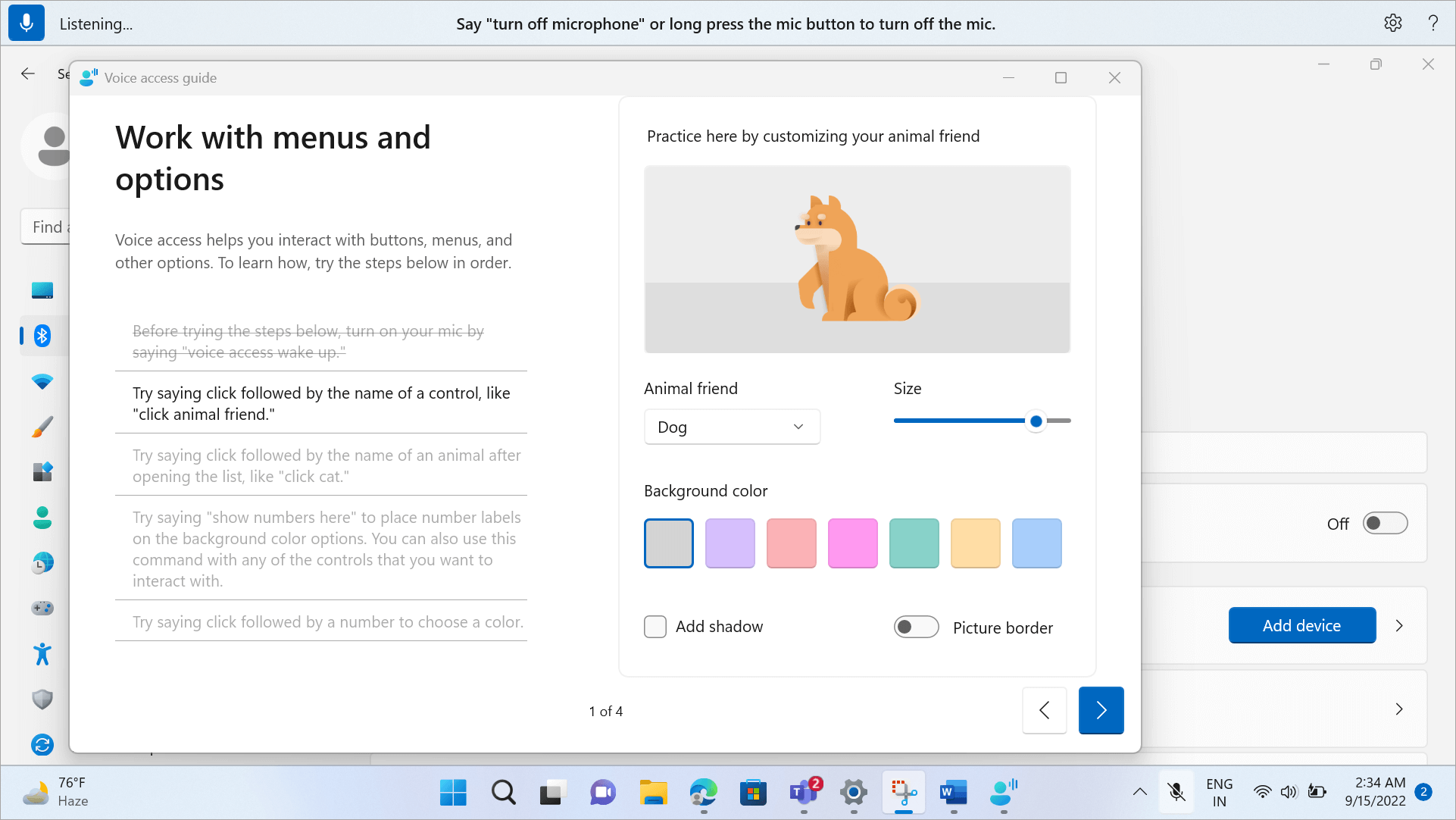
Για να ανοίξετε γρήγορα τον οδηγό φωνητικής πρόσβασης, κάντε ένα από τα εξής:
- Αφού ρυθμίσετε το μικρόφωνό σας, μπορείτε είτε να αρχίσετε να χρησιμοποιείτε αμέσως τη φωνητική πρόσβαση είτε να ανοίξετε πρώτα τον οδηγό. Για περισσότερες πληροφορίες, ανατρέξτε στο θέμα Ρύθμιση φωνητικής πρόσβασης.
- Επιλέξτε το κουμπί Βοήθεια στο περιβάλλον εργασίας χρήστη φωνητικής πρόσβασης και, στη συνέχεια, επιλέξτε Έναρξη διαδραστικού οδηγού.
- Όταν ακούτε τη φωνητική πρόσβαση, πείτε "Open voice access guide" (Άνοιγμα οδηγού φωνητικής πρόσβασης).
Εξοικείωση με το περιβάλλον εργασίας χρήστη φωνητικής πρόσβασης
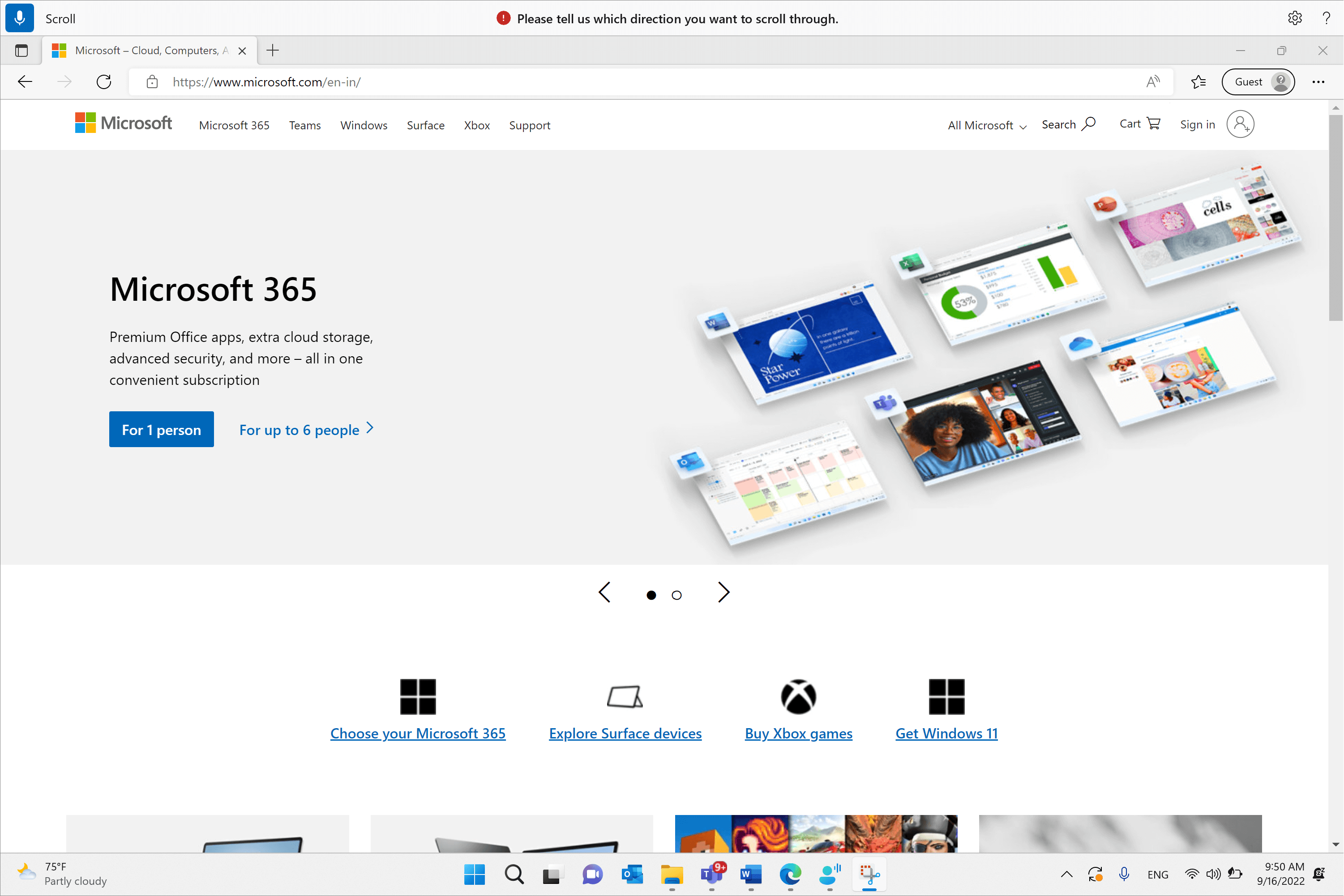
Το περιβάλλον εργασίας χρήστη φωνητικής πρόσβασης είναι η γραμμή που αγκυρώνεται στο επάνω μέρος της οθόνης σας μετά την επιτυχή εκκίνηση της φωνητικής πρόσβασης. Η γραμμή σάς επιτρέπει να ελέγχετε το μικρόφωνο, να βλέπετε τις εντολές σας καθώς τις εκφωνείτε και να ενημερώνεστε για την πρόοδο και την κατάσταση εκτέλεσης της εντολής. Μπορείτε επίσης να αποκτήσετε πρόσβαση στις διάφορες ρυθμίσεις φωνητικής πρόσβασης από το μενού ρυθμίσεων και να αποκτήσετε πρόσβαση στους διάφορους πόρους βοήθειας που έχει να προσφέρει η φωνητική πρόσβαση από το μενού βοήθειας.
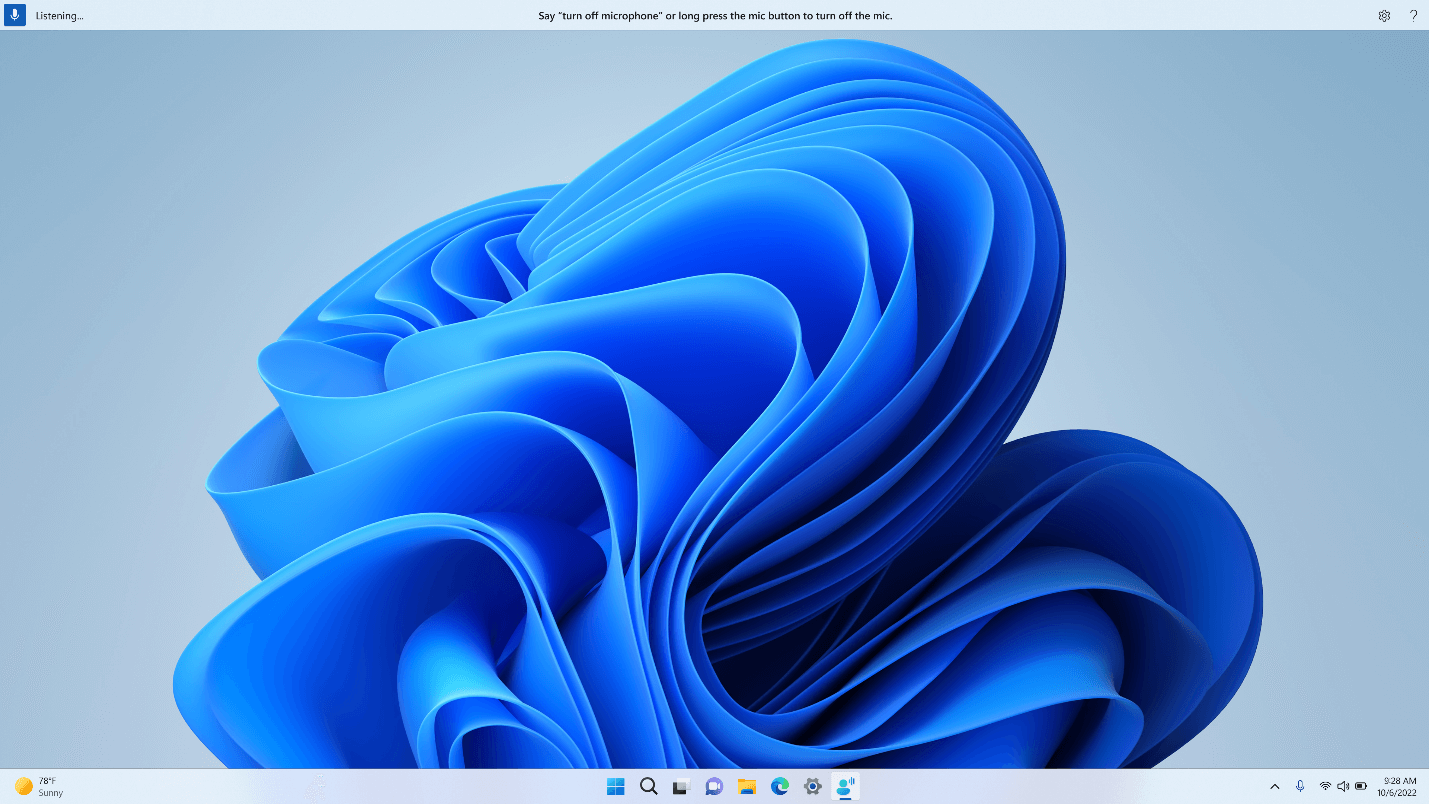
Αυτή η ενότητα περιγράφει τα κουμπιά ελέγχου του περιβάλλοντος εργασίας χρήστη φωνητικής πρόσβασης.
Κουμπί και καταστάσεις μικροφώνου
Η φωνητική πρόσβαση έχει τρεις καταστάσεις μικροφώνου:
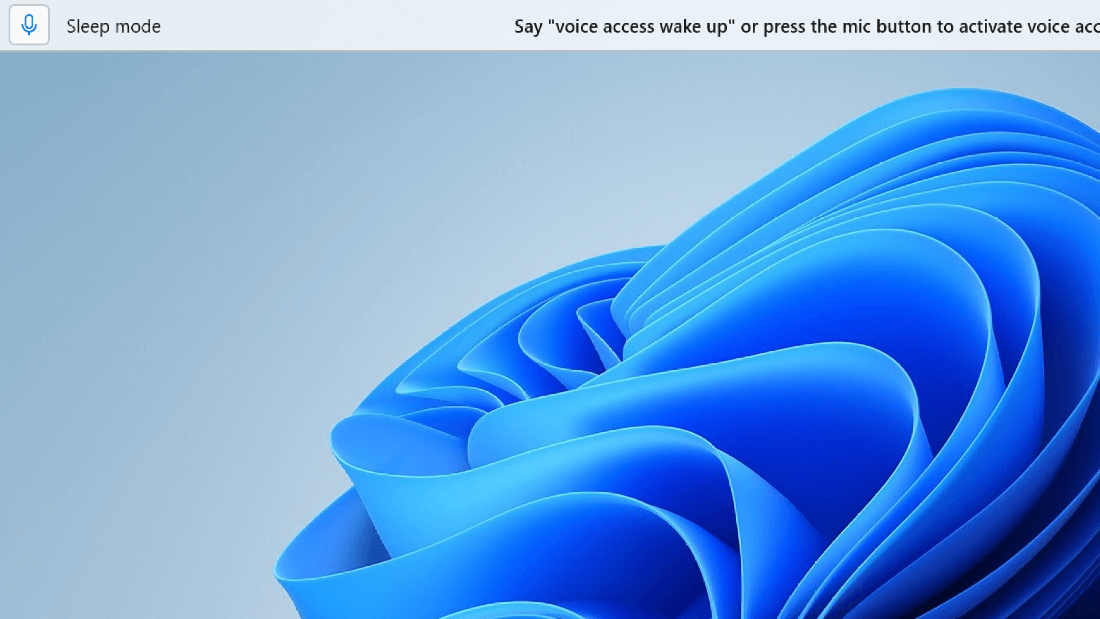
- Κατάσταση αναστολής λειτουργίας: Η φωνητική πρόσβαση δεν αποκρίνεται σε οτιδήποτε λέτε, εκτός από την εντολή να μεταβείτε σε κατάσταση ακρόασης. Για να μεταβείτε σε κατάσταση ακρόασης, πείτε τη λέξη αφύπνισης φωνητικής πρόσβασης, "Φωνητική πρόσβαση επαναφοράς" ή κάντε κλικ στο κουμπί μικροφώνου.
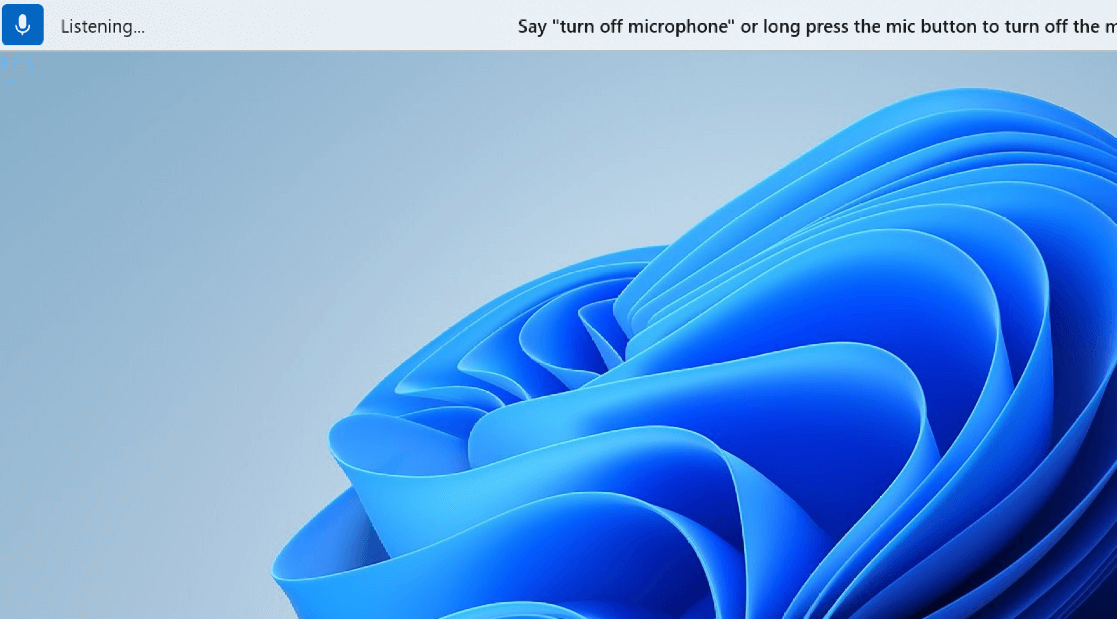
- Κατάσταση ακρόασης: Η φωνητική πρόσβαση ακούει όλα όσα λέτε και εκτελεί τις οδηγίες σας εάν αναγνωρίζει μια έγκυρη εντολή. Διαφορετικά, εμφανίζει ένα μήνυμα σφάλματος.
- Κατάσταση απενεργοποίησης μικροφώνου: Η φωνητική πρόσβαση είναι εντελώς απενεργοποιημένη σε αυτό το σημείο και δεν ακούει καμία από τις ομιλίες σας. Για να το αλλάξετε σε κατάσταση ακρόασης, πρέπει να κάνετε κλικ στο Μικρόφωνο κουμπί.

Υπάρχουν τρεις τρόποι για την εναλλαγή μεταξύ των καταστάσεων:
- Μέσω φωνητικών εντολών
- Συντομεύσεις πληκτρολογίου
- Μέσω κλικ του ποντικιού
| Για να κάνετε το εξής | Πείτε το εξής | Συντόμευση πληκτρολογίου | Κλικ του ποντικιού (στο κουμπί μικροφώνου) |
|---|---|---|---|
| Φωνητική πρόσβαση αφύπνισης. | "Voice access wake up" (Φωνητική πρόσβαση επανεκκίνηση) "Unmute" |
Alt+Shift+B | Από την κατάσταση αναμονής: αριστερό κλικ Από την κατάσταση απενεργοποίησης μικροφώνου: πατήστε παρατεταμένα |
| Μετάβαση σε κατάσταση αναστολής λειτουργίας της φωνητικής πρόσβασης. | "Voice access sleep" (Αναστολή λειτουργίας φωνητικής πρόσβασης) "Mute" (Σίγαση) |
Alt+Shift+B | Από την κατάσταση ακρόασης: αριστερό κλικ |
| Απενεργοποιήστε το μικρόφωνο. | "Turn off microphone" | Alt+Shift+C | Από την κατάσταση ακρόασης: παρατεταμένο πάτημα |
| Ενεργοποιήστε το μικρόφωνο. | Δ/Υ | Alt+Shift+C | Αριστερό κλικ |
Σημείωση
Αν χρειάζεστε βοήθεια για τη ρύθμιση και τη δοκιμή του μικροφώνου σας, ανατρέξτε στο θέμα Τρόπος ρύθμισης και δοκιμής μικροφώνων στα Windows.
Οπτική ανάδραση
Η φωνητική πρόσβαση διαθέτει ισχυρά συστήματα ανατροφοδότησης που σας βοηθούν να κατανοήσετε τι συμβαίνει από τη στιγμή που μιλάτε κάτι μέχρι τη στιγμή που η φωνητική πρόσβαση επεξεργάζεται και το εκτελεί.
- Ανατροφοδότηση σε πραγματικό χρόνο: Όταν η φωνητική πρόσβαση βρίσκεται σε κατάσταση ακρόασης, αυτό που μιλάτε εμφανίζεται στην αριστερή πλευρά του περιβάλλοντος εργασίας χρήστη φωνητικής πρόσβασης. Είναι μια μεταγραφή της ομιλίας σας σε κείμενο. Ανατρέξτε σε αυτό για να μάθετε ποια φωνητική πρόσβαση ακούστηκε.

- Κατάσταση εκτέλεσης εντολών: Αυτή είναι η ανατροφοδότηση που εμφανίζεται στο κέντρο του περιβάλλοντος εργασίας χρήστη φωνητικής πρόσβασης. Αφού εκφωνήσετε μια εντολή, εδώ είναι το σημείο όπου η φωνητική πρόσβαση σάς επιτρέπει να γνωρίζετε ότι επεξεργάζεται την ομιλία σας.
- Ανατροφοδότηση εκτέλεσης εντολών: Αφού η φωνητική πρόσβαση επεξεργαστεί την ομιλία σας, εάν είναι έγκυρη, εκτελεί αυτήν την ενέργεια. Διαφορετικά, εμφανίζει ένα μήνυμα σφάλματος. Αυτά τα σχόλια εμφανίζονται όταν εκτελείται μια ενέργεια ή όταν η φωνητική πρόσβαση δεν μπορεί να εκτελέσει μια συγκεκριμένη ενέργεια.

Ρυθμίσεις φωνητικής πρόσβασης
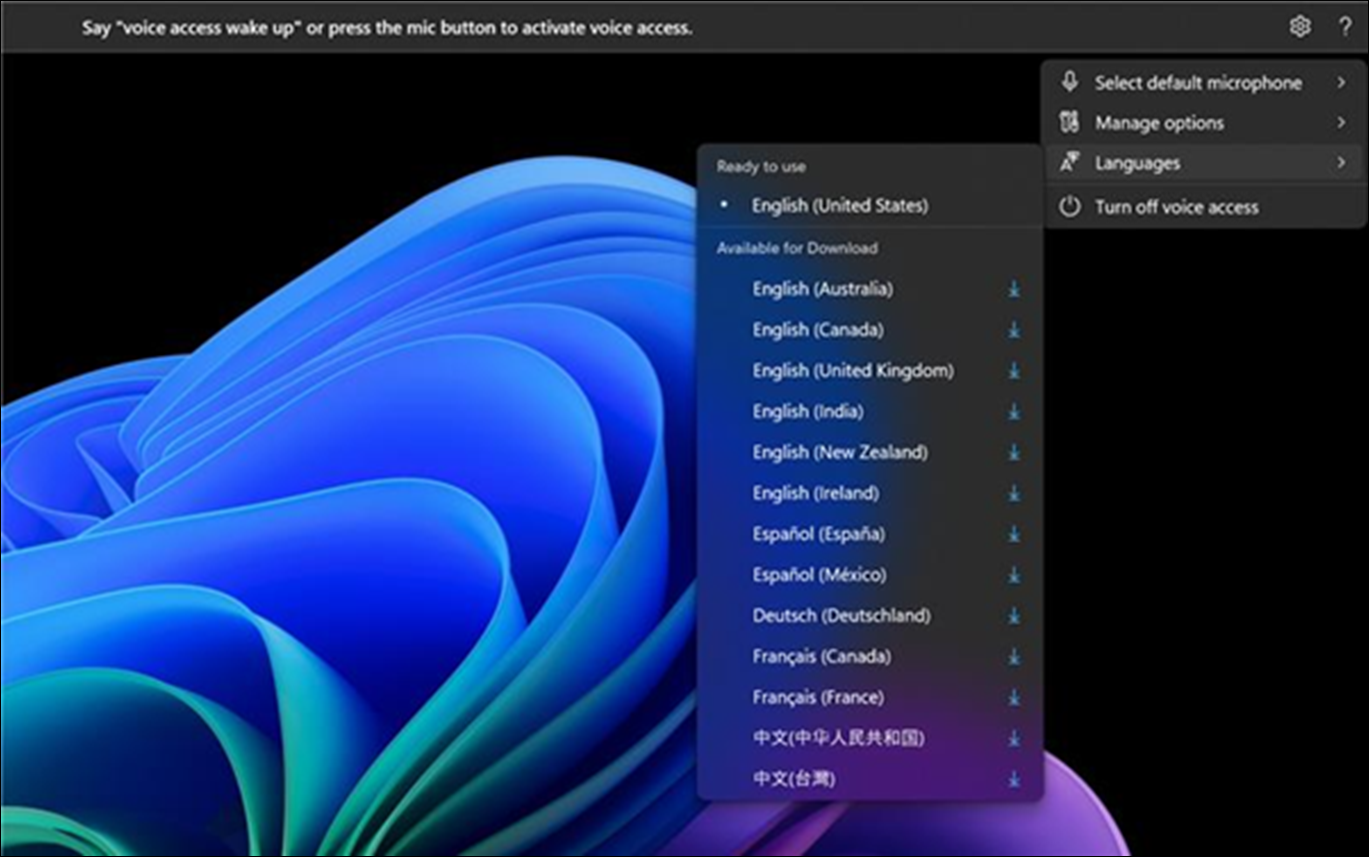
Όταν κάνετε κλικ στο κουμπί Ρυθμίσεις, είναι διαθέσιμες οι ακόλουθες επιλογές:
Επιλογή προεπιλεγμένου μικροφώνου: Αυτό το μενού σάς επιτρέπει να μεταβείτε σε διαφορετικό μικρόφωνο από αυτό που χρησιμοποιείτε ή να προσθέσετε ένα νέο μικρόφωνο εάν δεν βρείτε αυτό που αναζητάτε. Έχετε επίσης γρήγορη πρόσβαση στις ρυθμίσεις ήχου των Windows από αυτό το μενού.
Επιλογές διαχείρισης: Αυτό το μενού περιέχει τις ακόλουθες επιλογές:
- Ρευστή υπαγόρευση: Αυτή η δυνατότητα είναι προς το παρόν διαθέσιμη στα Αγγλικά και μόνο σε συσκευές Copilot+ PC. Για να μάθετε περισσότερα, ανατρέξτε στο θέμα Υπαγόρευση Fluid.
- Ενεργοποίηση αυτόματης στίξης: Ανατρέξτε στην ενότητα Ενεργοποίηση αυτόματης στίξης.
- Φιλτράρισμα βωμολοχιών: Ανατρέξτε στην ενότητα Χρήση φιλτραρίσματος βωμολοχιών.
- Ρύθμιση αυτόματης εκκίνησης: Αυτό ανοίγει την ενότητα Ομιλία στην περιοχή Ρυθμίσεις προσβασιμότητας , εδώ μπορείτε να ενεργοποιήσετε τη φωνητική πρόσβαση για αυτόματη εκκίνηση πριν ή μετά τη σύνδεση στον υπολογιστή σας.
Γλώσσες: Αυτό το μενού περιέχει τη λίστα των γλωσσών στις οποίες μπορείτε να χρησιμοποιήσετε τη φωνητική πρόσβαση. Υπάρχουν γλώσσες "έτοιμες για χρήση", στις οποίες μπορείτε να μεταβείτε αμέσως και γλώσσες "διαθέσιμες για λήψη" για τις οποίες πρέπει να κατεβάσετε το πακέτο φωνητικών εντολών για να αρχίσετε να το χρησιμοποιείτε.
Περιμένετε χρόνο πριν ενεργήσετε: Επιλέξτε από τις διάφορες επιλογές για να επιλέξετε χρόνο αναμονής που ταιριάζει με τον ρυθμό ομιλίας σας. Η φωνητική πρόσβαση θα αρχίσει να επεξεργάζεται την εντολή ή την είσοδό σας αφού περιμένετε τη χρονική διάρκεια που έχετε ορίσει. Από προεπιλογή, έχει οριστεί σε Μεσαίο (0,5 δευτερόλεπτα).
Προσθήκη στο λεξιλόγιο: Προσθέστε τις δικές σας λέξεις, συμπεριλαμβανομένων των λέξεων που είναι δύσκολο να προφερθούν, στο λεξικό στο voice access για να βελτιώσετε την ακρίβεια της υπαγόρευσης. Αυξάνει την πιθανότητα αναγνώρισης αυτών των λέξεων με μεγαλύτερη ακρίβεια δημιουργώντας μια προκατάληψη που βοηθά τη φωνητική πρόσβαση να αποκτήσει μεγαλύτερη επίγνωση του πλαισίου και να κατανοήσει προληπτικά το συγκεκριμένο λεξιλόγιό σας. Μπορείτε επίσης να το κάνετε αυτό απευθείας με τη φωνητική εντολή "Προσθήκη στο λεξιλόγιο".
Απενεργοποίηση φωνητικής πρόσβασης: Αυτό καταργεί το περιβάλλον εργασίας χρήστη φωνητικής πρόσβασης από το επάνω μέρος της οθόνης και κλείνει τη φωνητική πρόσβαση. Για να εκκινήσετε ξανά τη φωνητική πρόσβαση, μεταβείτε στιςΡυθμίσεις>προσβασιμότητας> ομιλίας.
Βοήθεια για φωνητική πρόσβαση
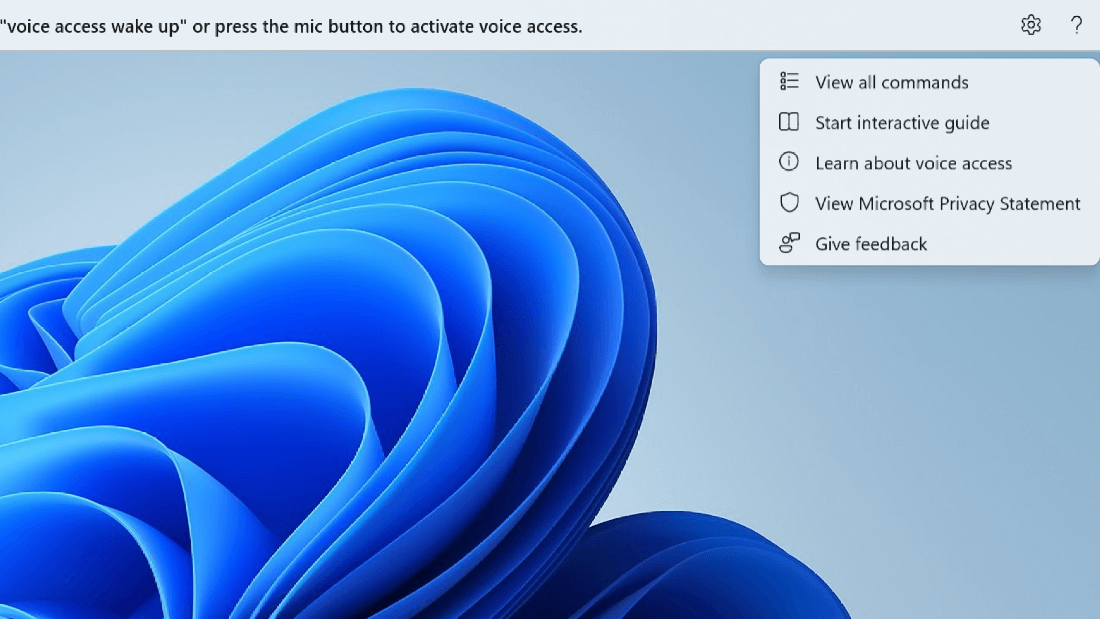
Όταν κάνετε κλικ στο κουμπί "Βοήθεια", είναι διαθέσιμες οι ακόλουθες επιλογές:
Προβολή όλων των εντολών: Αυτό σας μεταφέρει σε μια λίστα με όλες τις εντολές φωνητικής πρόσβασης που σας βοηθά καθώς εργάζεστε με τη φωνητική πρόσβαση να εκτελείτε διαφορετικές εργασίες. Μπορείτε να αναζητήσετε οποιαδήποτε εντολή χρειάζεστε στη λίστα κατηγοριών εντολών στα αριστερά ή να χρησιμοποιήσετε τη γραμμή αναζήτησης για να πληκτρολογήσετε γρήγορα ό,τι χρειάζεστε.
Συμβουλή
Μπορείτε επίσης να εμφανίσετε τη λίστα βοήθειας εντολών λέγοντας "Τι μπορώ να πω" ή "Εμφάνιση όλων των εντολών".
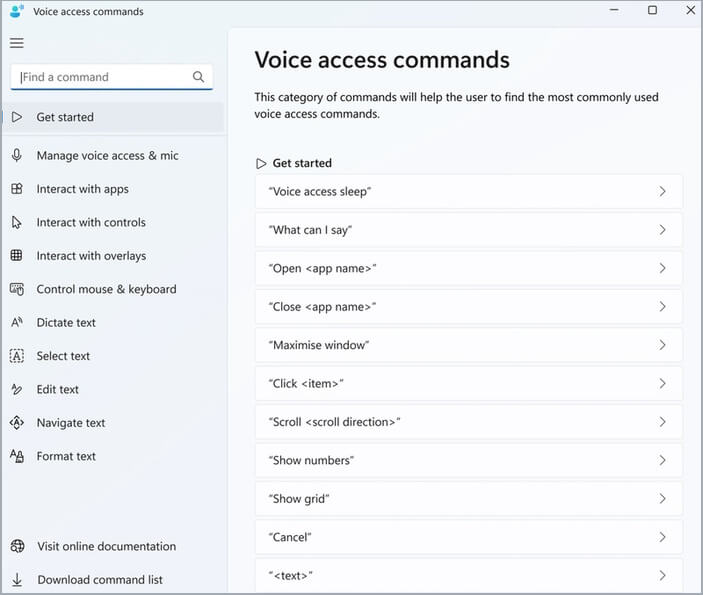
Για να μάθετε περισσότερα σχετικά με το τι σημαίνει μια συγκεκριμένη εντολή, πώς μπορεί να χρησιμοποιηθεί και για να λάβετε παραδείγματα, κάντε κλικ στην εντολή στη σελίδα βοήθειας.Έναρξη διαδραστικού οδηγού: Εμφανίζει τον ίδιο οδηγό που ανοίγει κατά την εκκίνηση και τη ρύθμιση της φωνητικής πρόσβασης για πρώτη φορά. Μπορείτε να το χρησιμοποιήσετε για να εξασκηθείτε στην εργασία με διαφορετικές φωνητικές εντολές.
Συμβουλή
Μπορείτε επίσης να εμφανίσετε τον οδηγό λέγοντας "Open voice access guide" (Άνοιγμα οδηγού φωνητικής πρόσβασης).
Μάθετε περισσότερα σχετικά με τη φωνητική πρόσβαση: Με αυτήν την επιλογή, μπορείτε να αποκτήσετε γρήγορα πρόσβαση στην τεκμηρίωση φωνητικής πρόσβασης.
Προβολή Δήλωσης προστασίας προσωπικών δεδομένων της Microsoft: Με αυτήν την επιλογή, μπορείτε να αποκτήσετε πρόσβαση και να προβάλετε τη Δήλωση προστασίας προσωπικών δεδομένων της Microsoft.
Υποβολή σχολίων: Αυτή η ενέργεια σας μεταφέρει στο Κέντρο σχολίων, όπου μπορείτε να καταγράψετε τυχόν προβλήματα που βλέπετε ενώ εργάζεστε με τη φωνητική πρόσβαση ή να στείλετε προτάσεις βελτίωσης προϊόντων που έχετε για εμάς.
Σημείωση
Το περιβάλλον εργασίας χρήστη φωνητικής πρόσβασης καταργείται μόλις απενεργοποιήσετε τη φωνητική πρόσβαση. Αυτό μπορεί να γίνει από το μενού ρυθμίσεων ή χρησιμοποιώντας τη φωνητική εντολή "Απενεργοποίηση φωνητικής πρόσβασης" ή "Διακοπή φωνητικής πρόσβασης".
Διαφορετικές λειτουργίες στη φωνητική πρόσβαση
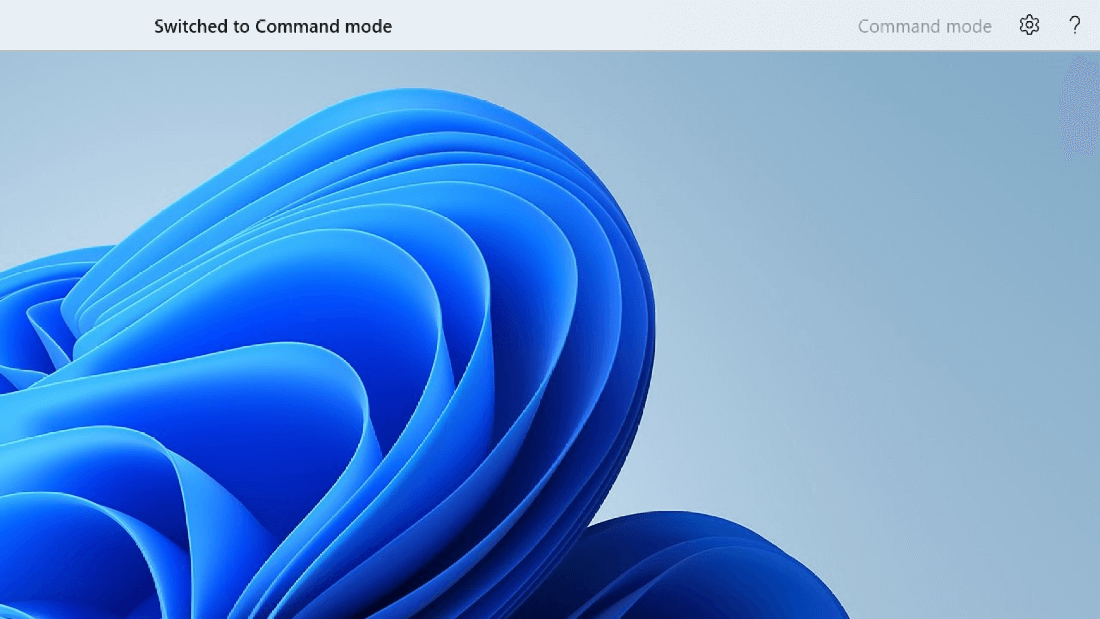
Μπορείτε να εργαστείτε σε τρεις διαφορετικές καταστάσεις λειτουργίας με βάση τις εργασίες που θέλετε να εκτελέσετε. Στην προεπιλεγμένη λειτουργία, μπορείτε να κάνετε απρόσκοπτη εναλλαγή μεταξύ εντολών και σύνταξης κειμένου. Εάν θέλετε να εκδίδετε μόνο εντολές για την εκτέλεση όλων των εργασιών χωρίς υπαγόρευση, χρησιμοποιήστε τη λειτουργία εντολών. Εάν θέλετε να μπορείτε να υπαγορεύετε κείμενο και να μην εκδίδετε εντολές, χρησιμοποιήστε τη λειτουργία υπαγόρευσης, η οποία αντιμετωπίζει κάθε είσοδο ως κάτι που πρέπει να εισαχθεί σε ένα επεξεργάσιμο πεδίο.
| Συνάρτηση | Εντολή |
|---|---|
| Εναλλαγή σε λειτουργία μόνο εντολών. | "Λειτουργία εντολών" |
| Μετάβαση σε λειτουργία μόνο υπαγόρευσης. | "Dictation mode" |
| Μετάβαση στην προεπιλεγμένη λειτουργία (εντολές & υπαγόρευση). | "Προεπιλεγμένη λειτουργία" |
Σημείωση
Η φωνητική πρόσβαση σάς δίνει επίσης μια οπτική ένδειξη για τη λειτουργία στην οποία βρίσκεται. Εάν βρίσκεται σε λειτουργία εντολών ή λειτουργία υπαγόρευσης, εμφανίζεται η λειτουργία στο περιβάλλον εργασίας χρήστη. Εάν βρίσκεται στην προεπιλεγμένη λειτουργία, δεν θα υπάρχει κάποιο συγκεκριμένο μήνυμα στο περιβάλλον εργασίας χρήστη.
Δείτε επίσης
Χρήση φωνής για εργασία με παράθυρα και εφαρμογές
Χρήση φωνής για αλληλεπίδραση με στοιχεία στην οθόνη
Χρήση του πληκτρολογίου με φωνή
Συνήθεις ερωτήσεις για φωνητική πρόσβαση
Τεχνική υποστήριξη για πελάτες με ειδικές ανάγκες
Η Microsoft θέλει να προσφέρει την καλύτερη δυνατή εμπειρία σε όλους τους πελάτες της. Εάν είστε άτομο με ειδικές ανάγκες ή έχετε ερωτήσεις σχετικά με την προσβασιμότητα, επικοινωνήστε με το Answer Desk για άτομα με ειδικές ανάγκες της Microsoft , για να λάβετε τεχνική βοήθεια. Η ομάδα υποστήριξης του Answer Desk για άτομα με ειδικές ανάγκες είναι καταρτισμένη στη χρήση πολλών δημοφιλών τεχνολογιών υποβοήθησης, ενώ μπορεί να παρέχει βοήθεια στα Αγγλικά, στα Ισπανικά, στα Γαλλικά και στην αμερικανική νοηματική γλώσσα. Για να βρείτε τα στοιχεία επικοινωνίας για την περιοχή σας, μεταβείτε στην τοποθεσία του Answer Desk για άτομα με ειδικές ανάγκες της Microsoft.
Αν είστε χρήστης από έναν δημόσιο, εμπορικό ή εταιρικό οργανισμό, επικοινωνήστε με το Answer Desk για άτομα με ειδικές ανάγκες για επιχειρήσεις.