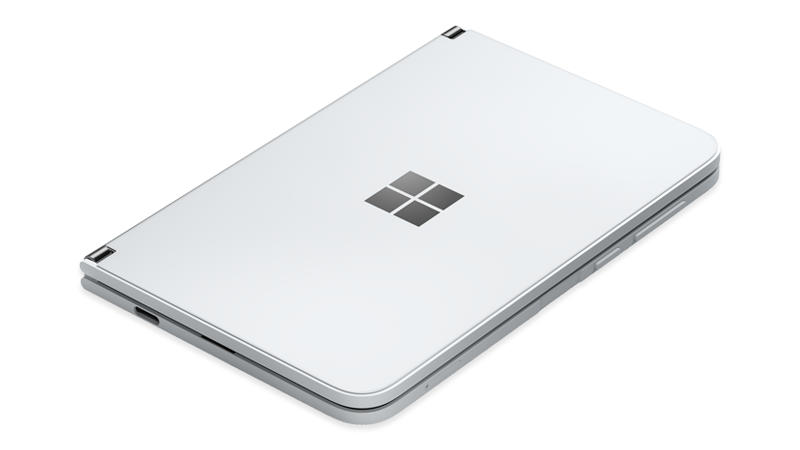
Ρύθμιση Surface Duo
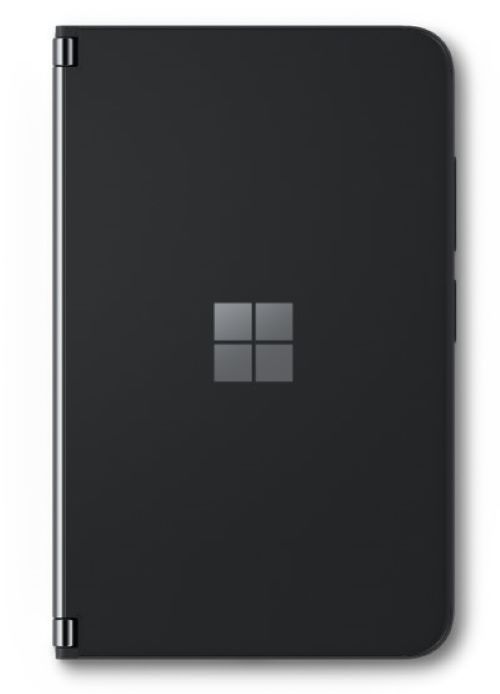
Για να ρυθμίσετε το Surface Duo 2 όπως θέλετε, ξεκινήστε πατώντας το Κουμπί τροφοδοσίας δακτυλικών αποτυπωμάτων στη δεξιά πλευρά του Surface Duo, επιλέξτε τη γλώσσα σας και, στη συνέχεια, ακολουθήστε τα παρακάτω βήματα.
1. Συνδεθείτε
Όταν σας ζητηθεί, τοποθετήστε την κάρτα SIM , για να ρυθμίσετε μια σύνδεση δικτύου κινητής τηλεφωνίας στο δίκτυο του φορέα τηλεφωνίας σας.
Στη συνέχεια, επιλέξτε το οικιακό σας Wi-Fi δίκτυο (ή κάποιο άλλο δίκτυο που εμπιστεύεστε). Αν συνδεθείτε σε Wi-Fi, θα ελέγξουμε για ενημερώσεις κατά τη διάρκεια της εγκατάστασης.
2. Ξεκινήστε από ένα αντίγραφο ασφαλείας ή ξεκινήστε από την αρχή
Επιλέξτε πώς θέλετε να ρυθμίσετε το Surface Duo σας:
- Ένα αντίγραφο ασφαλείας από ένα τηλέφωνο Android. Αντιγράψτε δεδομένα ασύρματα από μια υπάρχουσα συσκευή Android στο Surface Duo σας. Εναλλακτικά, συνδέστε το Surface Duo στο τηλέφωνο Android χρησιμοποιώντας ένα καλώδιο USB για ενσύρματη σύνδεση.
- Ένα αντίγραφο ασφαλείας από το cloud. Ξεκινήστε από ένα αντίγραφο ασφαλείας της τρέχουσας συσκευής Android που έχετε αποθηκεύσει στον λογαριασμό Google.
- Μια συσκευή iPhone. Χρησιμοποιήστε αυτό εάν έχετε iPhone και το Surface Duo είναι η πρώτη σας συσκευή Android.
- Μην αντιγράψετε. Ρυθμίστε το Surface Duo σας ως νέα συσκευή από την αρχή.
3. Εισέλθετε στον λογαριασμό Google και στο λογαριασμό Microsoft
Εισέλθετε στον λογαριασμό Google, για να αποκτήσετε πρόσβαση στο ηλεκτρονικό ταχυδρομείο, τις φωτογραφίες και τα αρχεία που έχετε στο Gmail, το Φωτογραφίες Google, το Google Drive και άλλα.
Πραγματοποιήστε είσοδο στον λογαριασμό Microsoft για να χρησιμοποιήσετε το Microsoft 365 και τις εφαρμογές της Microsoft για κινητές συσκευές, όπως το Outlook, το Office, το OneNote, το OneDrive, το Teams, τον Microsoft Edge και άλλα. Ο λογαριασμός Microsoft που διαθέτετε συνήθως λήγει σε @outlook.com, @live.com, ή @hotmail.com. (Ορισμένες εφαρμογές και δυνατότητες ενδέχεται να απαιτούν ασύρματο πρόγραμμα, πρόσθετες συνδρομές ή χρεώσεις.)
Μπορείτε να επιλέξετε να εισέλθετε και στους δύο λογαριασμούς, σε έναν μόνο λογαριασμό ή σε κανέναν— από εσάς εξαρτάται. Όταν πραγματοποιείτε είσοδο σε κάθε λογαριασμό, θα έχετε την ευκαιρία να εξετάσετε τους όρους υπηρεσίας, να αλλάξετε τις ρυθμίσεις συστήματος και να επιλέξετε τις προτιμήσεις προστασίας προσωπικών δεδομένων σας για τον καθένα από αυτούς. Αυτό σας επιτρέπει να επιλέξετε τι σας εξυπηρετεί καλύτερα και τι θέλετε να κάνετε με το Surface Duo σας.
4. Προσθήκη PIN και δακτυλικού αποτυπώματος
Συμβάλετε στην προστασία του Surface Duo σας, προσθέτοντας ένα PIN και ένα δακτυλικό αποτύπωμα για να ξεκλειδώσετε την οθόνη στο Surface Duo 2. Μπορείτε να επιλέξετε να προσθέσετε pin και δακτυλικό αποτύπωμα, μόνο PIN ή κανένα από τα δύο. (Δεν συνιστούμε την τελευταία.)
Αν επιλέξετε να προσθέσετε ένα δακτυλικό αποτύπωμα τώρα, θα σας ζητηθεί να τοποθετήσετε τον αντίχειρα ή το δείκτη του δείκτη στο κουμπί τροφοδοσίας δακτυλικού αποτυπώματος. Βρίσκεται στη δεξιά πλευρά του Surface Duo 2 και κάτω από τα κουμπιά έντασης ήχου. Θα πρέπει να ανασηκώσετε το δάχτυλό σας και να το τοποθετήσετε μερικές φορές στο Κουμπί τροφοδοσίας δακτυλικών αποτυπωμάτων μέχρι να προστεθεί το δακτυλικό σας αποτύπωμα.
5. Λάβετε γρήγορες συμβουλές για να ξεκινήσετε
Διαβάστε τις συμβουλές για να μάθετε μερικά από τα βασικά στοιχεία για να περιηγηθείτε στο Surface Duo σας. Για περισσότερες συμβουλές, απλώς πατήστε Συμβουλές στην Αρχική οθόνη.
Τι ακολουθεί;
Τώρα που ολοκληρώσατε τις ρυθμίσεις, ακολουθούν ορισμένες ενέργειες που μπορεί να θέλετε να κάνετε στη συνέχεια:
Μάθετε τα βασικά για να περιηγηθείτε στο Surface Duo σας. Ανοίξτε τις Συμβουλές ή ρίξτε μια ματιά στους παρακάτω πόρους που θα σας βοηθήσουν να ξεκινήσετε:
- Δυνατότητες του Surface Duo 2. Γνωρίστε το Surface Duo 2 σας.
- Νέος στο Android; Μάθετε τα βασικά στοιχεία του λειτουργικού συστήματος του Surface Duo.
- Διαφορετικοί τρόποι χρήσης του Surface Duo. Μάθετε σχετικά με τους διαφορετικούς τρόπους για να διπλώνετε και να αναστρέψετε το Surface Duo για να κάνετε περισσότερα καθ 'όλη τη διάρκεια της ημέρας.
Κατεβάστε εφαρμογές και παιχνίδια από το Google Play Store. Στην αρχική οθόνη, πατήστε Play Store και, στη συνέχεια, επιλέξτε τις αγαπημένες σας εφαρμογές ή βρείτε νέες.
Προσθέστε άλλους προσωπικούς και εταιρικούς λογαριασμούς που χρησιμοποιείτε. Στην αρχική οθόνη, πατήστε Ρυθμίσεις και, στη συνέχεια, πατήστε Κωδικοί πρόσβασης & λογαριασμοί>Προσθήκη λογαριασμού.
Δείτε τις φωτογραφίες σας. Ανάλογα με τους λογαριασμούς με τους οποία έχετε εισέλθει, μπορείτε να έχετε πρόσβαση στα υπάρχοντα αρχεία και τις φωτογραφίες σας από διαφορετικά σημεία στο Surface Duo σας. Για παράδειγμα, πατήστε Φωτογραφίες στην αρχική οθόνη, για να μεταβείτε στις φωτογραφίες στο Microsoft OneDrive στον λογαριασμό Microsoft.
Αποκτήστε πρόσβαση στα αρχεία σας στο cloud. Στην αρχική οθόνη, πατήστε το φάκελο Google και, στη συνέχεια, πατήστε Μονάδα δίσκου για να αποκτήσετε πρόσβαση στα αρχεία σας στο Google Drive. Για να μεταβείτε στα έγγραφα και τα αρχεία σας στον λογαριασμό Microsoft, πατήστε OneDrive.
Στείλτε μήνυμα σε κάποιον. Στο κάτω μέρος της οθόνης, πατήστε Μηνύματα και, στη συνέχεια, στείλτε ένα μήνυμα κειμένου ή απαντήστε σε ένα μήνυμα που έχετε λάβει.
Τηλεφωνήστε σε κάποιον. Στο κάτω μέρος της οθόνης σας, πατήστε Τηλέφωνο και, στη συνέχεια, καλέστε όποιον θέλετε.