
Επιλογές αντιμετώπισης προβλημάτων για μια οθόνη με προβλήματα αποχρωματισμού, φωτεινότητας ή μείωσης της φωτεινότητας
Τι βλέπετε
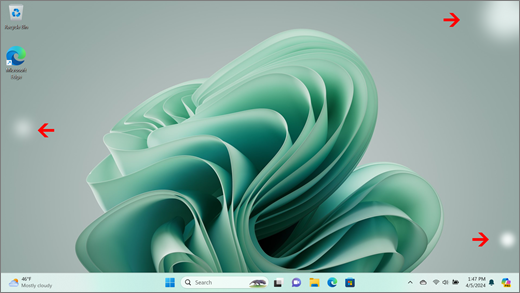
Αν δείτε περιοχές υψηλότερης φωτεινότητας που δημιουργούν ακανόνιστο μοτίβο αντίθεσης ή εφέ clouding υπό ορισμένες συνθήκες, μπορείτε να δοκιμάσετε τις παρακάτω επιλογές αντιμετώπισης προβλημάτων. Μπορεί να επιλύσουν την έλλειψη ομοιομορφίας σε όλη την οθόνη.
Σημείωση
Αν δεν είναι αυτό που βλέπετε, μπορείτε να βρείτε βοήθεια με άλλα προβλήματα που σχετίζονται με την οθόνη, μεταβαίνοντας στην ενότητα Τι να δοκιμάσετε, αν η οθόνη του Surface τρεμοπαίζει, παραμορφώνεται ή παρουσιάζει άλλα προβλήματα οθόνης.
Τι μπορείς να κάνετε
Υπάρχουν πράγματα που μπορείτε να κάνετε για να επιλύσετε προβλήματα με την οθόνη σας και να προσπαθήσετε να αποκατασχολήσετε τη λειτουργία της.
Δοκιμή της οθόνης στο UEFI του Surface
Οι ρυθμίσεις UEFI δεν βρίσκονται στα Windows, επομένως, τα προβλήματα οθόνης στο UEFI υποδεικνύουν ένα πρόβλημα με το υλικό και όχι με ένα πρόγραμμα οδήγησης των Windows. Δείτε πώς μπορείτε να ελέγξετε αν τα προβλήματα οθόνης παρουσιάζονται μόνο όταν χρησιμοποιείτε τα Windows:
- Απενεργοποιήστε το Surface και περιμένετε 10 δευτερόλεπτα.
- Πατήστε παρατεταμένα το κουμπί
 αύξησης της έντασης στο Surface και ταυτόχρονα πατήστε στιγμιαία το κουμπί
  τροφοδοσίας . Θα εμφανιστεί η οθόνη με το λογότυπο.
 - Συνεχίστε να κρατάτε πατημένο το κουμπί αύξησης της έντασης. Αφήστε το κουμπί όταν εμφανιστεί η οθόνη UEFI.
- Προβάλετε την οθόνη και δείτε αν το πρόβλημα εξακολουθεί να εμφανίζεται. Αν η οθόνη λειτουργεί σωστά στο UEFI, το πρόβλημα οφείλεται πιθανότατα στο λογισμικό που είναι εγκατεστημένο στο Surface. Συνεχίστε με την επανεγκατάσταση του προσαρμογέα οθόνης και της ενότητας προγράμματος οδήγησης πίνακα OEM .
Έλεγχος για ενημερώσεις
Μπορείτε να ελέγξετε γρήγορα την εύρυθμη λειτουργία των προγραμμάτων οδήγησης και του υλικολογισμικού του Surface χρησιμοποιώντας την εφαρμογή Surface.
Στην εφαρμογή Surface, αναπτύξτε την Βοήθεια και υποστήριξη για να ελέγξετε την κατάσταση της ενημέρωσης.
Αν υπάρχουν διαθέσιμες ενημερώσεις, επιλέξτε το κουμπί Έλεγχος για ενημερώσεις για να ανοίξετε το Windows Update και να εγκαταστήσετε τις διαθέσιμες ενημερώσεις.
Σημείωση
Αν δεν έχετε εγκαταστήσει την εφαρμογή Surface, μπορείτε να κατεβάσετε την εφαρμογή Surface από το Microsoft Store. Όταν ολοκληρωθεί η λήψη, επιλέξτε Έναρξη, αναζητήστε το Surface και, στη συνέχεια, επιλέξτε την εφαρμογή από τη λίστα των αποτελεσμάτων.
Έλεγχος των ρυθμίσεων οθόνης στα Windows
Windows 11
Επιλέξτε Έναρξη
 >Ρυθμίσεις
 >, Οθόνησυστήματος
 >.
>. Αναπτύξτε την ενότητα Φωτεινότητα και, στη συνέχεια, καταργήστε την επιλογή Αλλαγή φωτεινότητας αυτόματα όταν αλλάζει ο φωτισμός και διαγράψτε την επιλογή Βοηθήστε στη βελτίωση της μπαταρίας βελτιστοποιώντας το περιεχόμενο που εμφανίζεται και τη φωτεινότητα.
Στις ρυθμίσεις οθόνης, ρυθμίστε το διακόπτη εναλλαγής σε Ανενεργό για προσαρμόσιμο χρώμα. Αυτή η ρύθμιση δεν είναι διαθέσιμη σε όλες τις συσκευές Surface.
Επιλέξτε Οθόνη για προχωρημένους και, στη συνέχεια, στην περιοχή Επιλογή ρυθμού ανανέωσης, δοκιμάστε να αλλάξετε τη ρύθμιση σε 60 Hz, 120 Hz ή Dynamic. Αυτή η ρύθμιση δεν είναι διαθέσιμη σε όλες τις συσκευές Surface.
Windows 10
Δοκιμάστε να προσαρμόσετε την προσαρμόσιμη φωτεινότητα, για να δείτε αν θα επιλυθεί το πρόβλημα.
Επιλέξτε Έναρξη
>Ρυθμίσεις >, Οθόνησυστήματος
 >.
>. Προσαρμόστε τη φωτεινότητα στην περιοχή Φωτεινότητα και χρώμα και, στη συνέχεια, καταργήστε την επιλογή Αυτόματη αλλαγή φωτεινότητας όταν αλλάζει ο φωτισμός.
Ρυθμίστε το διακόπτη εναλλαγής στην επιλογή Ανενεργό για προσαρμόσιμο χρώμα. Αυτή η ρύθμιση δεν είναι διαθέσιμη σε όλες τις συσκευές Surface.
Επιλέξτε Ρυθμίσεις οθόνης για προχωρημένους και, στην περιοχή Ρυθμός ανανέωσης, δοκιμάστε να αλλάξετε τη ρύθμιση σε 60 Hz, 120 Hz ή Dynamic. Αυτή η ρύθμιση δεν είναι διαθέσιμη σε όλες τις συσκευές Surface.
Κάντε προσαρμογές της εφαρμογής Κέντρο εντολών γραφικών Intel Graphics (αν αυτές οι επιλογές ρύθμισης εφαρμογής είναι διαθέσιμες στη συσκευή Surface).
Κατεβάστε και ανοίξτε την εφαρμογή Κέντρο εντολών γραφικών Της Intel , η οποία είναι διαθέσιμη από το Microsoft Store.
Επιλέξτε Σύστημα από το αριστερό μενού και, στη συνέχεια, αν είναι διαθέσιμο στη συσκευή Surface, επιλέξτε Παροχή ενέργειας από το επάνω μενού.
Αρχικά, δοκιμάστε να σύρετε τη ρύθμιση Ενεργειακή απόδοση προς τα δεξιά για να βελτιώσετε την ποιότητα των γραφικών. Αυτή η προσαρμογή μπορεί να επηρεάσει τη διάρκεια της μπαταρίας.
Αν είναι διαθέσιμη στη συσκευή Surface, μπορείτε επίσης να ορίσετε τη ρύθμιση Πίνακας αυτόματης ανανέωσης σε Ανενεργό και τη ρύθμιση Εξοικονόμηση ενέργειας οθόνης σε Ανενεργό.
Σημείωση
Για να μεγιστοποιήσετε τη διάρκεια της μπαταρίας, συνιστάται να διατηρήσετε αυτήν τη δυνατότητα ενεργοποιημένη και να διατηρήσετε την απόδοση ισχύος στο επίπεδο 6 για το Surface Go, το Surface Laptop 3, το Surface Laptop Go, το Surface Laptop Go 2 και το Surface Pro 7— και στο επίπεδο 4 για άλλες συσκευές.
Προσαρμογή της ρύθμισης νυχτερινού φωτισμού
Επιλέξτε Έναρξη
>Ρυθμίσεις>, Οθόνησυστήματος>. Επιλέξτε Νυχτερινός φωτισμός και, στη συνέχεια, δοκιμάστε διαφορετικές ρυθμίσεις για να δείτε αν η οθόνη σας βελτιώνεται.
Ελέγξτε τις ρυθμίσεις παροχής ενέργειας
Windows 11
Βεβαιωθείτε ότι βελτιστοποιείτε τις ενεργειακές προτάσεις
Επιλέξτε Start
>Settings>System>Power & battery>Energy recommendations .Εφαρμόστε όλες τις αλλαγές ρυθμίσεων που μπορεί να επισημαίνονται με ένα "!" που απαιτεί προσοχή.
Προσαρμογή της ρύθμισης λειτουργίας παροχής ενέργειας
- Επιλέξτε Έναρξη>Ρυθμίσεις παροχής> ενέργειαςσυστήματος >& μπαταρία .
- Ορίστε τη ρύθμιση Λειτουργία παροχής ενέργειας σε Καλύτερες επιδόσεις ή Βέλτιστες επιδόσεις.
Windows 10
Δοκιμάστε να εκτελέσετε το πρόγραμμα αντιμετώπισης προβλημάτων
Το πρόγραμμα αντιμετώπισης προβλημάτων μπορεί να καθορίσει αυτόματα αν έχετε τις βέλτιστες ρυθμίσεις ενέργειας για την οθόνη σας και μπορεί να προσαρμοστεί, αν είναι απαραίτητο.
Επιλέξτε Έναρξη
>Ρυθμίσεων>Αντιμετώπιση προβλημάτωνσυστήματος>. Επιλέξτε Άλλα προγράμματα αντιμετώπισης προβλημάτων και δίπλα στην επιλογή Παροχή ενέργειας , επιλέξτε Εκτέλεση.
Προσαρμογή της ρύθμισης λειτουργίας παροχής ενέργειας
Οι νεότερες συσκευές διαθέτουν μια προσαρμόσιμη λειτουργία τροφοδοσίας που σας επιτρέπει να εξισορροπείτε τις προτιμήσεις σας μεταξύ της καλύτερης διάρκειας μπαταρίας και της καλύτερης απόδοσης.
Για να δείτε αυτήν τη ρύθμιση, επιλέξτε το εικονίδιο μπαταρίας στη γραμμή εργασιών. Εάν η συσκευή σας την υποστηρίζει, μετακινήστε το ρυθμιστικό Λειτουργία παροχής ενέργειας στη ρύθμιση Καλύτερες επιδόσεις ή Βέλτιστες επιδόσεις .
Επανεγκαταστήστε τον προσαρμογέα οθόνης και το πρόγραμμα οδήγησης πίνακα OEM
Σημαντικό
Τα ακόλουθα βήματα δεν πρέπει να εκτελούνται σε συσκευές Surface που εκτελούνται σε επεξεργαστές SQ της Microsoft, όπως Surface Pro X και Surface Pro 9 με 5G. Ο μόνος τρόπος για να επαναφέρετε τα προγράμματα οδήγησης που έχουν καταργηθεί είναι με πλήρη επαναφορά συστήματος.
Ορισμένα προγράμματα οδήγησης ενδέχεται να δημιουργήσουν προβλήματα οθόνης. Για να ενημερώσετε το πρόγραμμα οδήγησης οθόνης και το πρόγραμμα οδήγησης πίνακα, θα πρέπει να απεγκαταστήσετε τα τρέχοντα προγράμματα οδήγησης και, στη συνέχεια, να ελέγξετε για ενημερώσεις προγραμμάτων οδήγησης.
Windows 11
Επιλέξτε και πατήστε παρατεταμένα (ή κάντε δεξιό κλικ) στην Έναρξη
και επιλέξτε Διαχείριση Συσκευών.Αναπτύξτε την ενότητα Οθόνη , επιλέξτε παρατεταμένα (ή κάντε δεξιό κλικ) στα προγράμματα οδήγησης του πίνακα surface και, στη συνέχεια, επιλέξτε Κατάργηση εγκατάστασης συσκευής. Διαβάστε την προειδοποίηση και, στη συνέχεια, επιλέξτε Κατάργηση εγκατάστασης και επανεκκινήστε τον υπολογιστή σας.
Αναπτύξτε την ενότητα Προσαρμογείς οθόνης , επιλέξτε παρατεταμένα τον προσαρμογέα που αναφέρεται (ή κάντε δεξιό κλικ σε αυτό) (προγράμματα οδήγησης γραφικών Intel και NVIDIA) και, στη συνέχεια, επιλέξτε Κατάργηση εγκατάστασης συσκευής. Επιβεβαιώστε επιλέγοντας Προσπαθήστε να καταργήσετε το πρόγραμμα οδήγησης για αυτήν τη συσκευή και, στη συνέχεια, επιλέξτε Κατάργηση εγκατάστασης και επανεκκινήστε τον υπολογιστή σας.
Μετά την επανεκκίνηση του υπολογιστή σας, επιλέξτε ΡυθμίσειςΈναρξης
> .Από τις Ρυθμίσεις
, επιλέξτε Windows Update >Έλεγχος για ενημερώσεις και εγκαταστήστε τυχόν διαθέσιμες ενημερώσεις.
Windows 10
- Στο πλαίσιο Αναζήτηση στη γραμμή εργασιών, πληκτρολογήστε Διαχείριση Συσκευών και, στη συνέχεια, επιλέξτε την από τα αποτελέσματα.
- Αναπτύξτε την ενότητα Οθόνη , επιλέξτε παρατεταμένα (ή κάντε δεξιό κλικ) στα προγράμματα οδήγησης του πίνακα surface και, στη συνέχεια, επιλέξτε Κατάργηση εγκατάστασης συσκευής. Διαβάστε την προειδοποίηση και, στη συνέχεια, επιλέξτε Κατάργηση εγκατάστασης και επανεκκινήστε τον υπολογιστή σας.
- Αναπτύξτε την Προσαρμογείς οθόνης ενότητα, επιλέξτε παρατεταμένα (ή κάντε δεξιό κλικ) τον προσαρμογέα που εμφανίζεται στη λίστα και, στη συνέχεια, επιλέξτε Κατάργηση εγκατάστασης συσκευής. Επιβεβαιώστε επιλέγοντας Διαγραφή του λογισμικού προγράμματος οδήγησης για αυτήν τη συσκευή και, στη συνέχεια, επιλέξτε Κατάργηση εγκατάστασης και επανεκκινήστε τον υπολογιστή σας.
- Μετά την επανεκκίνηση του υπολογιστή σας, επιλέξτε ΡυθμίσειςΈναρξης> .
- Από τις Ρυθμίσεις , επιλέξτε Ενημέρωση & Ασφάλεια
 >Windows Update>Έλεγχος για ενημερώσεις και εγκαταστήστε τυχόν διαθέσιμες ενημερώσεις.
Επαναφορά του Surface στις εργοστασιακές ρυθμίσεις
Αν εξακολουθείτε να αντιμετωπίζετε πρόβλημα με την οθόνη σας, δοκιμάστε να επαναφέρετε το Surface. Για να μάθετε πώς, ανατρέξτε στο θέμα Αποκατάσταση ή επαναφορά του Surface για Windows και ακολουθήστε τα προτεινόμενα βήματα ή ανατρέξτε στο θέμα Δημιουργία και χρήση μονάδας δίσκου αποκατάστασης USB για επαναφορά της συσκευής σας στις εργοστασιακές ρυθμίσεις και τα προγράμματα οδήγησης.
Αν έχετε επαναφέρει το Surface και εξακολουθείτε να αντιμετωπίζετε πρόβλημα με την οθόνη, θα πρέπει να υποβάλετε μια παραγγελία επισκευής.
Υποβολή παραγγελίας επισκευής
Υπάρχει ένα τελευταίο βήμα που μπορείτε να κάνετε. Αν αυτές οι λύσεις δεν έλυσαν το πρόβλημα, οι επιλογές εξυπηρέτησης και υποστήριξης ενδέχεται να είναι διαθέσιμες για να σας βοηθήσουν.
Σημείωση
Αν το Surface σας είναι μια επαγγελματική συσκευή (που ανήκει σε έναν οργανισμό), ανατρέξτε στο θέμα Επιλογές υπηρεσίας Surface για επιχειρήσεις και εκπαιδευτικά προγράμματα.

Αποστολή στη Microsoft
Για να προετοιμάσετε τη συσκευή σας για αποστολή στη Microsoft, μπορείτε να ελέγξετε την εγγύηση της συσκευής σας, να δημιουργήσετε μια παραγγελία επισκευής και να εκτυπώσετε μια ετικέτα αποστολής.

Εύρεση υποστήριξης αυτοπροσώπως
Σε ορισμένες χώρες, η Microsoft προσφέρει κέντρα εξυπηρέτησης αυτοπροσώπως. Οι επιλογές μπορεί να περιλαμβάνουν επαγγελματική επιθεώρηση υλικού, αντιμετώπιση προβλημάτων και αποκατάσταση συστήματος.

Αυτο-επισκευή
Εάν είστε τεχνικά έμπειροι και έχετε τα κατάλληλα εργαλεία, η Microsoft διαθέτει μια σειρά από στοιχεία και οδηγούς συντήρησης με δυνατότητα αντικατάστασης που σας επιτρέπουν να εκτελέσετε τις επισκευές.
Για να μάθετε περισσότερα, ανατρέξτε στο θέμα Πώς να λάβετε υπηρεσίες συντήρησης ή επισκευής για το Surface.