
Επισκόπηση
Το Τηλέφωνο Microsoft Teams για κινητές συσκευές σάς επιτρέπει να παραμένετε συνδεδεμένοι όπου και αν βρίσκεστε. Ο αριθμός τηλεφώνου σας με δυνατότητα SIM είναι επίσης ο αριθμός τηλεφώνου σας στο Teams, επιτρέποντάς σας να απαντάτε και να μετακινείτε κλήσεις απρόσκοπτα μεταξύ συσκευών.
Σημείωση
Το Τηλέφωνο Microsoft Teams για κινητές συσκευές είναι διαθέσιμο μόνο σε αριθμούς τηλεφώνου με δυνατότητα SIM που παρέχονται μέσω της επιχείρησής σας. Επικοινωνήστε με τον διαχειριστή IT σας για να διαπιστώσετε εάν αυτή η υπηρεσία είναι διαθέσιμη σε εσάς.
Γρήγορα αποτελέσματα
Κατά τη ρύθμιση της κινητής συσκευής Teams Phone για πρώτη φορά, είναι σημαντικό να ακολουθήσετε αυτές τις οδηγίες:
- Ανοίξτε την εφαρμογή Teams και συνδεθείτε.
Εάν είστε ήδη συνδεδεμένοι στην εφαρμογή Teams για κινητές συσκευές σε συσκευή iOS ή Android:
α) Πατήστε την εικόνα προφίλ σας.
β) Πατήστε Ρυθμίσεις > κλήσης, κάτω από την καρτέλα Microsoft.
γ) Επιλέξτε Ρύθμιση Teams Phone Mobile.
- Ανοίξτε την εφαρμογή Teams και συνδεθείτε.
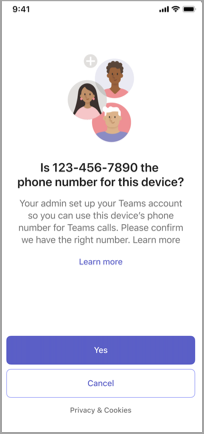
- Θα εμφανιστεί ένα μήνυμα που θα σας ζητά να επιβεβαιώσετε τον αριθμό τηλεφώνου σας.
- Επιλέξτε "Ναι " μόνο εάν βρίσκεστε στη συσκευή Teams Phone Mobile που υποστηρίζεται από την επιχείρηση και υποστηρίζεται από την επιχείρηση και έχετε τον αριθμό τηλεφώνου που παρέχεται από την επιχείρησή σας.
Σημείωση
Παρόλο που ενδέχεται να δείτε αυτό το μήνυμα κατά την είσοδο σε οποιαδήποτε συσκευή, θα πρέπει να επιλέξετε Ναι μόνο στην κινητή συσκευή Teams Phone. Όταν συνδέεστε σε οποιαδήποτε άλλη συσκευή, υπολογιστή, tablet ή άλλο κινητό τηλέφωνο με την εφαρμογή Teams, επιλέξτε πάντα Άκυρο όταν εμφανιστεί αυτό το μήνυμα.
Δυνατότητες
Το Τηλέφωνο Microsoft Teams για κινητές συσκευές διαθέτει πολλές μοναδικές δυνατότητες που το κάνουν να ξεχωρίζει από την έκδοση για υπολογιστή και κινητές συσκευές της εφαρμογής Teams.
Ένας αριθμός για όλες τις συσκευές σας
Το επαγγελματικό σας τηλέφωνο που υποστηρίζεται από SIM κοινοποιεί έναν μόνο αριθμό στην εφαρμογή Teams. Οποιαδήποτε συσκευή στην οποία έχετε συνδεθεί με τον λογαριασμό σας στο Teams θα χτυπά ταυτόχρονα όταν λαμβάνετε μια κλήση και μπορείτε να την απαντήσετε απευθείας στην προεπιλεγμένη εφαρμογή κλήσεων του τηλεφώνου σας. Εάν απαντήσετε με αυτόν τον τρόπο, η κατάστασή σας στο Teams θα αλλάξει αυτόματα σε "Σε κλήση".
Κοινόχρηστο ιστορικό
Το ιστορικό κλήσεών σας χρησιμοποιείται από κοινού μεταξύ του Teams και της εφαρμογής τηλεφώνου. Τυχόν κλήσεις που πραγματοποιούνται από οποιαδήποτε εφαρμογή θα εμφανίζονται στο ιστορικό κλήσεων και στις δύο εφαρμογές. Οι κλήσεις που πραγματοποιούνται από την εφαρμογή Teams θα εμφανίζονται στο ιστορικό κλήσεών σας οπουδήποτε έχετε εισέλθει στο Teams, αλλά η εφαρμογή τηλεφώνου θα εμφανίζει μόνο τις κλήσεις που πραγματοποιούνται από αυτήν τη συσκευή.
Το φωνητικό ταχυδρομείο είναι κοινόχρηστο σε όλες τις συσκευές μέσω του Teams. Το φωνητικό ταχυδρομείο δεν είναι διαθέσιμο μέσω της προεπιλεγμένης εφαρμογής κλήσεων στο Teams Phone Mobile.
Σημείωση
Για να λαμβάνετε μηνύματα φωνητικού ταχυδρομείου στις εφαρμογές του Teams, απενεργοποιήστε το Live Voicemail στο iPhone σας.
Αναβάθμιση και μεταφορά σε διαφορετική συσκευή
Το Τηλέφωνο Microsoft Teams για κινητές συσκευές σάς επιτρέπει να μεταφέρετε την κλήση από την εφαρμογή του τηλεφώνου σας στο Teams σε οποιαδήποτε συσκευή. Απλώς ανοίξτε το Teams στη συσκευή της επιλογής σας και επιλέξτε "Συμμετοχή σε κλήση".
Εάν βρίσκεστε σε κλήση μέσω της εφαρμογής του τηλεφώνου σας και θέλετε να χρησιμοποιήσετε βίντεο, να μοιραστείτε την οθόνη σας ή να μεταφέρετε την κλήση σε κάποιον άλλο από την κινητή συσκευή Τηλέφωνο Teams, πρέπει πρώτα να αναβαθμίσετε την κλήση στο Teams. Για να το κάνετε αυτό, ανοίξτε την εφαρμογή Teams σε αυτή τη συσκευή και πατήστε Μετακίνηση κλήσης στο Teams.
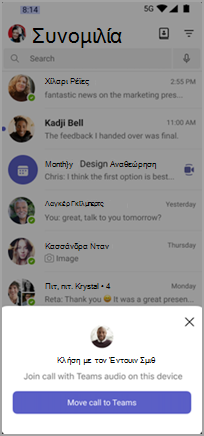
Για περισσότερες πληροφορίες σχετικά με τη μετακίνηση μιας κλήσης ή σύσκεψης μεταξύ συσκευών, ανατρέξτε στο θέμα Συμμετοχή σε σύσκεψη σε δεύτερη συσκευή.
Σημείωση
Η μεταφορά κλήσεων μεταξύ συσκευών είναι ξεχωριστή από τη μεταφορά κλήσεων, η οποία σας επιτρέπει να μεταφέρετε μια κλήση ένας προς έναν σε ένα άλλο άτομο. Για περισσότερες πληροφορίες, ανατρέξτε στο θέμα Μεταφορά κλήσης στο Microsoft Teams.
Μετακίνηση κλήσης από το Teams στο κινητό σας τηλέφωνο
Εάν πρέπει να πραγματοποιείτε ή να λαμβάνετε κλήσεις σε περιοχές με χαμηλά δεδομένα ή χαμηλή συνδεσιμότητα στο διαδίκτυο, μπορείτε εύκολα να μετακινήσετε κλήσεις από το Teams στη συσκευή σας iOS ή Android χωρίς διακοπή. Το Teams χρησιμοποιεί τη συνδρομητική υπηρεσία διασκέψεων ήχου για να συνδεθεί με το πρόγραμμα κλήσης του κινητού τηλεφώνου σας.
Σημείωση
- Όταν χρησιμοποιείτε την επιλογή "Κλήση στο τηλέφωνό μου" από την καταχωρημένη εφαρμογή Teams για κινητές συσκευές, όλες οι χρεώσεις και η αξιολόγηση περνούν από τη χρέωση της διάσκεψης ήχου. Μάθετε περισσότερα σχετικά με τη Διάσκεψη ήχου στο πλεονέκτημα λεπτών "Εξερχόμενη κλήση"/"Καλέστε με" στη συνδρομή.
- Αυτή η δυνατότητα ισχύει μόνο για κλήσεις ένας προς έναν για το Τηλέφωνο Teams Mobile και είναι διαθέσιμη μόνο σε εφαρμογές Teams για κινητές συσκευές (iOS/Android).
Από την οθόνη κλήσης, επιλέξτε Περισσότερες >περισσότερων επιλογών Κλήση στο τηλέφωνό μου .
Θα δείτε ένα αναδυόμενο μήνυμα που σας ρωτά εάν θέλετε να μετακινήσετε την κλήση στο κινητό σας τηλέφωνο. Επιλέξτε Μετακίνηση κλήσης για να συνεχίσετε ή Ακύρωση για να συνεχίσετε την κλήση χρησιμοποιώντας το Teams.
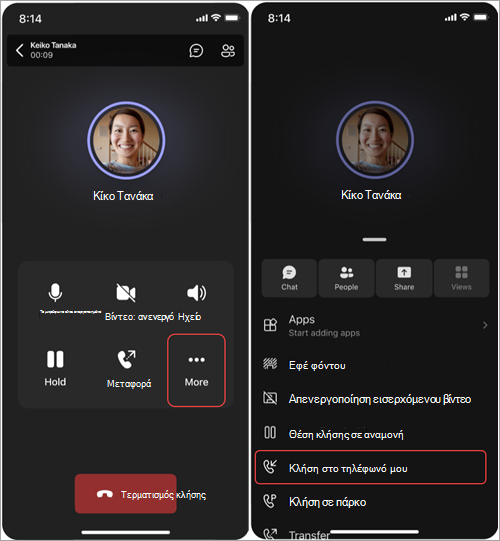
Αν βρίσκεστε σε κλήση και δείτε ένα μήνυμα που αναφέρει ότι "Κακή σύνδεση δικτύου. Μετακίνηση αυτής της κλήσης στο κινητό σας τηλέφωνο;" Επιλέξτε "Μετακίνηση κλήσης" για να αλλάξετε συσκευή. Επιλέξτε "Άκυρο" για να συνεχίσετε την κλήση χρησιμοποιώντας το Teams.
Σημείωση
Εάν δεν ολοκληρωθεί η κλήση στο πρόγραμμα κλήσης κινητής τηλεφωνίας, η κλήση θα παραμείνει στην εφαρμογή Teams.
Απαιτήσεις
- Η επιλογή "Κλήση στο τηλέφωνό μου" απαιτεί να οριστεί η πολιτική κινητικότητας σε "Κλήση κινητού τηλεφώνου".
- Επικοινωνήστε με τον διαχειριστή IT για να βεβαιωθείτε ότι η εταιρεία σας έχει ρυθμίσει και ρυθμίσει τις παραμέτρους της διάσκεψης ήχου με το Τηλέφωνο Teams για αυτή τη χρήση.
- Βεβαιωθείτε ότι έχετε έναν έγκυρο αριθμό τηλεφώνου που σχετίζεται με τον λογαριασμό κινητού τηλεφώνου του Teams.
- Πρέπει να έχετε ένα σχέδιο διάσκεψης ήχου με ενεργοποιημένο έναν αριθμό τηλεφώνου για να χρησιμοποιήσετε τη δυνατότητα "Κλήση στο τηλέφωνό μου". Βεβαιωθείτε ότι υπάρχουν αρκετά λεπτά εξερχόμενων κλήσεων στο σχέδιο διασκέψεων ήχου για να πραγματοποιήσετε την κλήση.
Σχετικά θέματα
Διαχείριση ρυθμίσεων κλήσεων στο Τηλέφωνο Microsoft Teams για κινητές συσκευές