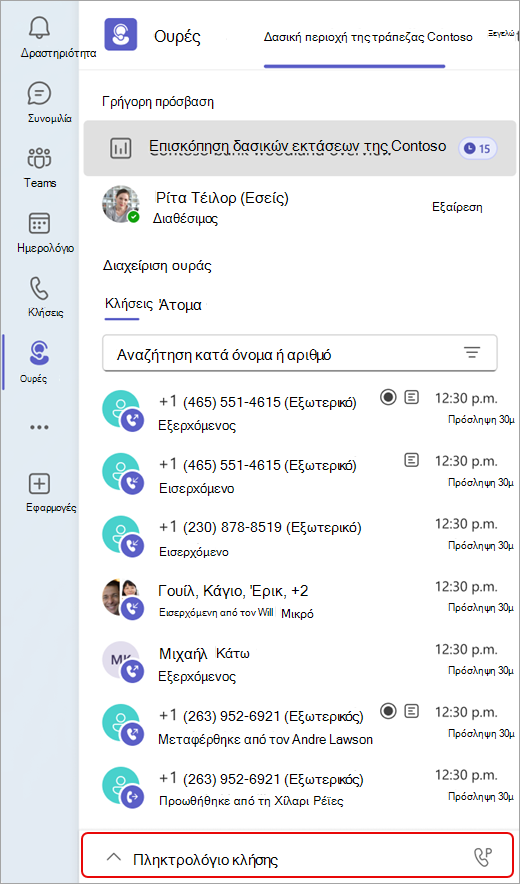
Η εφαρμογή Ουρές είναι μια εγγενής εμπειρία του Teams που επεκτείνει τις δυνατότητες δέσμευσης πελατών του οργανισμού σας. Αυτή η λύση συνεργατικής διαχείρισης κλήσεων επιτρέπει στα μέλη της ομάδας να διαχειρίζονται κλήσεις πελατών και στους υποψήφιους πελάτες της ομάδας να διαχειρίζονται ουρές, να έχουν πρόσβαση σε αναφορές και να αναλύουν δεδομένα. Μπορείτε να καρφιτσώσετε την εφαρμογή στην αριστερή πλευρά του Teams για εύκολη πρόσβαση.
Ανάλογα με τα δικαιώματα, η ομάδα σας μπορεί να χρησιμοποιήσει την εφαρμογή Ουρές για να κάνει τα εξής:
- Χειρισμός εισερχόμενων κλήσεων, είτε είναι PSTN είτε VOIP.
- Πραγματοποιήστε εξερχόμενες κλήσεις εκ μέρους των ουρών κλήσεων ή των αυτόματων συστημάτων υποδοχής που σας έχουν αντιστοιχιστεί.
- Ελέγξτε τις μετρήσεις της ουράς κλήσεων και συνεργαστείτε απρόσκοπτα με υποψήφιους πελάτες ή συναδέλφους εντός της ροής εργασίας.
- Παρακολουθήστε τις ουρές κλήσεων και τα αυτόματα συστήματα υποδοχής σε πραγματικό χρόνο, επιλέξτε να συμμετάσχετε ή εξαιρέστε τα μέλη της ομάδας σας, δημιουργήστε αναφορές απόδοσης και ρυθμίστε τις παραμέτρους των ουρών κλήσεων και των αυτόματων συστημάτων υποδοχής.
Σημείωση
Η εφαρμογή Ουρές είναι διαθέσιμη από προεπιλογή εάν ο οργανισμός σας διαθέτει άδεια χρήσης Teams Premium και τηλεφώνου Teams.
Εκκινήστε την εφαρμογή
Αφού εξουσιοδοτηθείτε από τον διαχειριστή IT, η εφαρμογή Ουρές θα είναι έτοιμη για χρήση.
- Επιλέξτε Προβολή περισσότερων εφαρμογών
 στην αριστερή πλευρά του παραθύρου του Teams.
- Βρείτε την Ουρές εφαρμογή.
- Μπορείτε να καρφιτσώσετε την εφαρμογή στη γραμμή κάνοντας δεξί κλικ επάνω της και επιλέγοντας "Καρφίτσωμα".
Προβολή ουράς κλήσεων
Ανάλογα με τον τρόπο με τον οποίο είναι δομημένος ο οργανισμός σας, ενδέχεται να έχετε πολλές ουρές κλήσεων στις οποίες μπορείτε να συμμετάσχετε. Από την εφαρμογή Ουρές, μπορείτε να δείτε τις διαθέσιμες ουρές για να συμμετάσχετε στο επάνω μέρος του παραθύρου.
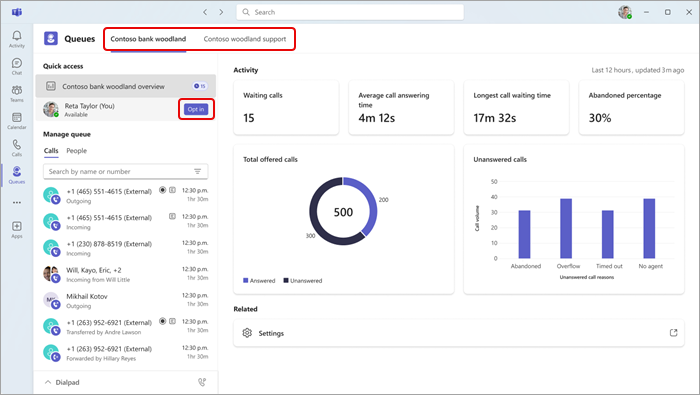
- Επιλέξτε την ουρά στην οποία θέλετε να συμμετάσχετε.
-
Επιλέξτε Συμμετοχή.
Αφού επιλέξετε να συμμετάσχετε, θα αρχίσετε να λαμβάνετε κλήσεις από αυτήν την ουρά. Για να εξαιρεθείτε, επιστρέψτε στο ίδιο κουμπί και επιλέξτε Εξαίρεση. Η ενέργεια αυτή θα σας καταργήσει από τη λίστα των μελών της ομάδας που συμμετέχουν και θα σταματήσετε να λαμβάνετε κλήσεις.
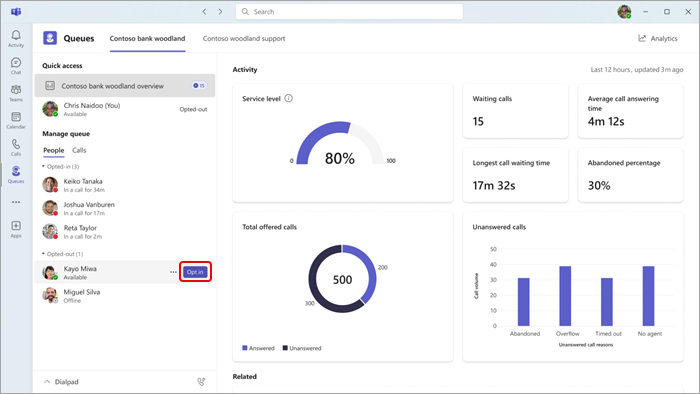
Επιπλέον, οι επικεφαλής ομάδων μπορούν να επιλέξουν να συμμετάσχουν ή να εξαιρεθούν απευθείας από τα μέλη της ομάδας τους. Τοποθετήστε το δείκτη του ποντικιού πάνω από το όνομά του και θα εμφανιστεί το κουμπί συμμετοχής/εξαίρεσης.
Σημείωση
Εάν η δρομολόγηση βάσει παρουσίας είναι ενεργοποιημένη στις ρυθμίσεις κλήσης, τα μέλη της ομάδας πρέπει να έχουν επιλέξει να συμμετέχουν και να έχουν ορίσει την κατάστασή τους σε "Διαθέσιμος" για να μπορούν να λαμβάνουν κλήσεις.
Αλληλεπίδραση με την ομάδα σας
Τα μέλη της ομάδας σας ομαδοποιούνται με βάση την κατάσταση συμμετοχής/εξαίρεσης. Για να στείλετε ένα μήνυμα ή να ξεκινήσετε μια κλήση, απλώς επιλέξτε ένα μέλος της ομάδας από το μενού.
- Στην περιοχή "Διαχείριση ουράς", επιλέξτε People.
- Κάντε κλικ στο όνομα του ατόμου με το οποίο θέλετε να αλληλεπιδράσετε. Εάν καλέσετε ένα μέλος της ομάδας με αυτόν τον τρόπο, θα έχετε τη δυνατότητα να επιλέξετε τον αριθμό τηλεφώνου που θα χρησιμοποιεί η εξερχόμενη κλήση.
Χρήση του πληκτρολογίου κλήσης
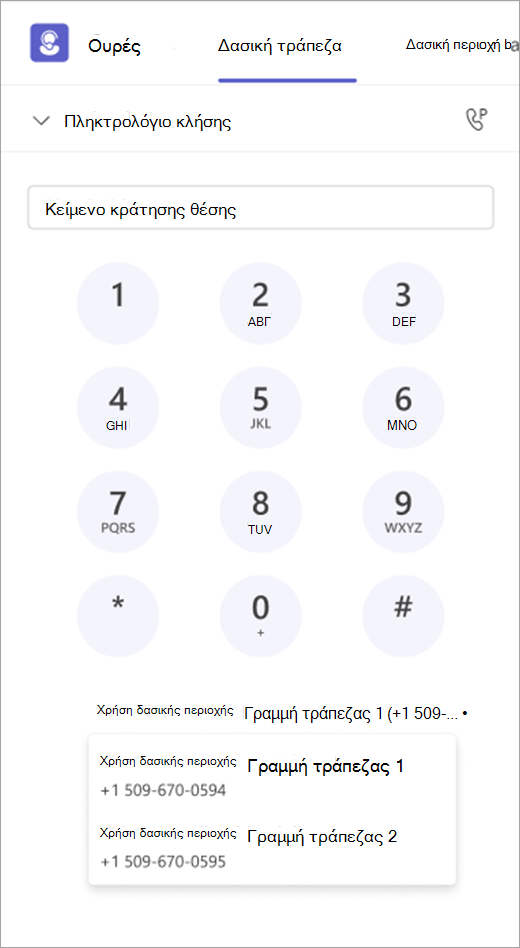
Επιλέξτε το πληκτρολόγιο κλήσης από την κάτω αριστερή γωνία του παραθύρου για να αναπτύξετε την προβολή. Από εκεί, μπορείτε να πραγματοποιήσετε εξερχόμενες κλήσεις.
Εάν ο οργανισμός σας έχει πολλούς εξερχόμενους αριθμούς για να επιλέξετε, θα εμφανιστεί μια αναπτυσσόμενη λίστα επάνω από το κουμπί "Κλήση ", επιτρέποντάς σας να επιλέξετε τον αριθμό με τον οποίο θέλετε να πραγματοποιήσετε εξερχόμενες κλήσεις.
Προβολή ιστορικού κλήσεων στην εφαρμογή Ουρές
Διαχείριση της ουράς κλήσεων και των ρυθμίσεων του αυτόματου συστήματος υποδοχής
Αναφορές ιστορικού για το αυτόματο σύστημα υποδοχής και την ουρά κλήσεων
Διαχειριστείτε τις ουρές κλήσεων και αλληλεπιδράστε με τους πελάτες όπου και αν βρίσκεστε.
Η εφαρμογή Ουρές στο Teams για κινητές συσκευές (iOS και Android) δίνει τη δυνατότητα στους εργαζόμενους που βρίσκονται εν κινήσει να παραμένουν συνδεδεμένοι και να ανταποκρίνονται κατά τη διαχείριση κλήσεων πελατών.
Με την απρόσκοπτη πρόσβαση από κινητές συσκευές, οι εκπρόσωποι κλήσεων και οι επικεφαλής επόπτων μπορούν να διαχειρίζονται τις ουρές που τους έχουν αντιστοιχιστεί, να ελέγχουν τη συμμετοχή στην ουρά και να ελέγχουν το ιστορικό κλήσεων - όλα από την κινητή συσκευή τους.
Εάν ο οργανισμός σας χρησιμοποιεί Τηλέφωνο και Teams Premium Teams, οι χρήστες που πληρούν τις προϋποθέσεις μπορούν να έχουν πρόσβαση στην εφαρμογή Ουρές απευθείας από το εφαρμογή Teams για κινητές συσκευές για τη διαχείριση ουρών κλήσεων ενώ βρίσκονται μακριά από τα γραφεία τους.
Με την εφαρμογή Ουρές στο Teams για κινητές συσκευές:
- Οι εκπρόσωποι κλήσεων και οι επικεφαλής επόπτων μπορούν να προβάλλουν τις ουρές κλήσεων στις οποίες έχουν αντιστοιχιστεί.
- Οι εκπρόσωποι κλήσεων και οι επικεφαλής επόπτων μπορούν να εξετάσουν τις λεπτομέρειες της ουράς, συμπεριλαμβανομένης μιας πλήρους λίστας όλων των μελών που σχετίζονται με την ουρά.
- Οι εκπρόσωποι κλήσεων μπορούν να επιλέξουν να συμμετάσχουν ή να εξαιρεθούν από τη δρομολόγηση κλήσεων μιας ουράς από την κινητή συσκευή τους.
- Οι επικεφαλής επόπτες μπορούν να διαχειριστούν μαζικά τη συμμετοχή σε ουρές για τις ομάδες τους.
- Οι εκπρόσωποι κλήσεων και οι επικεφαλής επόπτων μπορούν να ελέγξουν το ιστορικό κλήσεων που σχετίζεται με την ουρά σε κινητή συσκευή.
Με την πρόσβαση σε ουρές με προτεραιότητα στις κινητές συσκευές, οι ομάδες μπορούν να ανταποκρίνονται ταχύτερα, να χειρίζονται κλήσεις πιο ομαλά και να προσφέρουν μια καλύτερη εμπειρία πελατών - οποιαδήποτε στιγμή, οπουδήποτε.
Εκκινήστε την εφαρμογή
Μόλις εξουσιοδοτηθείτε από τον διαχειριστή IT, η εφαρμογή Ουρές είναι έτοιμη για χρήση.
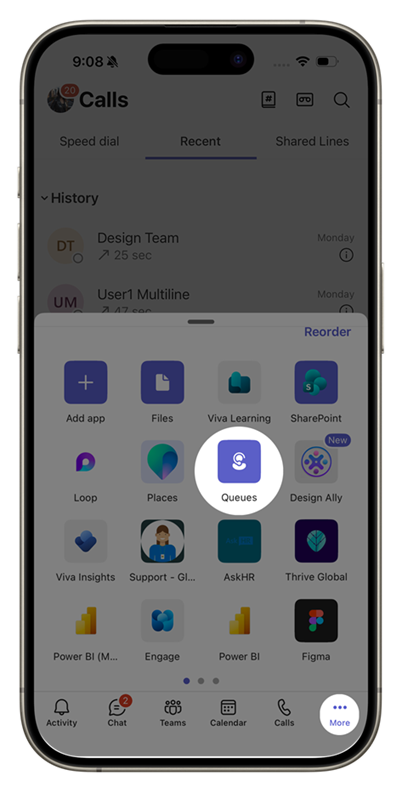
Ανοίξτε την εφαρμογή Teams για κινητές συσκευές και, στη συνέχεια, πατήστε "Περισσότερα" στη γραμμή καρτελών. Ίσως χρειαστεί να κάνετε σάρωση μέσα από την περιοχή ειδοποιήσεων για να βρείτε την εφαρμογή Ουρές.
Συμμετοχή ή εξαίρεση από ουρές κλήσεων
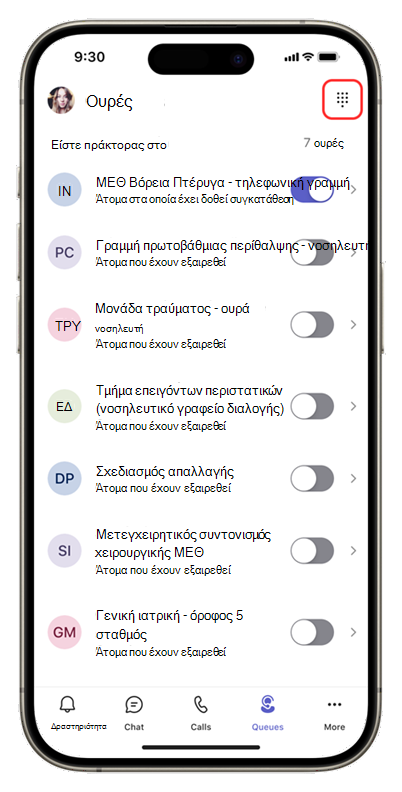
Ανοίξτε την εφαρμογή Ουρές για να προβάλετε όλες τις ουρές κλήσεων στις οποίες έχετε προστεθεί.
Στην αρχική οθόνη, πατήστε το κουμπί εναλλαγής δίπλα σε κάθε ουρά για να συνδεθείτε ή να εξαιρεθείτε. Όταν επιλέξετε να συμμετάσχετε, θα αρχίσετε να λαμβάνετε κλήσεις από αυτήν την ουρά.
Για να εξαιρεθείτε, επιστρέψτε στον ίδιο διακόπτη και απενεργοποιήστε τον. Αυτή η ενέργεια σάς καταργεί από τη λίστα των μελών της ομάδας που συμμετέχουν και σταματάτε να λαμβάνετε κλήσεις από την ουρά.
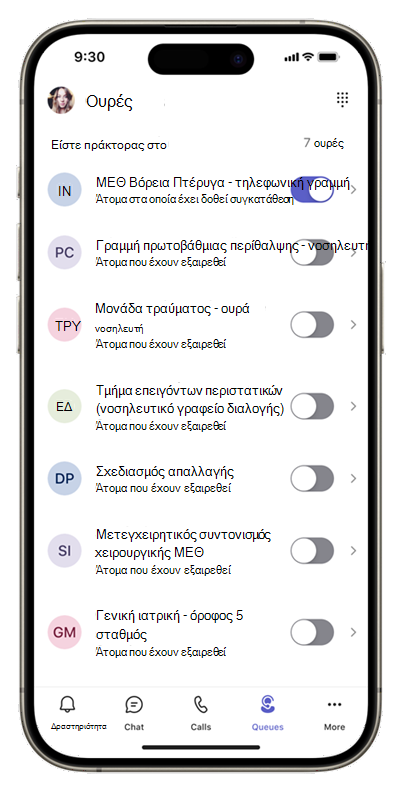
Πατήστε μια ουρά για να προβάλετε όλες τις λεπτομέρειες. Μπορείτε επίσης να επιλέξετε να συμμετάσχετε ή να εξαιρεθείτε από εδώ.
Συμμετοχή ή εξαίρεση μελών ομάδας
Εάν είστε επικεφαλής επόπτη, μπορείτε να επιλέξετε τα μέλη της ομάδας σας να συμμετέχουν ή να εξαιρεθούν.
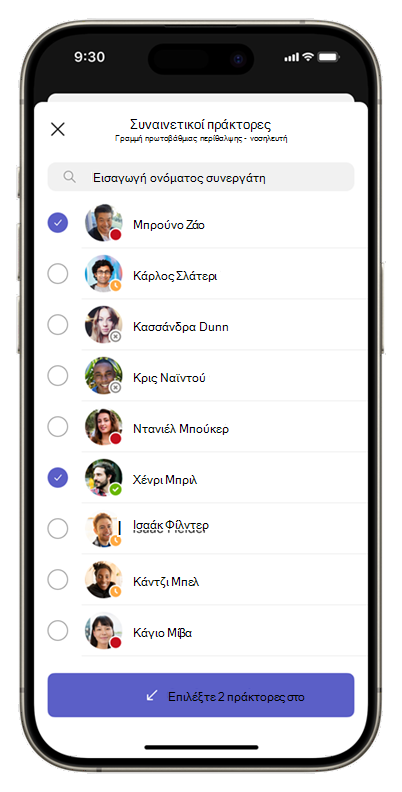
Συμμετοχή ή απόρριψη μελών ομάδας μαζικά
Ανοίξτε μια ουρά κλήσεων και μεταβείτε στην καρτέλα People. Πατήστε "Επιλογή παραγόντων" " ή"Εξαίρεση παραγόντων" για να δείτε την πλήρη λίστα.
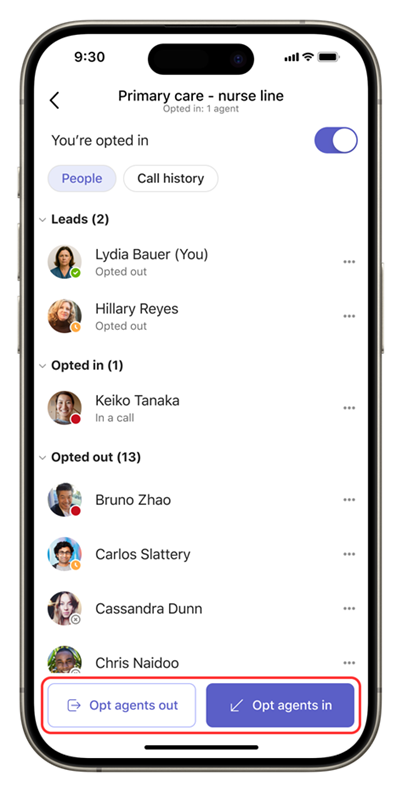
Επιλέξτε όλα τα άτομα στα οποία θέλετε να συμμετάσχετε ή να εξαιρεθείτε και, στη συνέχεια, εφαρμόστε την αλλαγή με μία κίνηση.
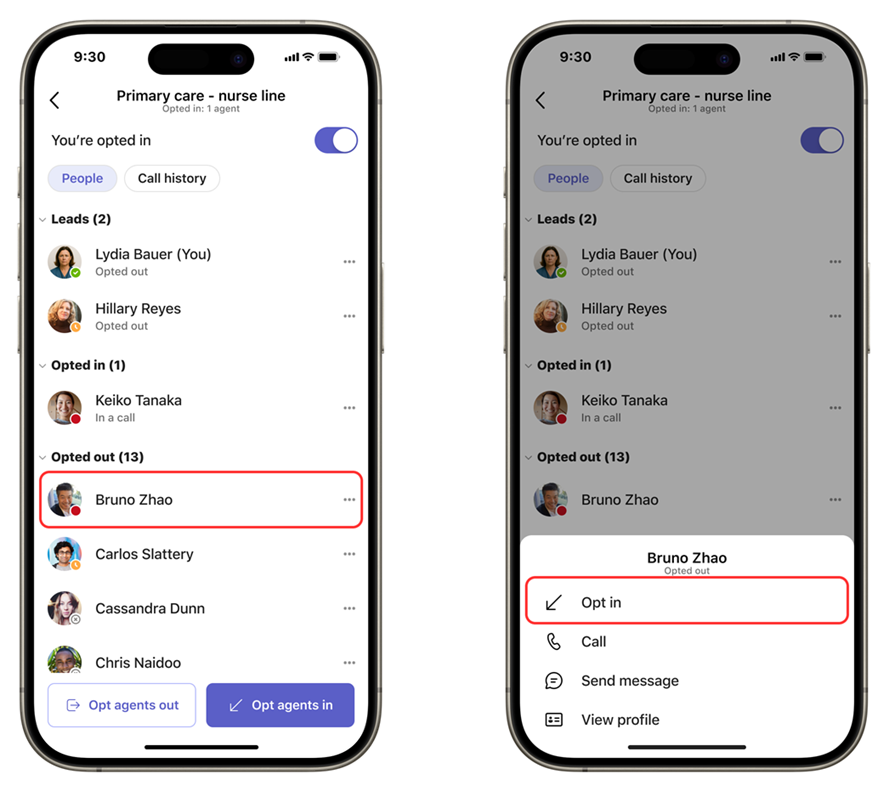
Συμμετοχή ή εξαίρεση των μελών της ομάδας μεμονωμένα
Εναλλακτικά, πατήστε το όνομα ενός ατόμου για να το επιλέξετε να συμμετέχει ή να μην εμφανίζεται στην ουρά.
Πραγματοποίηση κλήσεων και προβολή ιστορικού κλήσεων
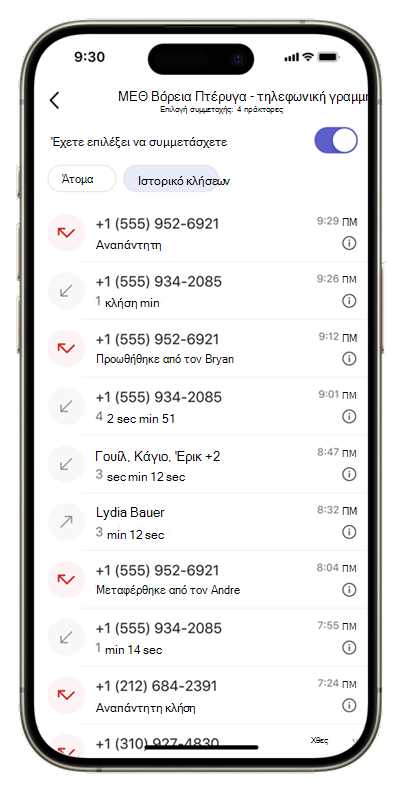
Όταν επιλέγετε μια ουρά κλήσεων, βλέπετε δύο καρτέλες κάτω από το όνομα της ουράς: People και ιστορικό κλήσεων. Η καρτέλα "Ιστορικό κλήσεων " εμφανίζει τις κλήσεις σας στην ουρά.
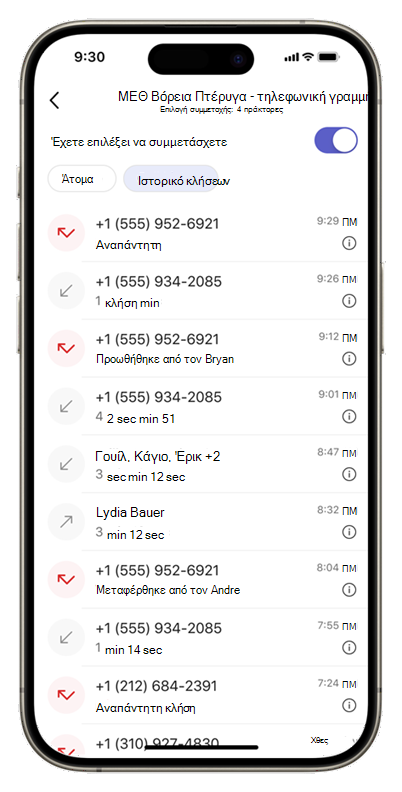
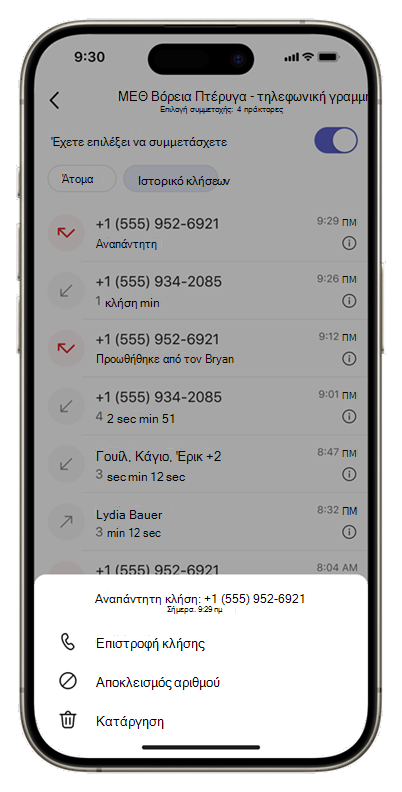
Πατήστε μια καταχώρηση για να καλέσετε ξανά ή πατήστε τη χρονική σήμανση για περισσότερες ενέργειες.
Χρήση του πληκτρολογίου κλήσης
Για να πραγματοποιήσετε εξερχόμενες κλήσεις, στην επάνω δεξιά γωνία της αρχικής οθόνης της εφαρμογής Ουρές, πατήστε το πληκτρολόγιο κλήσης.
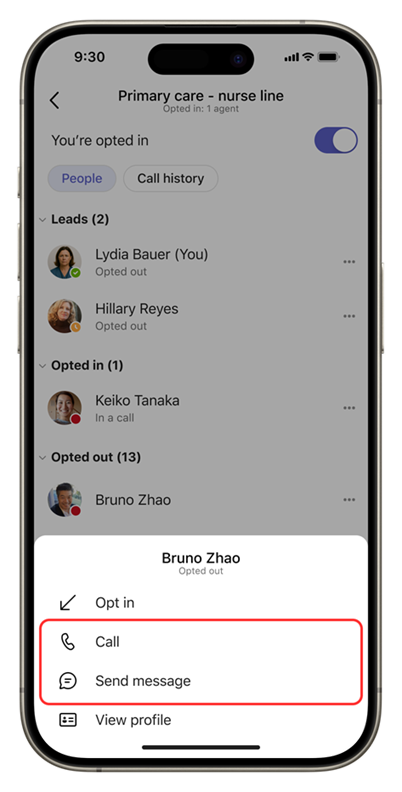
Αλληλεπίδραση με την ομάδα σας
Τα μέλη της ομάδας σας ομαδοποιούνται με βάση την κατάσταση συγκατάθεσης ή εξαίρεσης. Για να στείλετε ένα μήνυμα ή να ξεκινήσετε μια κλήση, πατήστε το όνομα του ατόμου με το οποίο θέλετε να επικοινωνήσετε.
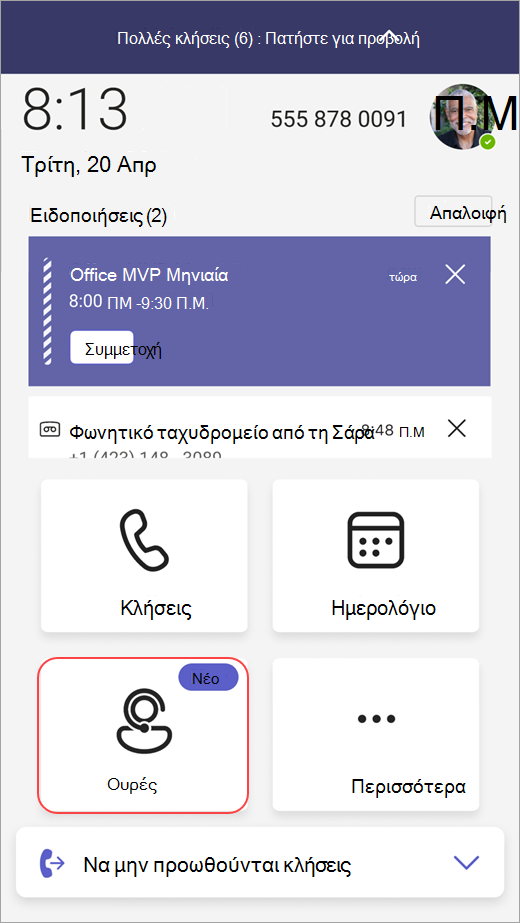
Μόλις ο διαχειριστής IT ολοκληρώσει τη διαδικασία ρύθμισης και εξουσιοδότησης, η εφαρμογή Ουρές θα είναι έτοιμη για χρήση στη συσκευή τηλεφώνου Teams.
Συμμετοχή ή εξαίρεση από ουρές κλήσεων
Επιλέξτε Ουρές στο τηλέφωνο Teams για να ξεκινήσετε.
Στην επόμενη οθόνη, θα δείτε τις διαθέσιμες ουρές για να συμμετάσχετε.
Επιλέξτε το κουμπί εναλλαγής δίπλα στην ουρά για να συμμετάσχετε ή να αρνηθείτε.
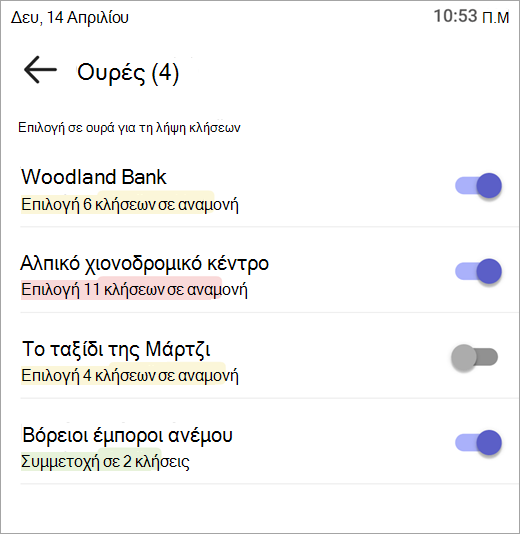
Αφού επιλέξετε να συμμετάσχετε, θα αρχίσετε να λαμβάνετε κλήσεις από αυτήν την ουρά.
Για να εξαιρεθείτε, επιστρέψτε στον ίδιο διακόπτη και απενεργοποιήστε τον. Η ενέργεια αυτή θα σας καταργήσει από τη λίστα των μελών της ομάδας που συμμετέχουν και θα σταματήσετε να λαμβάνετε κλήσεις.
Πραγματοποίηση κλήσεων και προβολή ιστορικού κλήσεων
Όταν επιλέγετε μια ουρά κλήσεων, θα δείτε δύο καρτέλες κάτω από το όνομα της ουράς: "Κλήσεις" και "People".
Από την καρτέλα "Κλήσεις", μπορείτε να προβάλετε το ιστορικό κλήσεων.
Επιλέξτε οποιαδήποτε κλήση στο ιστορικό σας για να δείτε πιο λεπτομερείς πληροφορίες και καλέστε ξανά αυτόν τον αριθμό χρησιμοποιώντας τον αριθμό που σχετίζεται με την ουρά κλήσεων σας.
Προς το παρόν, το ιστορικό κλήσεων περιλαμβάνει τις προηγούμενες κλήσεις που έχετε λάβει ή τις κλήσεις που χάσατε και έχουν φωνητικό ταχυδρομείο.
Στην καρτέλα People, θα δείτε την κατάσταση του Teams των υποψήφιων πελατών σας και των ατόμων που παρακολουθείτε.
Για να δείτε πληροφορίες προφίλ και επιλογές κλήσης, επιλέξτε Περισσότερες επιλογές δίπλα στο όνομα του ατόμου.
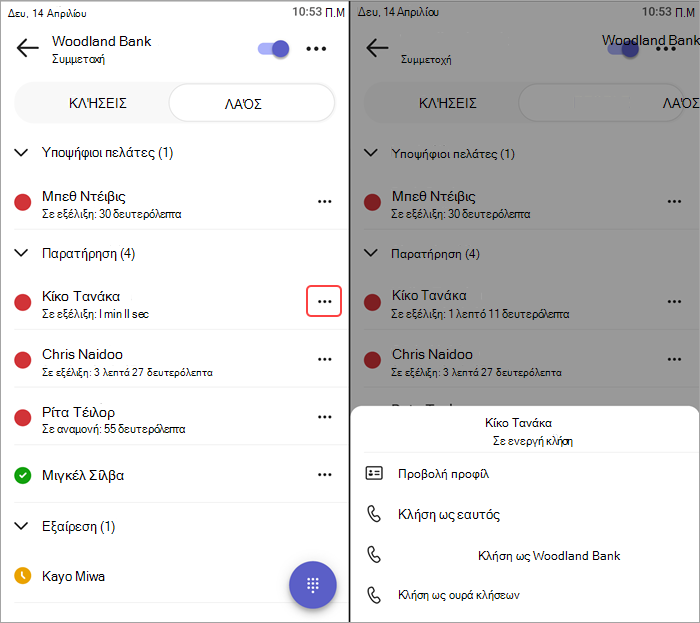
Οποιαδήποτε στιγμή, μπορείτε να αποκτήσετε πρόσβαση στο  από το κουμπί στο κάτω μέρος της οθόνης. Εάν ο οργανισμός σας έχει πολλούς εξερχόμενους αριθμούς για να επιλέξετε, θα εμφανιστεί μια αναπτυσσόμενη λίστα επάνω από το κουμπί "Κλήση ", επιτρέποντάς σας να επιλέξετε τον αριθμό με τον οποίο θέλετε να πραγματοποιήσετε εξερχόμενες κλήσεις.