
Με την εξατομίκευση, μπορείτε να προσαρμόσετε το Copilot στο Excel για να επιστρέφει αποτελέσματα με βάση τις προτιμήσεις σας. Όταν ορίζετε προτιμήσεις εξατομίκευσης, αποθηκεύονται στον λογαριασμό σας και εφαρμόζονται σε όλα τα βιβλία εργασίας σας και τις περιόδους λειτουργίας του Copilot στο Excel.
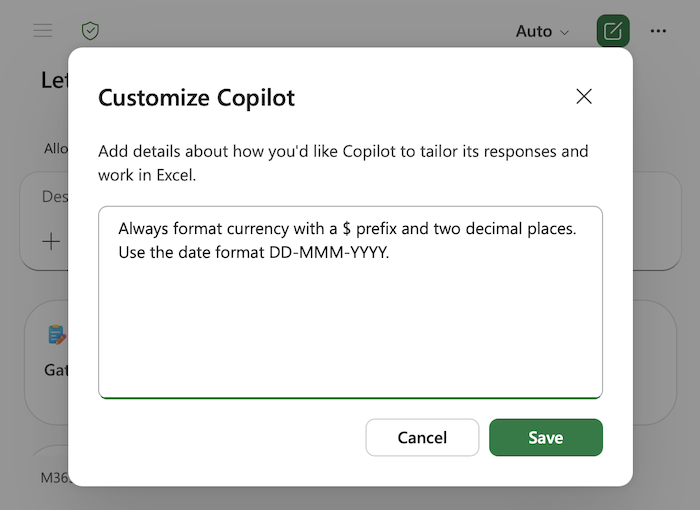
Ρύθμιση εξατομίκευσης
- Στο τμήμα παραθύρου Copilot, επιλέξτε το μενού Ρυθμίσεις (το ... στην επάνω δεξιά γωνία).
- Επιλέξτε Εξατομίκευση.
- Στο παράθυρο διαλόγου εξατομίκευσης, πληκτρολογήστε τις προτιμήσεις σας. Μπορείτε να προσθέσετε πολλές προτιμήσεις. Κρατήστε το καθένα σύντομο και συγκεκριμένο.
- Επιλέξτε Αποθήκευση. Οι προτιμήσεις σας εφαρμόζονται στην επόμενη προτροπή.
Οδηγίες εξατομίκευσης
Η εξατομίκευση λειτουργεί καλύτερα όταν ορίζετε τον τρόπο με τον οποίο θέλετε τα αποτελέσματα και όχι όταν δίνετε εφάπαξ οδηγίες για μια μεμονωμένη εργασία. Χρήσιμα πράγματα που πρέπει να ορίσετε είναι τα εξής:
- Μορφοποίηση αριθμών και νομισματικών μονάδων. Πώς θέλετε το Copilot στο Excel να εμφανίζει σύμβολα νομισματικών μονάδων, δεκαδικά ψηφία, διαχωριστικά χιλιάδων, αρνητικούς αριθμούς και ποσοστά.
- Συμβάσεις ημερομηνίας και μονάδας. Η προτιμώμενη μορφή ημερομηνίας και οι μονάδες στις οποίες εργάζεστε.
- Στυλ και διάταξη πίνακα. Εάν θέλετε γραμμές με ζώνες, γραμμή αθροίσματος, σταθεροποιημένες κεφαλίδες ή ένα συγκεκριμένο στυλ κεφαλίδας που εφαρμόζεται από προεπιλογή.
- Προτιμήσεις τύπων. Για παράδειγμα, εάν προτιμάτε δομημένες αναφορές και καθορισμένες περιοχές ή θέλετε οι τύποι να παραμείνουν απλοί.
- Γραφήματα και Συγκεντρωτικοί Πίνακες. Οι προεπιλεγμένοι τύποι γραφημάτων, οι παλέτες χρωμάτων ή ο τρόπος με τον οποίο επισημαίνονται οι Συγκεντρωτικοί Πίνακες.
- Μορφοποίηση υπό όρους. Προεπιλεγμένα στυλ για επισημάνσεις, γραμμές δεδομένων ή κλίμακες χρωμάτων.
- Επίπεδο λεπτομέρειας. Εάν προτιμάτε μια σύντομη σύνοψη πρώτα ή πλήρεις πίνακες και αναλύσεις από προεπιλογή.
- Τόνος και διατύπωση. Πώς διατυπώνονται οι επεξηγήσεις ή πόσα σχόλια θέλετε μαζί με τις αλλαγές που κάνει το Copilot.
Παραδείγματα εξατομίκευσης
Αυτά τα παραδείγματα δείχνουν μια ποικιλία προτεινόμενων προτιμήσεων. Προσαρμόστε τις ώστε να ταιριάζουν με τον τρόπο που εργάζεστε πραγματικά ή χρησιμοποιήστε τις ως σημείο εκκίνησης.
 Μορφοποιείτε πάντα τη νομισματική μονάδα με ένα πρόθεμα $ και δύο δεκαδικά ψηφία.
Εμφάνιση των αρνητικών αριθμών με κόκκινο χρώμα και σε παρενθέσεις.
Χρησιμοποιήστε τη μορφή ημερομηνίας ΗΗ-ΜΜΜ-ΕΕΕΕ.
Εφαρμόστε γραμμές με ζώνες και μια κεφαλίδα έντονης γραφής σε κάθε πίνακα που δημιουργείτε.
Τοποθετήστε μια γραμμή συνόλων στο επάνω μέρος των αναφορών και όχι στο κάτω μέρος.
Προτιμάτε δομημένες αναφορές και καθορισμένες περιοχές σε τύπους.
Χρησιμοποιήστε το μπλε, το γκρι και το πορτοκαλί ως προεπιλεγμένη παλέτα χρωμάτων γραφήματος.
Προεπιλογή για γράφημα ομαδοποιημένων στηλών, εκτός αν ζητήσω κάτι άλλο.
Ξεκινήστε κάθε ανάλυση με μια σύντομη περίληψη των βασικών συμπερασμάτων πριν από τους λεπτομερείς πίνακες.
Χρησιμοποιήστε σαφή, απλή γλώσσα στις επεξηγήσεις και διατηρήστε τα σχόλια σύντομα.
Στρογγυλοποιήστε όλα τα αποτελέσματα σε ακέραιους αριθμούς, εκτός αν ζητήσω δεκαδικά ψηφία.
Προσθέστε ετικέτες στα πεδία τιμών του Συγκεντρωτικού Πίνακα με φιλικά ονόματα αντί για "Άθροισμα...".
Συμβουλές εξατομίκευσης
Διατηρήστε τις προτιμήσεις σύντομες και συγκεκριμένες. Μερικές καθαρές γραμμές λειτουργούν καλύτερα από μια μεγάλη, λεπτομερή παράγραφο. Εάν ένα αποτέλεσμα του Copilot στο Excel δεν συμφωνεί με μια προτίμηση που ορίσατε, επαναδιατυπώστε το στην προτροπή σας για αυτήν την εργασία και εξετάστε το ενδεχόμενο να αναδιατυπώσετε ή να διευκρινίσετε την αποθηκευμένη προτίμηση.
Οι προτιμήσεις εξατομίκευσης ισχύουν μόνο για τις περιόδους λειτουργίας του Copilot. Δεν χρησιμοποιούνται από κοινού με άλλα άτομα και δεν προστίθενται στο αρχείο του βιβλίου εργασίας.
Τι να περιμένετε
Αφού αποθηκεύσετε τις προτιμήσεις σας, το Copilot τις εφαρμόζει αυτόματα σε νέες προτροπές σε οποιοδήποτε βιβλίο εργασίας ανοίγετε. Η εξατομίκευση διαμορφώνει την έξοδο του Copilot, αλλά μια συγκεκριμένη οδηγία στην προτροπή σας υπερισχύει των ρυθμίσεων εξατομίκευσης. Η εξατομίκευση αποθηκεύεται στον λογαριασμό σας και ισχύει όταν χρησιμοποιείτε το Copilot στο Excel σε οποιαδήποτε συσκευή που έχει εισέλθει σε αυτόν τον λογαριασμό.
Αλλαγή ή κατάργηση εξατομίκευσης
Για να αλλάξετε τις προτιμήσεις σας, επιστρέψτε στο μενού Ρυθμίσεις (το ... στην επάνω δεξιά γωνία του τμήματος παραθύρου Copilot), επιλέξτε Εξατομίκευση, επεξεργαστείτε το κείμενο στο παράθυρο διαλόγου και επιλέξτε Αποθήκευση.
Για να διακόψετε τη χρήση της εξατομίκευσης, ανοίξτε το παράθυρο διαλόγου εξατομίκευσης, καταργήστε τις προτιμήσεις σας και επιλέξτε "Αποθήκευση".
Μάθετε περισσότερα
- Γρήγορα αποτελέσματα με το Copilot στο Excel
- Δημιουργία οδηγιών για ένα βιβλίο εργασίας με κανόνες του Copilot στο Excel
- Χρήση δεξιοτήτων με το Copilot στο Excel για την ολοκλήρωση επαναλαμβανόμενων εργασιών
- Νέοι τρόποι για να προσαρμόσετε τον τρόπο με τον οποίο το Copilot επεξεργάζεται τα βιβλία εργασίας σας