
Ακολουθούν μερικές στρατηγικές που θα σας βοηθήσουν να έχετε τα καλύτερα αποτελέσματα από το Copilot στο Excel.
Σύνταξη αποτελεσματικών προτροπών
- Να είστε συγκεκριμένοι. Όσο περισσότερες λεπτομέρειες παρέχετε, τόσο πιο χρήσιμη είναι η απάντηση του Copilot.
- Ονομάστε τις στήλες ή τις περιοχές με τις οποίες θέλετε να λειτουργεί το Copilot, ειδικά για αιτήσεις μορφοποίησης και ανάλυσης.
- Ξεκινήστε από την αρχή και, στη συνέχεια, βελτιώστε. Εάν ένα αποτέλεσμα δεν είναι απολύτως σωστό, προσθέστε περισσότερες λεπτομέρειες και ζητήστε από το Copilot να προσπαθήσει ξανά.
- Υποβάλετε συμπληρωματικές ερωτήσεις για να δημιουργήσετε ένα προηγούμενο αποτέλεσμα.
Για περισσότερες συμβουλές προτροπής, ανατρέξτε στο θέμα Δημιουργία μιας εξαιρετικής προτροπής: Αξιοποιήστε στο έπακρο το Copilot.
Προσαρμογή του Copilot στο Excel
Το Copilot στο Excel προσφέρει επιλογές προσαρμογής. Επιστροφή αποτελεσμάτων με βάση τις προτιμήσεις σας με εξατομίκευση. Δημιουργήστε οδηγίες για ένα βιβλίο εργασίας με κανόνες. Χρησιμοποιήστε προσαρμοσμένες δεξιότητες για να ολοκληρώσετε επαναλαμβανόμενες εργασίες.
Επιλέξτε το μοντέλο σας
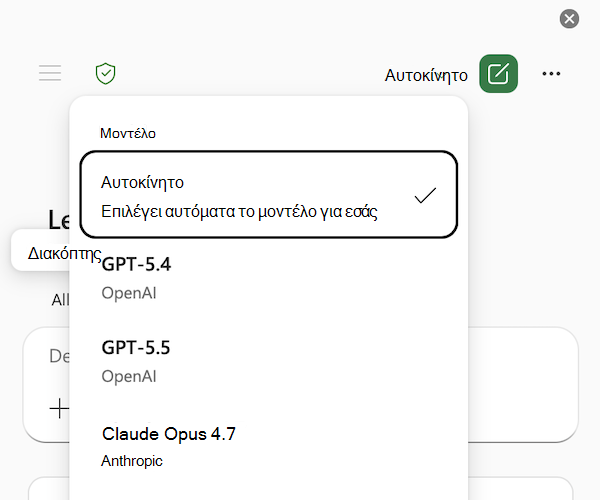
Πριν υποβάλετε μια προτροπή, μπορείτε να επιλέξετε ποιο μοντέλο προτιμάτε να χρησιμοποιήσετε. Το Copilot στο Excel υποστηρίζει τα πιο πρόσφατα μοντέλα Anthropic και OpenAI. Για εναλλαγή μεταξύ μοντέλων, χρησιμοποιήστε το μενού επιλογής μοντέλων στην επάνω δεξιά γωνία του παραθύρου του Copilot στο Excel. Από προεπιλογή, ο επιλογέας μοντέλων έχει οριστεί σε " Αυτόματο" και το μοντέλο επιλέγεται αυτόματα για εσάς.
Σημείωση
Αν έχετε συνδρομή στο Microsoft 365 Copilot για εμπόρους, ο διαχειριστής σας πρέπει να επιτρέψει την πρόσβαση σε Anthropic μοντέλα AI, επιτρέποντας "Υπηρεσίες παροχής AI για άλλα μεγάλα γλωσσικά μοντέλα" στο Διαχείριση Microsoft 365 Center. Για περισσότερες πληροφορίες, ανατρέξτε στο θέμα Anthropic ως υπεργολάβος επεξεργασίας για τις υπηρεσίες Microsoft Online Services.
Η επιλογή μοντέλου ισχύει μόνο για την ενεργή περίοδο λειτουργίας. Όταν κλείσετε το Excel ή τερματίσετε την περίοδο λειτουργίας σας, το Copilot επανέρχεται στο προεπιλεγμένο μοντέλο παραγωγικού AI για το Microsoft 365.
Διαχείριση αυτόματης αποθήκευσης για το Copilot σε βιβλία εργασίας του Excel
Το Copilot στο Excel εκτελείται σε βιβλία εργασίας με την αυτόματη αποθήκευση ενεργοποιημένη ή απενεργοποιημένη. Για να πειραματιστείτε με τις αλλαγές του Copilot στο Excel χωρίς να αποθηκεύσετε αυτόματα αυτές τις αλλαγές σε ένα βιβλίο εργασίας, απενεργοποιήστε την αυτόματη αποθήκευση. Για περισσότερες πληροφορίες σχετικά με την αυτόματη αποθήκευση, ανατρέξτε στο θέμα Ενεργοποίηση αυτόματης αποθήκευσης σε εφαρμογές Microsoft 365.
Αναίρεση αλλαγών με την προβολή προηγούμενων εκδόσεων
Να είστε προσεκτικοί κατά την επεξεργασία με το Copilot για ευαίσθητα ή κοινόχρηστα αρχεία. Το Copilot κάνει άμεσες αλλαγές στο βιβλίο εργασίας σας. Εάν χρειαστεί να αναιρέσετε τις αλλαγές σας, μπορείτε να αναιρέσετε τις αλλαγές ή να προβάλετε προηγούμενες εκδόσεις ανά πάσα στιγμή.