Εξετάστε γρήγορα έγγραφα στην κινητή συσκευή σας με το Copilot στο Word. Το Copilot μπορεί να σας βοηθήσει να δημιουργήσετε συνόψεις, να προτείνετε ερωτήσεις και να συνομιλήσετε μαζί σας σχετικά με το έγγραφο.
Σημείωση
Αν δεν βλέπετε το Copilot στο Word, το Excel, το PowerPoint ή το OneNote, ενδέχεται να μην περιλαμβάνεται στη συνδρομή Microsoft 365 ή να είναι διαθέσιμο με βάση τις ρυθμίσεις του οργανισμού σας.
Μάθετε ποια άδεια χρήσης του Copilot έχετε.
Copilot στο Word για iOS στο iPad
Προσχέδιο με Copilot
- Ανοίξτε ένα νέο ή υπάρχον έγγραφο Word.
- Επιλέξτε το εικονίδιο Πρόχειρο με Copilot στον καμβά.
- Επιλέξτε μία από τις παρεχόμενες προτροπές ή, στο πλαίσιο σύνταξης, εισαγάγετε μια λεπτομερή περιγραφή του περιεχομένου που θέλετε να δημιουργήσει το Copilot για το έγγραφό σας.
- Επιλέξτε το βέλος δημιουργίας . Στη συνέχεια, το Copilot θα παράγει το περιεχόμενο που ζητήσατε.
Αναδιατύπωση με το Copilot
- Ανοίξτε ένα έγγραφο του Word.
- Επιλέξτε το κείμενο που θέλετε να αναδιατυπωθεί και, στη συνέχεια, επιλέξτε μία από τις δημιουργημένες προτάσεις προτροπής (Αυτόματη αναδιατύπωση ή Απεικόνιση ως πίνακα) ή χρησιμοποιήστε το πλαίσιο προτροπής για να καθορίσετε πώς το Copilot θα πρέπει να αναδιατυπώσει το κείμενό σας.
- Επιλέξτε < ή > μετακινήστε μεταξύ των αναδιατυπωμένων εκδόσεων.
Χρήση πολλών αρχείων για ευρύτερες πληροφορίες
Για εργασίες που επωφελούνται από μια ευρύτερη εμβέλεια, όπως τη σύνοψη περιεχομένου ή την υποβολή ερωτήσεων σχετικά με ένα έγγραφο, έχετε τη δυνατότητα να ξεκινήσετε αναφέροντας έως τρία αρχεία.
Προσθήκη Files: Στο παράθυρο διαλόγου "Πρόχειρο με Copilot", επιλέξτε "Αναφορά αρχείου" για να επιλέξετε έως τρία αρχεία που θα λάβει υπόψη το Copilot κατά τη δημιουργία του νέου σας εγγράφου.
Άμεση πρόσβαση: Εισαγάγετε "/" ακολουθούμενο από το όνομα αρχείου στο πλαίσιο Compose για να ζητήσετε από το Copilot να αναφέρει περιεχόμενο από το SharePoint ή το OneDrive σας. Βεβαιωθείτε ότι έχετε τα απαραίτητα δικαιώματα για τα αρχεία Word ή PowerPoint που θέλετε να χρησιμοποιήσετε.
Λάβετε υπόψη ότι αυτή η δυνατότητα είναι διαθέσιμη μόνο σε πελάτες με συνδρομή Microsoft 365 Copilot. Πραγματοποιήστε είσοδο με τον λογαριασμό Microsoft ή επισκεφτείτε την τοποθεσία Πού μπορώ να βρω Microsoft Copilot; για να μάθετε περισσότερα.
Συνομιλία με το Copilot
- Ανοίξτε ένα έγγραφο Word που περιέχει ήδη τουλάχιστον 200 λέξεις.
- Πατήστε το εικονίδιο Copilot για να ανοίξετε το παράθυρο Copilot.
- Χρησιμοποιήστε το πλαίσιο προτροπή Copilot για να πληκτρολογήσετε την προτροπή σας ή να κάνετε μια ερώτηση.
- Επιλέξτε το βέλος δημιουργίας . Στη συνέχεια, το Copilot θα παράγει το περιεχόμενο που ζητήσατε.
Σύνοψη εγγράφου
- Ανοίξτε ένα έγγραφο Word που περιέχει ήδη τουλάχιστον 200 λέξεις.
- Πατήστε το κουμπί Copilot για να ανοίξετε το τμήμα παραθύρου Copilot.
-
Επιλέξτε Σύνοψη από τις προτεινόμενες οδηγίες. Στη συνέχεια, το Copilot θα παράγει το περιεχόμενο που ζητήσατε.
Copilot στο Word για iOS σε iPhone
Προβολή σύνοψης
- Ανοίξτε ένα υπάρχον έγγραφο Word.
- Πατήστε Λήψη σύνοψης από το Copilot στο κάτω μέρος της εφαρμογής για να ανοίξετε το παράθυρο Copilot και να δημιουργήσετε μια σύνοψη του εγγράφου.
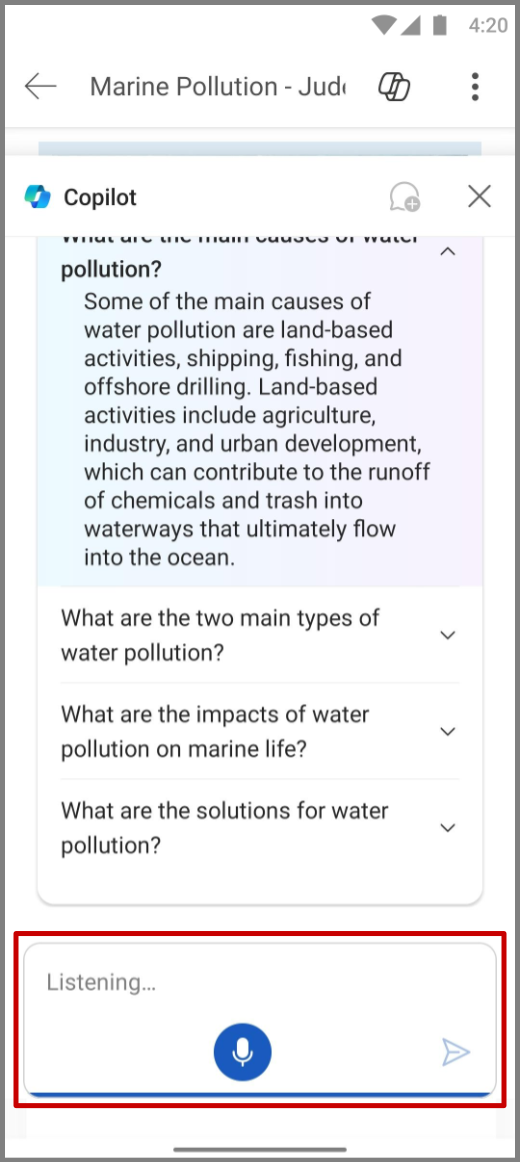
- Για περισσότερες πληροφορίες σχετικά με το έγγραφο, επιλέξτε μία από τις προτεινόμενες ερωτήσεις του Copilot, πληκτρολογήστε μια ερώτηση ή πατήστε το μικρόφωνο για να ρωτήσετε το Copilot με τη φωνή σας. Το Copilot θα σαρώσει το έγγραφο και θα σας δώσει μια απάντηση.
Συνομιλία με το Copilot
- Ανοίξτε ένα έγγραφο του Word.
- Πατήστε το εικονίδιο Copilot.
- Πατήστε το μικρόφωνο στο πλαίσιο προτροπής για να υποβάλετε μια ερώτηση στο Copilot με τη φωνή σας ή πληκτρολογήστε την προτροπή σας στο πλαίσιο προτροπής.
- Πατήστε το βέλος "Αποστολή ". Στη συνέχεια, το Copilot θα δημιουργήσει μια απόκριση.
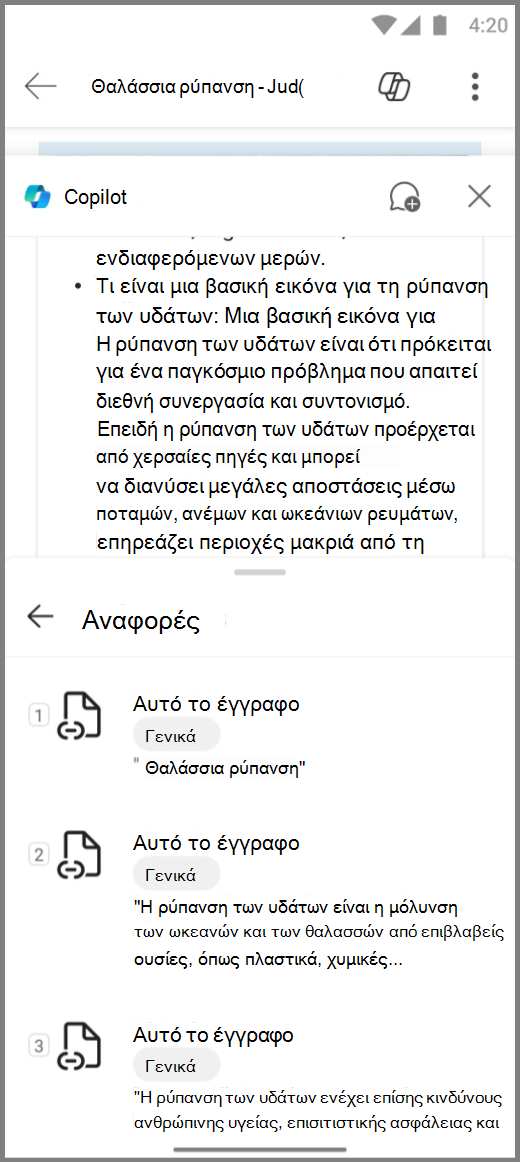
- Το Copilot θα συμπεριλάβει επίσης αναφορές για να σας δείξει από πού αντλούσε τις πληροφορίες του στο αρχείο Word.
Προσχέδιο με Copilot
- Ανοίξτε ένα νέο ή υπάρχον έγγραφο Word.
- Επιλέξτε το εικονίδιο Πρόχειρο με Copilot .
- Παράσχετε μια λεπτομερή περιγραφή του περιεχομένου που θα θέλατε να δημιουργήσει το Copilot για το έγγραφό σας.
- Επιλέξτε το βέλος δημιουργίας . Στη συνέχεια, το Copilot θα παράγει το περιεχόμενο που ζητήσατε.
Αναδιατύπωση με το Copilot
Χρησιμοποιήστε το Copilot για να πείτε ακριβώς αυτό που θέλετε.
Άνοιγμα εγγράφου Word
Επιλέξτε το κείμενο που θέλετε να αναδιατυπωθεί.
Πατήστε το εικονίδιο Αναδιατύπωση με Copilot .
Επιλέξτε μία από τις προτάσεις προτροπής που δημιουργούνται (αυτόματη αναδιατύπωση ή απεικόνιση ως πίνακα) ή χρησιμοποιήστε το πλαίσιο προτροπής για να καθορίσετε πώς το Copilot θα πρέπει να αναδιατυπώσει το κείμενό σας.
Εάν γράψετε τη δική σας προτροπή, πατήστε το βέλος Δημιουργία .
Πατήστε < ή > μετακινήστε τις απαντήσεις που δημιουργούνται.
Επιλέξτε τι θέλετε να κάνετε στη συνέχεια:
- Επιλέξτε Αντικατάσταση, ώστε να αντικαταστήσετε το αρχικό κείμενο με το αναδιατυπωμένο στο έγγραφό σας.
- Επιλέξτε Εισαγωγή, ώστε να εισαγάγετε το κείμενο που αναδιατυπώθηκε μετά το αρχικό κείμενό σας.
- Επιλέξτε "Αναδημιουργία" ώστε το Copilot να δημιουργήσει μια πιο αναδιατυπωμένη έκδοση.
- Επιλέξτε Προσαρμογή, ώστε να προσαρμόσετε τον τόνο των αναδιατυπωμένων εκδόσεων.
- Πατήστε έξω από το πλαίσιο Επανεγγραφή Copilot για να απορρίψετε τις αναδιατυπωμένες εκδόσεις.
Οργάνωση των ιδεών σας
Μετατρέψτε εύκολα τις φωνητικές σημειώσεις σας σε μορφοποιημένα έγγραφα που μπορείτε να μοιραστείτε. Από μια λίστα αγορών έως ένα έργο εργασίας ή ένα email προς τον αφεντικό σας, το Copilot στο Word μπορεί να τα οργανώσει όλα!
- Ανοίξτε την εφαρμογή Microsoft Word.
- Επιλέξτε το κουμπί Δημιουργία + και χρησιμοποιήστε τη σύνδεση Χρήση Copilot .
- Επιλέξτε μια μορφή από μία από τις τρεις προκαθορισμένες λειτουργίες — Document,Note ή Email — ή δημιουργήστε τη δική σας προσαρμοσμένη μορφή πληκτρολογώντας μια περιγραφή στο πλαίσιο προτροπής αφού πατήσετε το κουμπί "Δημιουργία νέας λειτουργίας".
- Πατήστε το μικρόφωνο για να ξεκινήσετε την εγγραφή.
Παράδειγμα: Create a LinkedIn post and add appropriate hashtags.
-
Πατήστε «Τέλος» κατά την ολοκλήρωση της εγγραφής για να δημιουργήσει το Copilot το έγγραφο για την αναθεώρησή σας.
- Επιλέξτε διατήρηση , επεξεργασία, αναδημιουργία, διαγραφή ή μεταγραφή.
Copilot στο Word σε τηλέφωνα Android
Σημείωση
- Η δυνατότητα είναι διαθέσιμη σε πελάτες με άδεια χρήσης Microsoft 365 Copilot (εργασίας).
- Αυτή η δυνατότητα δεν είναι ακόμη διαθέσιμη για tablet Android.
Προβολή σύνοψης
- Ανοίξτε ένα Word έγγραφο που έχει τεθεί σε κοινή χρήση με εσάς.
- Πατήστε "Λήψη σύνοψης από το Copilot" στην παρότρυνση στο κάτω μέρος της εφαρμογής, ώστε να ανοίξετε το παράθυρο του Copilot και να δημιουργήσετε μια σύνοψη του εγγράφου.
- Για περισσότερες πληροφορίες σχετικά με το έγγραφο, επιλέξτε μία από τις προτεινόμενες ερωτήσεις του Copilot, πληκτρολογήστε μια ερώτηση ή πατήστε το μικρόφωνο για να ρωτήσετε το Copilot με τη φωνή σας. Το Copilot θα σαρώσει το έγγραφο και θα σας δώσει μια απάντηση.
Συνομιλία με το Copilot
- Για να συνομιλήσετε με το Copilot σχετικά με το έγγραφο, πατήστε το
 Copilot.
- Πατήστε το μικρόφωνο στο πλαίσιο προτροπής για να υποβάλετε μια ερώτηση στο Copilot με τη φωνή σας ή πληκτρολογήστε την προτροπή σας στο πλαίσιο προτροπής.
- Πατήστε το
 "Αποστολή " και το Copilot θα δημιουργήσει μια απόκριση.
- Το Copilot θα συμπεριλάβει επίσης αναφορές για να σας δείξει από πού αντλούσε τις πληροφορίες του στο αρχείο Word.
Μάθετε περισσότερα
Καλώς ορίσατε στο Copilot στο Word
Microsoft Copilot βοηθούν στην εκμάθηση &
Πού μπορώ να βρω το Microsoft Copilot;