
Αυτό το θέμα παρέχει οδηγίες βήμα προς βήμα σχετικά με το πώς μπορείτε να κάνετε τα διαγράμματα του Visio προσβάσιμα και να ξεκλειδώσετε το περιεχόμενό σας σε όλους, συμπεριλαμβανομένων των ατόμων με ειδικές ανάγκες. Όταν δημιουργείτε τα διαγράμματά σας έχοντας υπόψη τη συμμετοχικότητα, όλοι οι χρήστες μπορούν να διαβάσουν και να κατανοήσουν τις έννοιες και τις ιδέες που περιέχουν.
Σε αυτό το θέμα, θα μάθετε πώς να χρησιμοποιείτε τον Έλεγχο προσβασιμότητας για να αντιμετωπίσετε ζητήματα προσβασιμότητας που μπορεί να δυσκολέψουν κάποιο άτομο με ειδικές ανάγκες να χρησιμοποιήσει τα διαγράμματα. Θα μάθετε επίσης πώς μπορείτε να προσθέσετε εναλλακτικό κείμενο σε εικόνες και σχήματα, έτσι ώστε οι χρήστες που χρησιμοποιούν προγράμματα ανάγνωσης οθόνης να μπορούν να ακούσουν τι αφορά η εικόνα ή το σχήμα. Μπορείτε επίσης να διαβάσετε πώς μπορείτε να χρησιμοποιήσετε πρότυπα, γραμματοσειρές και χρώματα για να μεγιστοποιήσετε την περιεκτικότητα του διαγράμματός σας πριν να το θέσετε σε κοινή χρήση με άλλους.
Σε αυτό το θέμα
- Βέλτιστες πρακτικές για τη δημιουργία προσβάσιμων διαγραμμάτων του Visio
- Ελέγξτε το διάγραμμά σας με τον Έλεγχο προσβασιμότητας
- Δημιουργία νέου διαγράμματος από πρότυπο
- Προσαρμογή της σειράς ανάγνωσης
- Προσθήκη εναλλακτικού κειμένου σε διαγράμματα, οπτικά στοιχεία, πρωτότυπα σχήματα και σελίδες
- Προσθήκη προσβάσιμου κειμένου υπερ-σύνδεσης
- Χρήση προσβάσιμης μορφοποίησης κειμένου
- Χρήση προσβάσιμου χρώματος σχήματος
- Μετατρέψτε το διάγραμμα σε ένα προσβάσιμο PDF
- Δοκιμή προσβασιμότητας με ένα πρόγραμμα ανάγνωσης οθόνης
Βέλτιστες πρακτικές για τη δημιουργία προσβάσιμων διαγραμμάτων του Visio
Ο παρακάτω πίνακας περιλαμβάνει βέλτιστες πρακτικές για τη δημιουργία διαγραμμάτων του Visio που είναι προσβάσιμα για άτομα με ειδικές ανάγκες.
| Τι πρέπει να διορθώσετε | Γιατί πρέπει να το διορθώσετε | Τρόπος διόρθωσης |
|---|---|---|
| Αποφύγετε συνηθισμένα προβλήματα προσβασιμότητας, όπως η έλλειψη εναλλακτικού κειμένου, η λανθασμένη σειρά ανάγνωσης του διαγράμματος και τα χρώματα χαμηλής αντίθεσης. | Διευκολύνετε όλους στην κατανόηση και τη χρήση των διαγραμμάτων σας. |
Ελέγξτε το διάγραμμά σας με τον Έλεγχο προσβασιμότητας Δοκιμή προσβασιμότητας με ένα πρόγραμμα ανάγνωσης οθόνης |
| Χρησιμοποιήστε τα προκαθορισμένα πρότυπα του Visio. | Στα πρότυπα, η σειρά περιήγησης είναι προκαθορισμένη, διευκολύνοντας την κατανόηση της ροής για τους χρήστες προγραμμάτων ανάγνωσης οθόνης. | Δημιουργία νέου διαγράμματος από πρότυπο |
| Δημιουργήστε τα διαγράμματά σας με τη σειρά με την οποία θέλετε να διαβάζονται από ένα πρόγραμμα ανάγνωσης οθόνης. | Τα προγράμματα ανάγνωσης οθόνης κάνουν περιήγηση στα σχήματα διαγράμματος με τη σειρά με την οποία έχουν προστεθεί στο διάγραμμα. | Προσθέστε σχήματα σε ένα διάγραμμα με τη σειρά με την οποία ρέει το διάγραμμα και προσαρμόστε τη σειρά ανάλογα με τις ανάγκες. Προσαρμογή της σειράς ανάγνωσης |
| Συμπεριλάβετε εναλλακτικό κείμενο σε όλα τα οπτικά στοιχεία και τις σελίδες. | Το εναλλακτικό κείμενο βοηθά τους χρήστες που δεν μπορούν να δουν την οθόνη να αντιληφθούν τι είναι σημαντικό στις σελίδες και τα οπτικά στοιχεία, όπως είναι οι εικόνες, τα πρωτότυπα σχήματα, τα γραφήματα, οι απεικονίσεις και τα γραφικά δεδομένων. Για να βρείτε εναλλακτικό κείμενο που λείπει, χρησιμοποιήστε τον Έλεγχο προσβασιμότητας. |
Προσθέστε εναλλακτικό κείμενο που περιγράφει την εικόνα, το σχήμα ή τη σελίδα για τα άτομα που δεν μπορούν να τα δουν. Προσθήκη εναλλακτικού κειμένου σε διαγράμματα, οπτικά στοιχεία, πρωτότυπα σχήματα και σελίδες |
| Προσθέστε περιγραφικό κείμενο στις υπερ-συνδέσεις. | Μερικές φορές, τα άτομα που χρησιμοποιούν προγράμματα ανάγνωσης οθόνης διατρέχουν λίστες με συνδέσεις. | Προσθήκη προσβάσιμου κειμένου υπερ-σύνδεσης |
| Βεβαιωθείτε ότι το χρώμα δεν είναι ο μόνος τρόπος μεταφοράς πληροφοριών. | Τα άτομα που έχουν προβλήματα όρασης ή αχρωματοψία ενδέχεται να μην κατανοούν τη σημασία ορισμένων χρωμάτων. | Χρησιμοποιήστε πρόσθετα μέσα για να μεταβιβάσετε τις πληροφορίες, όπως ένα σχήμα ή μια ετικέτα. Χρήση προσβάσιμου χρώματος σχήματος |
| Χρησιμοποιήστε επαρκές κοντράστ για τα χρώματα κειμένου και φόντου. | Το κείμενο στα διαγράμματά σας θα πρέπει να είναι ευανάγνωστο στη λειτουργία αντιθέσεων, ώστε να μπορεί να διαβαστεί από όλους, συμπεριλαμβανομένων των ατόμων με προβλήματα όρασης. | Για παράδειγμα, χρησιμοποιήστε έντονα χρώματα ή συνδυασμούς χρωμάτων υψηλής αντίθεσης στα αντίθετα άκρα του χρωματικού φάσματος. Χρήση προσβάσιμης μορφοποίησης κειμένου Χρήση προσβάσιμου χρώματος σχήματος |
| Χρησιμοποιήστε μεγαλύτερο μέγεθος γραμματοσειράς (18 στ. ή μεγαλύτερο), γραμματοσειρές sans-serif και επαρκή κενά διαστήματα. | Τα άτομα με δυσλεξία αντιλαμβάνονται το κείμενο με τρόπο που είναι δύσκολο να διακρίνουν τα γράμματα και τις λέξεις. |
Χρήση προσβάσιμης μορφοποίησης κειμένου Προσαρμογή στοίχισης και απόστασης μεταξύ προτάσεων και παραγράφων |
| Χρησιμοποιήστε ενσωματωμένα στυλ λίστας. | Για να διευκολύνετε τη σάρωση του κειμένου στα διαγράμματά σας από όλους τους χρήστες, χρησιμοποιήστε τα ενσωματωμένα εργαλεία μορφοποίησης λίστας. | Δημιουργία προσβάσιμων λιστών |
| Δημιουργία προσβάσιμων αρχείων PDF. | Συμπεριλάβετε ετικέτες προσβασιμότητας στα αρχεία PDF που δημιουργείτε από τα διαγράμματά σας. Οι ετικέτες δίνουν τη δυνατότητα στα προγράμματα ανάγνωσης οθόνης και σε άλλες βοηθητικές τεχνολογίες να διαβάζουν και να περιηγούνται σε ένα έγγραφο. | Μετατρέψτε το διάγραμμα σε ένα προσβάσιμο PDF |
Ελέγξτε το διάγραμμά σας με τον Έλεγχο προσβασιμότητας
Ο Έλεγχος προσβασιμότητας είναι ένα εργαλείο που εξετάζει το περιεχόμενό σας και επισημαίνει τα ζητήματα προσβασιμότητας που συναντά. Εξηγεί γιατί κάθε ζήτημα μπορεί ενδεχομένως να αποτελέσει πρόβλημα για κάποιο άτομο με ειδικές ανάγκες. Ο Έλεγχος προσβασιμότητας σάς προτείνει επίσης τρόπους για να επιλύσετε τα ζητήματα που εμφανίζονται. Με τον ενσωματωμένο Έλεγχο προσβασιμότητας, μπορείτε εύκολα να επαληθεύσετε εάν το διάγραμμά σας είναι προσβάσιμο.
Για τις αναλυτικές οδηγίες σχετικά με τον τρόπο εργασίας με τον Έλεγχο προσβασιμότητας, ανατρέξτε στο θέμα Βελτίωση προσβασιμότητας με τον Έλεγχο προσβασιμότητας.
Δημιουργία νέου διαγράμματος από πρότυπο
Χρησιμοποιήστε ένα πρότυπο του Visio για να ξεκινήσετε γρήγορα τη δημιουργία ενός προσβάσιμου διαγράμματος. Όταν κάποιο άτομο έχει φυσιολογική όραση διαβάζει ένα διάγραμμα, συνήθως διαβάζει στοιχεία, όπως το κείμενο ή μια εικόνα, με τη σειρά που αυτά τα στοιχεία εμφανίζονται σε ένα διάγραμμα. Αντίθετα, ένα πρόγραμμα ανάγνωσης οθόνης διαβάζει τα στοιχεία ενός διαγράμματος με τη σειρά που έχουν προστεθεί στο διάγραμμα, η οποία μπορεί να είναι πολύ διαφορετική από τη σειρά με την οποία εμφανίζονται τα στοιχεία. Σε ένα πρότυπο του Visio, η σειρά περιήγησης είναι προκαθορισμένη, διευκολύνοντας την κατανόηση της ροής για τους χρήστες προγραμμάτων ανάγνωσης οθόνης.
Για τις οδηγίες βήμα προς βήμα σχετικά με τον τρόπο χρήσης ενός προτύπου, μεταβείτε στο βίντεο: Δημιουργία διαγράμματος από πρότυπο. Για να μάθετε περισσότερα σχετικά με τα διαθέσιμα πρότυπα, μεταβείτε στην ενότητα Επιλεγμένα πρότυπα και διαγράμματα του Visio.
Προσαρμογή της σειράς ανάγνωσης
Όταν προσθέτετε τα σχήματα στο διάγραμμα με τη σειρά με την οποία υποτίθεται ότι πρέπει να εκτελείται ένα διάγραμμα ροής, είναι ευκολότερο για έναν χρήστη προγράμματος ανάγνωσης οθόνης να κατανοήσει τη ροή του διαγράμματος. Μπορείτε να επεξεργαστείτε τη σειρά ανάγνωσης ακόμα και μετά την προσθήκη των σχημάτων.
- Επιλέξτε "Προβολή >παραθύρου εργασιών">για την περιήγηση.
- Στο παράθυρο περιήγησης διαγράμματος , σύρετε και αποθέστε τα σχήματα για να αλλάξετε τη σειρά τους.
Για περισσότερες πληροφορίες σχετικά με τον τρόπο ανάγνωσης των διαγραμμάτων από τα προγράμματα ανάγνωσης οθόνης, ανατρέξτε στο θέμα Χρήση ενός προγράμματος ανάγνωσης οθόνης για την ανάγνωση διαγραμμάτων του Visio.
Προσθήκη εναλλακτικού κειμένου σε διαγράμματα, οπτικά στοιχεία, πρωτότυπα σχήματα και σελίδες
Το εναλλακτικό κείμενο βοηθά τους χρήστες που χρησιμοποιούν προγράμματα ανάγνωσης οθόνης να κατανοήσουν τι είναι σημαντικό στα διαγράμματα, τις απεικονίσεις, τα πρωτότυπα σχήματα και τις σελίδες σας. Σε εναλλακτικό κείμενο, περιγράψτε το περιεχόμενο του διαγράμματος, του οπτικού στοιχείου, του σχήματος ή της σελίδας και αναφέρετε τον σκοπό του. Φροντίστε να είναι σύντομο, αλλά να περιλαμβάνει περιγραφές των πιο σημαντικών στοιχείων στην εικόνα ή τη σελίδα. Τα προγράμματα ανάγνωσης οθόνης διαβάζουν την περιγραφή σε χρήστες που δεν μπορούν να δουν το περιεχόμενο.
Αποφύγετε τη χρήση κειμένου στις εικόνες ως της μόνης μεθόδου παροχής σημαντικών πληροφοριών. Εάν χρησιμοποιείτε εικόνες με κείμενο σε αυτές, επαναλάβετε το κείμενο στο εναλλακτικό κείμενο.
Για λεπτομερείς πληροφορίες σχετικά με τον τρόπο σύνταξης εναλλακτικού κειμένου, μεταβείτε στην ενότητα Όλα όσα πρέπει να γνωρίζετε για να συντάξετε αποτελεσματικό εναλλακτικό κείμενο.
Προσθήκη εναλλακτικού κειμένου σε διαγράμματα Απεικόνισης δεδομένων
Προσθέστε εναλλακτικό κείμενο σε στοιχεία και σχήματα σε ένα διάγραμμα Απεικόνισης δεδομένων. Για λεπτομερείς οδηγίες σχετικά με τον τρόπο δημιουργίας ενός διαγράμματος Απεικόνισης δεδομένων, ανατρέξτε στο θέμα Δημιουργία ενός διαγράμματος Απεικόνισης δεδομένων.
Ξεκινήστε τη δημιουργία ενός διαγράμματος Απεικόνισης δεδομένων, σύμφωνα με τις οδηγίες στην ενότητα Δημιουργία διαγράμματος Απεικόνισης δεδομένων. Μπορείτε να προσθέσετε το εναλλακτικό κείμενο όταν φτάσετε στο τέλος του Σταδίου 2: Δημιουργία βιβλίου εργασίας του Excel.
Όταν είστε έτοιμοι, επιλέξτε την καρτέλα Διάγραμμα διαδικασίας .
Στον προκαθορισμένο πίνακα του Excel, επιλέξτε το πρώτο κελί κάτω από την κεφαλίδα στήλης Alt Description και πληκτρολογήστε το εναλλακτικό κείμενο. Επαναλάβετε τη διαδικασία για όλα τα στοιχεία και τα σχήματα στο διάγραμμά σας.
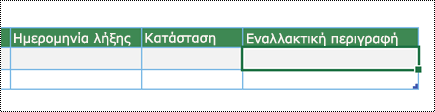
Συνεχίστε τη δημιουργία του διαγράμματος ακολουθώντας τις οδηγίες στην ενότητα Δημιουργία διαγράμματος Απεικόνισης δεδομένων.
Προσθήκη εναλλακτικού κειμένου σε οπτικά στοιχεία
Περιγράψτε τι είναι σημαντικό στα οπτικά στοιχεία, όπως εικόνες, σχήματα, γραφικά δεδομένων, γραφήματα, φωτογραφίες και απεικονίσεις. Εάν η εικόνα σας είναι καθαρά διακοσμητική, αναφέρετέ το στο εναλλακτικό κείμενο.
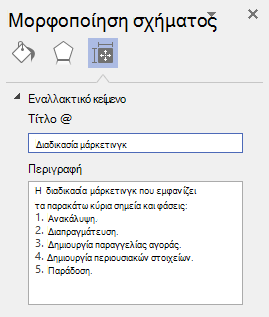
Κάντε δεξί κλικ σε μια εικόνα στο σχέδιό σας και επιλέξτε "Μορφοποίηση σχήματος".
Στο τμήμα παραθύρου "Μορφοποίηση σχήματος ", επιλέξτε
 (Ιδιότητες μεγέθους &).
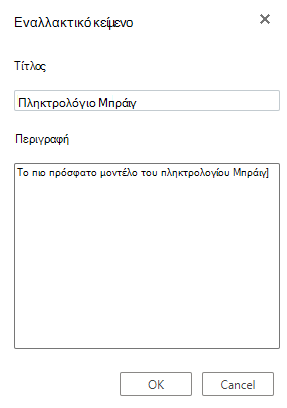
Στην ενότητα " Εναλλακτικό κείμενο ", πληκτρολογήστε έναν τίτλο και μια περιγραφή για την εικόνα. Όταν είστε έτοιμοι, μπορείτε να κλείσετε το παράθυρο εναλλακτικού κειμένου .
Συμβουλή
Συμπληρώστε τόσο το πεδίο "Τίτλος" όσο και το πεδίο "Περιγραφή ", επειδή ο τρόπος ανάγνωσης αυτών των πληροφοριών διαφέρει ανάλογα με το πρόγραμμα ανάγνωσης οθόνης.
Προσθήκη εναλλακτικού κειμένου σε πρωτότυπα σχήματα
Εάν έχετε δημιουργήσει ένα προσαρμοσμένο στάμπο, μπορείτε να προσθέσετε εναλλακτικό κείμενο στα πρωτότυπα σχήματα στο στάμπο σας, έτσι ώστε οι χρήστες του προγράμματος ανάγνωσης οθόνης να μπορούν να ακούσουν μια περιγραφή του σχήματος.
Στη λίστα σχημάτων του νέου στάμπο σας, κάντε δεξί κλικ στο πρωτότυπο σχήμα.
Από το μενού περιβάλλοντος, επιλέξτε Επεξεργασία πρωτότυπου>Επεξεργασία πρωτότυπου σχήματος.
Στο παράθυρο "Επεξεργασία", κάντε δεξί κλικ στο πρωτότυπο σχήμα και επιλέξτε Μορφοποίηση σχήματος.
Στο τμήμα παραθύρου "Μορφοποίηση σχήματος ", επιλέξτε
(Ιδιότητες μεγέθους &).Στην ενότητα " Εναλλακτικό κείμενο ", πληκτρολογήστε έναν τίτλο και μια περιγραφή για το πρωτότυπο σχήμα.
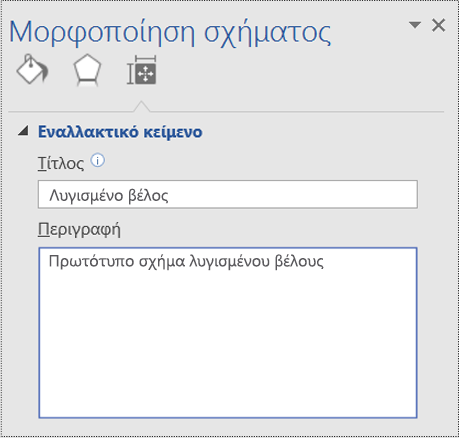
Κλείσιμο του παραθύρου επεξεργασίας πρωτότυπου σχήματος. Θα σας ζητηθεί να ενημερώσετε το πρωτότυπο. Στο παράθυρο διαλόγου επιβεβαίωσης, επιλέξτε "Ναι".
Μην ξεχάσετε να αποθηκεύσετε το στάμπο σας.
Προσθήκη εναλλακτικού κειμένου σε σελίδες
Προσθέστε εναλλακτικό κείμενο σε μια σελίδα, έτσι ώστε οι χρήστες προγραμμάτων ανάγνωσης οθόνης να μπορούν να ακούσουν μια περιγραφή της σελίδας.
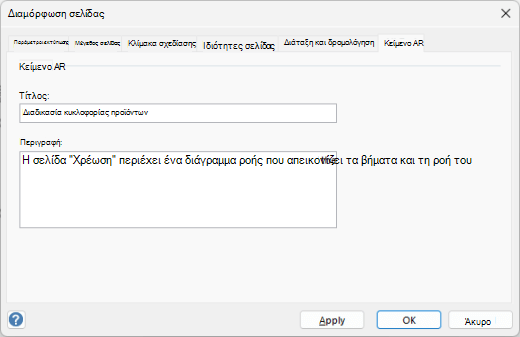
- Στη σελίδα, πατήστε το συνδυασμό πλήκτρων Shift+F5. Ανοίγει το παράθυρο διαλόγου "Διαμόρφωση σελίδας ".
- Στο παράθυρο διαλόγου, επιλέξτε την καρτέλα " Εναλλακτικό κείμενο ".
- Πληκτρολογήστε έναν τίτλο και μια περιγραφή για τη σελίδα και, στη συνέχεια, επιλέξτε OK.
Προσθήκη προσβάσιμου κειμένου υπερ-σύνδεσης
Για να διευκολύνετε τα άτομα που χρησιμοποιούν προγράμματα ανάγνωσης οθόνης να σαρώσουν τις υπερ-συνδέσεις του διαγράμματος, χρησιμοποιήστε περιγραφικά κείμενα συνδέσεων.
Ιδανικά, τα κείμενα των υπερ-συνδέσεων θα πρέπει να παρέχουν σαφείς και ακριβείς πληροφορίες σχετικά με τη σελίδα προορισμού. Εάν ο τίτλος της σελίδας προορισμού συνοψίζει το περιεχόμενο της σελίδας, χρησιμοποιήστε τον τίτλο της πλήρους σελίδας ως κείμενο υπερ-σύνδεσης. Για παράδειγμα, το ακόλουθο κείμενο υπερ-σύνδεσης ταιριάζει με τον τίτλο στη σελίδα προορισμού: Δημιουργήστε περισσότερα με τα πρότυπα της Microsoft. Αποφύγετε τη χρήση κειμένου σύνδεσης όπως "Κάντε κλικ εδώ", "Δείτε αυτήν τη σελίδα", "Μεταβείτε εδώ" ή "Μάθετε περισσότερα".
Για τις οδηγίες βήμα προς βήμα σχετικά με τον τρόπο δημιουργίας υπερ-συνδέσεων, ανατρέξτε στο θέμα Προσθήκη ή κατάργηση υπερ-σύνδεσης σε σχέδιο του Visio.
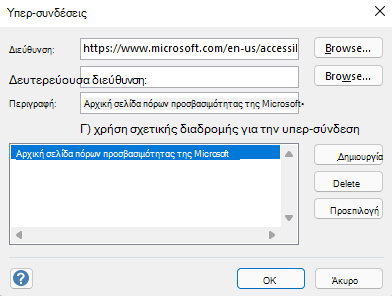
Κατά τη δημιουργία μιας υπερ-σύνδεσης στο παράθυρο διαλόγου "Υπερ-συνδέσεις ", γράψτε μια σύντομη περιγραφή της υπερ-σύνδεσης στο πεδίο κειμένου "Περιγραφή:" για να πείτε στους αναγνώστες σας περισσότερα σχετικά με το τι κρύβει η σύνδεση.
Χρήση προσβάσιμης μορφοποίησης κειμένου
Για να είναι πιο εύκολη η ανάγνωση και η περιήγηση στο κείμενο στα διαγράμματά σας, μπορείτε να επιλέξετε μια προσβάσιμη μορφή ή χρώμα γραμματοσειράς, να δημιουργήσετε λίστες με δυνατότητα περιήγησης και να αυξήσετε την απόσταση μεταξύ των προτάσεων και των παραγράφων.
Χρήση προσβάσιμης μορφής και χρώματος γραμματοσειράς
Μια προσβάσιμη γραμματοσειρά δεν αποκλείει ούτε επιβραδύνει την ταχύτητα ανάγνωσης οποιουδήποτε βλέπει το διάγραμμά σας, συμπεριλαμβανομένων των ατόμων με προβλήματα όρασης ή ανάγνωσης. Η σωστή γραμματοσειρά βελτιώνει την αναγνωσιμότητα και την αναγνωσιμότητα του διαγράμματος.
Για να μειώσετε το φόρτο ανάγνωσης, επιλέξτε οικείες γραμματοσειρές sans serif, όπως Arial ή Calibri. Αποφύγετε τη χρήση κειμένου με όλα τα γράμματα κεφαλαία και την υπερβολική χρήση πλάγιας γραφής ή υπογραμμίσεων.
Ένα άτομο με προβλήματα όρασης μπορεί να μην κατανοεί το νόημα που εκφράζεται με συγκεκριμένα χρώματα. Για παράδειγμα, προσθέστε υπογράμμιση στο κείμενο υπερ-σύνδεσης με χρωματική κωδικοποίηση, έτσι ώστε τα άτομα με αχρωματοψία να γνωρίζουν ότι το κείμενο αποτελεί σύνδεση ακόμα και αν δεν μπορούν να δουν το χρώμα. Για τις επικεφαλίδες, εξετάστε το ενδεχόμενο να προσθέσετε έντονη γραφή ή να χρησιμοποιήσετε μεγαλύτερη γραμματοσειρά.
Το κείμενο στα διαγράμματά σας θα πρέπει να είναι ευανάγνωστο σε λειτουργία υψηλής αντίθεσης. Για παράδειγμα, οι συνδυασμοί άσπρου και μαύρου διευκολύνουν τα άτομα με αχρωματοψία να διακρίνουν το κείμενο και τα σχήματα.
Για τις οδηγίες βήμα προς βήμα σχετικά με τον τρόπο μορφοποίησης κειμένου σε ένα διάγραμμα, ανατρέξτε στο θέμα Μορφοποίηση κειμένου σε σχέδιο του Visio.
Δημιουργία προσβάσιμων λιστών
Αντί να χρησιμοποιείτε μεγάλες ενότητες κειμένου στα διαγράμματά σας, χρησιμοποιήστε λίστες με κουκκίδες ή αρίθμηση, ώστε τα άτομα που χρησιμοποιούν προγράμματα ανάγνωσης οθόνης να μπορούν να διαβάζουν και να περιηγούνται εύκολα στα διαγράμματά σας. Επιπλέον, τα άτομα με διαταραχές ανάγνωσης, όπως η δυσλεξία, εξαρτώνται από λίστες που τους βοηθούν στη δόμηση των πληροφοριών, γι' αυτό διαχωρίστε το περιεχόμενό σας σε μπλοκ μικρότερου μεγέθους που είναι πιο εύκολα επεξεργάσιμα.
Για τις οδηγίες βήμα προς βήμα σχετικά με τον τρόπο δημιουργίας λιστών, ανατρέξτε στο θέμα Δημιουργία λιστών με αρίθμηση ή κουκκίδες μέσα σε ένα σχήμα.
Συμβουλή
Χρησιμοποιήστε τελεία ή κόμμα στο τέλος κάθε στοιχείου της λίστας, για να κάνουν παύση τα προγράμματα ανάγνωσης οθόνης.
Προσαρμογή στοίχισης και απόστασης μεταξύ προτάσεων και παραγράφων
Τα άτομα που έχουν δυσλεξία περιγράφουν ότι βλέπουν το κείμενο σαν να "κολυμπάει μαζί" σε μια σελίδα (η συμπίεση μίας γραμμής κειμένου με τη γραμμή κάτω από αυτήν). Συχνά βλέπουν το κείμενο συγχωνευμένο ή παραμορφωμένο. Για να μειώσετε το φόρτο ανάγνωσης, μπορείτε να αυξήσετε τον κενό χώρο μεταξύ των προτάσεων και των παραγράφων.
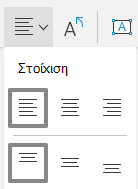
Να κάνετε αριστερή στοίχιση στις παραγράφους σας αντί για πλήρη στοίχιση. Έτσι αποφεύγονται τα άνισα διαστήματα μεταξύ των λέξεων, τα οποία μπορεί να δημιουργήσουν οπτικά "ρυάκια" κενού χώρου που διατρέχουν την παράγραφο.
Επιλέξτε το κείμενο που θέλετε να τροποποιήσετε.
Στην " Κεντρική " καρτέλα, αναπτύξτε την ομάδα "Παράγραφος ".
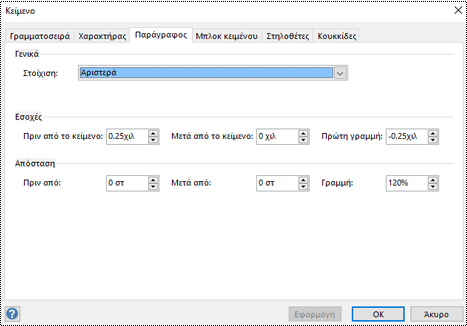
Στο παράθυρο διαλόγου "Κείμενο ", επιλέξτε την καρτέλα "Παράγραφος " και, στη συνέχεια, κάντε ένα ή περισσότερα από τα εξής:
- Στην ενότητα "Στοίχιση ", επιλέξτε "Αριστερά".
- Στην ενότητα Διαστήματα , πληκτρολογήστε τις τιμές που θέλετε να χρησιμοποιήσετε και, στη συνέχεια, επιλέξτε OK.
Χρήση προσβάσιμου χρώματος σχήματος
Επιλέξτε ένα προσβάσιμο χρώμα σχήματος για να κάνετε το διάγραμμά σας προσβάσιμο για όλους. Για τα άτομα με προβλήματα όρασης και αχρωματοψία, είναι σημαντικό να χρησιμοποιείτε χρωματική αντίθεση μεταξύ του κειμένου στο σχήμα και του φόντου του σχήματος για να διακρίνετε τα περιγράμματα, τα περιγράμματα, τις ακμές και τις λεπτομέρειες. Το χρώμα σχήματος που είναι πολύ κοντά στο χρώμα κειμένου μπορεί να είναι δυσανάγνωστο.
Βεβαιωθείτε ότι δεν χρησιμοποιείτε μόνο χρώματα για να εκφράζετε νοήματα. Γράψτε κείμενο που έχει την ίδια σημασία με το χρώμα ή με άλλα χαρακτηριστικά στοιχεία που αντιλαμβάνεται ο χρήστης με τις αισθήσεις του. Για παράδειγμα, μπορείτε να χρησιμοποιήσετε ένα πράσινο σημάδι ελέγχου για να υποδείξετε επιτυχία και ένα κόκκινο X για να υποδείξετε αποτυχία, αντί για πράσινη και κόκκινη σκίαση.
Για τις οδηγίες βήμα προς βήμα σχετικά με τον τρόπο αλλαγής του χρώματος σχήματος, μεταβείτε στο θέμα "Μορφοποίηση σχήματος στο Visio".
Μετατρέψτε το διάγραμμα σε ένα προσβάσιμο PDF
Πριν μετατρέψετε ένα διάγραμμα σε PDF, εκτελέστε τον Έλεγχο προσβασιμότητας και διορθώστε όλα τα προβλήματα που έχουν αναφερθεί.
Σημαντικό
Όταν ανοίγετε το αρχείο PDF στο Adobe Acrobat Reader, δεν είναι δυνατή η εκφώνηση του αρχείου από τον Αφηγητή των Windows. Εναλλακτικά, μπορείτε να χρησιμοποιήσετε την επιλογή "Ανάγνωση μεγαλοφώνου" στο Acrobat Reader.
- Στο Visio, επιλέξτε Αποθήκευση>ως>Αναζήτηση. Ανοίγει το παράθυρο διαλόγου "Αποθήκευση ως ".
- Στο παράθυρο διαλόγου " Αποθήκευση ως ", μεταβείτε και επιλέξτε τη θέση στην οποία θέλετε να αποθηκεύσετε το PDF. Εάν είναι απαραίτητο, μετονομάστε το αρχείο.
- Αναπτύξτε την αναπτυσσόμενη λίστα " Αποθήκευση ως τύπου " και επιλέξτε PDF.
- Επιλέξτε "Επιλογές" και βεβαιωθείτε ότι είναι επιλεγμένο το πλαίσιο ελέγχου "Ετικέτες δομής εγγράφου για προσβασιμότητα".
- Επιλέξτε OK>Αποθήκευση.
Δοκιμή προσβασιμότητας με ένα πρόγραμμα ανάγνωσης οθόνης
Όταν το διάγραμμά σας είναι έτοιμο και έχετε εκτελέσει τον Έλεγχο προσβασιμότητας για να βεβαιωθείτε ότι είναι περιεκτικό, μπορείτε να δοκιμάσετε να περιηγηθείτε στο διάγραμμα χρησιμοποιώντας ένα πρόγραμμα ανάγνωσης οθόνης, για παράδειγμα, τον Αφηγητή. Ο Αφηγητής παρέχεται μαζί με τα Windows, επομένως, δεν χρειάζεται να εγκαταστήσετε τίποτα. Αυτός είναι ένας επιπλέον τρόπος για να εντοπίσετε προβλήματα στη σειρά περιήγησης, για παράδειγμα.
- Ξεκινήστε το πρόγραμμα ανάγνωσης οθόνης. Για παράδειγμα, για να εκκινήσετε τον Αφηγητή, πατήστε τον συνδυασμό πλήκτρων Ctrl+πλήκτρο με το λογότυπο των Windows+Enter.
- Πατήστε το πλήκτρο Esc μία φορά. Η εστίαση, το μπλε ορθογώνιο, μετακινείται στο διάγραμμα.
- Πατήστε το πλήκτρο Tab για να περιηγηθείτε στα στοιχεία του διαγράμματός σας και να διορθώσετε τη σειρά περιήγησης, εάν χρειάζεται.
- Κλείστε το πρόγραμμα ανάγνωσης οθόνης. Για παράδειγμα, για έξοδο από τον Αφηγητή, πατήστε τον συνδυασμό πλήκτρων Ctrl+πλήκτρο με το λογότυπο των Windows+Enter.
Δείτε επίσης
Βελτίωση προσβασιμότητας με τον Έλεγχο προσβασιμότητας
Κανόνες για τον Έλεγχο προσβασιμότητας
Κάντε τα έγγραφά σας του Word προσβάσιμα σε άτομα με ειδικές ανάγκες
Κάντε τα έγγραφά σας του Excel προσβάσιμα σε άτομα με ειδικές ανάγκες
Κάντε τις παρουσιάσεις σας του PowerPoint προσβάσιμες σε άτομα με ειδικές ανάγκες
Κάντε το email του Outlook προσβάσιμο σε άτομα με ειδικές ανάγκες


Τεχνική υποστήριξη για πελάτες με ειδικές ανάγκες
Η Microsoft θέλει να προσφέρει την καλύτερη δυνατή εμπειρία σε όλους τους πελάτες της. Εάν είστε άτομο με ειδικές ανάγκες ή έχετε ερωτήσεις σχετικά με την προσβασιμότητα, επικοινωνήστε με το Answer Desk για άτομα με ειδικές ανάγκες της Microsoft , για να λάβετε τεχνική βοήθεια. Η ομάδα υποστήριξης του Answer Desk για άτομα με ειδικές ανάγκες είναι καταρτισμένη στη χρήση πολλών δημοφιλών τεχνολογιών υποβοήθησης, ενώ μπορεί να παρέχει βοήθεια στα Αγγλικά, στα Ισπανικά, στα Γαλλικά και στην αμερικανική νοηματική γλώσσα. Για να βρείτε τα στοιχεία επικοινωνίας για την περιοχή σας, μεταβείτε στην τοποθεσία του Answer Desk για άτομα με ειδικές ανάγκες της Microsoft.
Αν είστε χρήστης από έναν δημόσιο, εμπορικό ή εταιρικό οργανισμό, επικοινωνήστε με το Answer Desk για άτομα με ειδικές ανάγκες για επιχειρήσεις.