
Αυτό το άρθρο παρέχει μια ολοκληρωμένη επισκόπηση προηγούμενων ενημερώσεων και προδιαγραφών δυνατοτήτων για το Windows Voice Access.
Εισαγωγή της ομαλής υπαγόρευσης στη φωνητική πρόσβαση
Η ομαλή υπαγόρευση είναι μια νέα δυνατότητα στη φωνητική πρόσβαση σε υπολογιστές Copilot+ PC, η οποία κάνει την υπαγόρευση βάσει φωνής πιο ομαλή και πιο έξυπνη. Διορθώνει αυτόματα τη γραμματική, τη στίξη και τις λέξεις συμπλήρωσης καθώς μιλάτε, μειώνοντας την ανάγκη για μη αυτόματη επεξεργασία. Αυτή η εμπειρία υποστηρίζεται από μικρά γλωσσικά μοντέλα (SLM) στη συσκευή, ώστε να διασφαλίζεται γρήγορη και ιδιωτική επεξεργασία. Για να τη χρησιμοποιήσετε, εκκινήστε τη φωνητική πρόσβαση και ολοκληρώστε τη ρύθμιση, εάν είστε χρήστης για πρώτη φορά. Η ρευστή υπαγόρευση είναι ενεργοποιημένη από προεπιλογή – μπορείτε να την ελέγξετε ή να την αλλάξετε μέσω του αναδυόμενου στοιχείου ρυθμίσεων στην επάνω δεξιά γωνία ή απλώς να πείτε "turn on/off fluid dictation" (ενεργοποίηση/απενεργοποίηση υπαγόρευσης υγρού).

Λειτουργεί σε οποιαδήποτε εφαρμογή κειμένου, αλλά είναι απενεργοποιημένη σε ασφαλή πεδία, όπως κωδικούς πρόσβασης ή αριθμούς PIN για την προστασία των προσωπικών δεδομένων σας. Η ομαλή υπαγόρευση στη φωνητική πρόσβαση είναι προς το παρόν διαθέσιμη σε όλες τις γλώσσες στα Αγγλικά και είναι διαθέσιμη σε όλους τους υπολογιστές Copilot+ PC.
Ρύθμιση "Χρόνος αναμονής πριν ενεργήσετε" στη φωνητική πρόσβαση
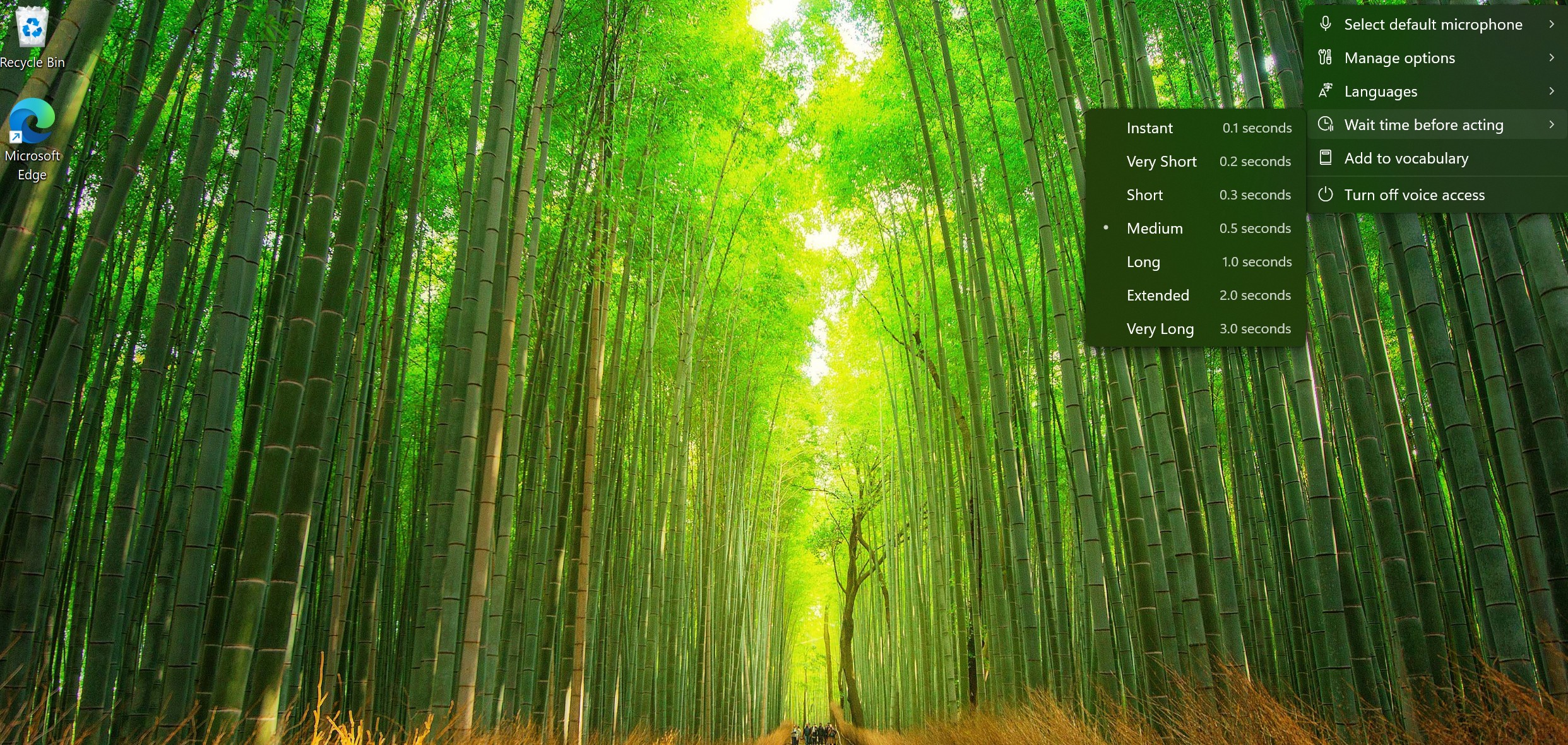
Παρουσιάζουμε μια νέα ρύθμιση "Χρόνος αναμονής πριν ενεργήσετε" στη φωνητική πρόσβαση, επιτρέποντας στους χρήστες να διαμορφώσουν την καθυστέρηση πριν από την εκτέλεση μιας φωνητικής εντολής. Αυτό παρέχει μεγαλύτερη ευελιξία για χρήστες με διαφορετικά μοτίβα ομιλίας, επιτρέποντας ακριβέστερη αναγνώριση είτε μιλάτε αργά είτε γρήγορα. Για να το ρυθμίσετε, μεταβείτε στις Ρυθμίσεις >φωνητικής πρόσβασηςΠεριμένετε λίγο πριν ενεργήσετε και επιλέξτε την επιλογή που ταιριάζει καλύτερα στις προτιμήσεις σας.
Φωνητική πρόσβαση στα Ιαπωνικά
Η φωνητική πρόσβαση υποστηρίζει πλέον ιαπωνικά, επεκτείνοντας την προσβασιμότητα για περισσότερους χρήστες. Τώρα μπορείτε να περιηγείστε, να υπαγορεύετε και να αλληλεπιδράτε με τα Windows χρησιμοποιώντας φωνητικές εντολές. Με αυτήν την ενημέρωση, οι χρήστες των Windows που μιλούν Ιαπωνικά μπορούν να απολαύσουν μια hands-free εμπειρία υπολογιστή με φωνητική υποστήριξη.
Εκτεταμένη υποστήριξη για ευέλικτες και φυσικές εντολές
Κυκλοφορήσαμε πιο ευέλικτη και φυσική εκτέλεση εντολών στη φωνητική πρόσβαση σε υπολογιστές Copilot+ PC. Η φωνητική πρόσβαση κατανοεί τώρα πολλές παραλλαγές μιας υπάρχουσας εντολής. Μπορείτε να πείτε:
- "Μπορείτε να ανοίξετε την εφαρμογή Edge"
- "Εναλλαγή στο Microsoft Edge"
- "Ανοίξτε το πρόγραμμα περιήγησης Edge"
Και η φωνητική πρόσβαση θα αναγνωρίσει την πρόθεσή σας και θα εκτελέσει την εντολή ανάλογα. Δεν χρειάζεται πλέον να δυσκολεύεστε να θυμηθείτε την ακριβή διατύπωση – απλώς μιλήστε με ευελιξία!
Προσθήκη προσαρμοσμένων λέξεων στο λεξικό
Εισαγάγαμε τη δυνατότητα να προσθέτετε τις δικές σας λέξεις στο λεξικό στη φωνητική πρόσβαση. Η προσθήκη των δικών σας λέξεων, συμπεριλαμβανομένων των λέξεων που είναι δύσκολο να προφερθούν, στο λεξικό στο voice access θα συμβάλει στη βελτίωση της ακρίβειας της υπαγόρευσης. Αυξάνει την πιθανότητα αναγνώρισης αυτών των λέξεων με μεγαλύτερη ακρίβεια δημιουργώντας μια προκατάληψη που βοηθά τη φωνητική πρόσβαση να αποκτήσει μεγαλύτερη επίγνωση του πλαισίου και να κατανοήσει προληπτικά το συγκεκριμένο λεξιλόγιό σας. Η δυνατότητα θα είναι διαθέσιμη σε όλες τις γλώσσες φωνητικής πρόσβασης που υποστηρίζονται αυτήν τη στιγμή.
Μπορείτε να προσθέσετε τις δικές σας λέξεις στο λεξικό στο Voice Access με διάφορους τρόπους:
- Απευθείας από τις ρυθμίσεις> φωνητικής πρόσβασηςΠροσθέστε στο λεξιλόγιο.
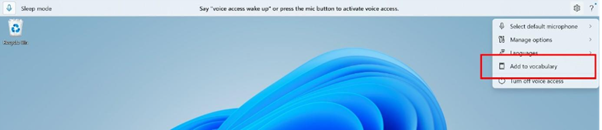
- Μετά την ορθογραφία μιας λέξης χρησιμοποιώντας την εντολή "Spell that" ή κάνοντας μια διόρθωση χρησιμοποιώντας το "Correct that"
- Οπουδήποτε θέλετε να προσθέσετε μια λέξη με μη αυτόματο τρόπο, χρησιμοποιώντας την εντολή "Προσθήκη στο λεξιλόγιο".
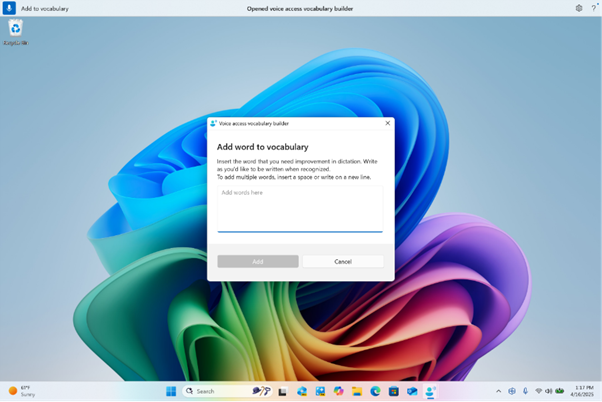
Παράθυρο διαλόγου δημιουργίας λεξιλογίου φωνητικής πρόσβασης για την προσθήκη των δικών σας λέξεων στο λεξικό.
Ανακαλύψτε τι νέο υπάρχει σχετικά με τη φωνητική πρόσβαση με την πιο πρόσφατη ενημέρωση
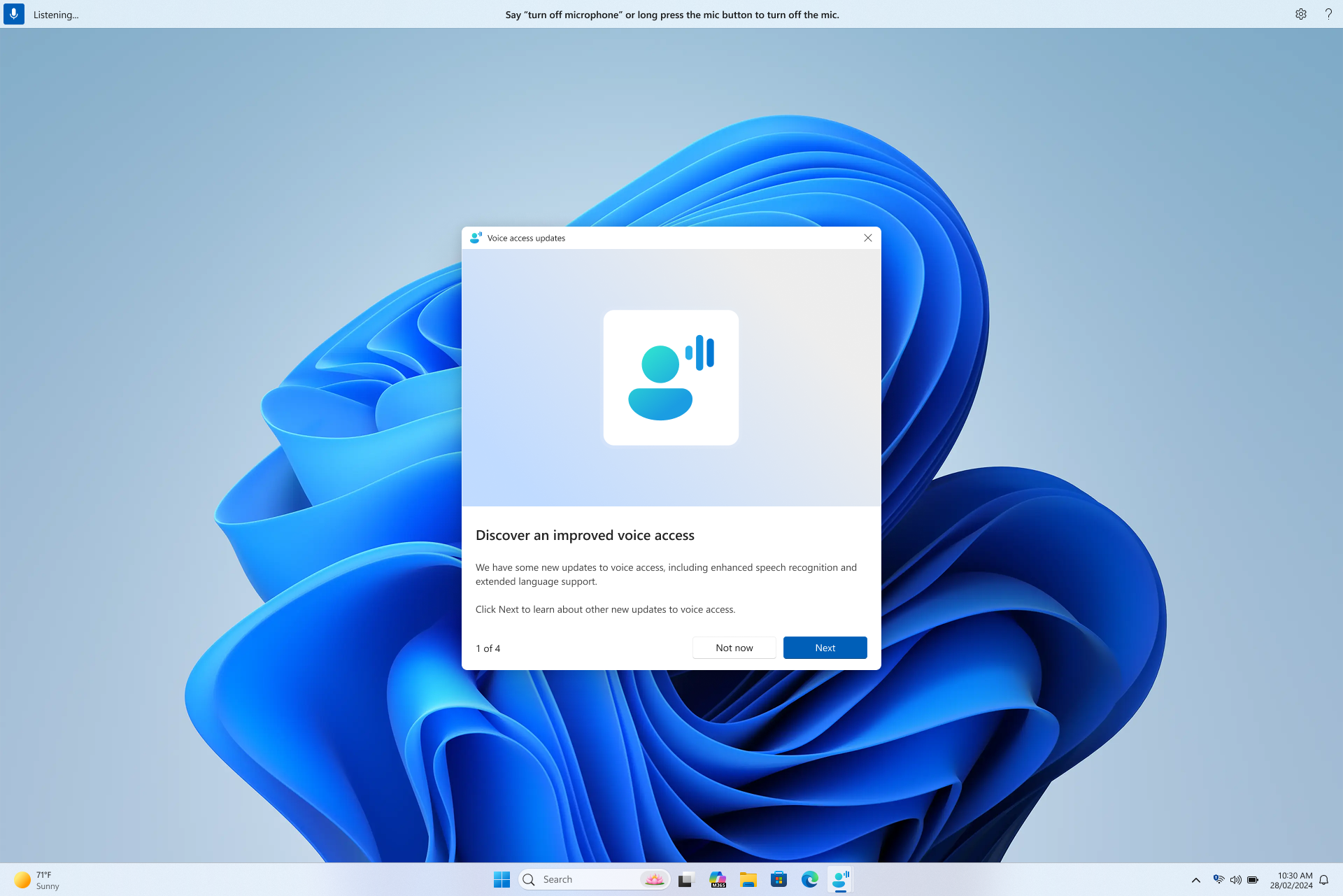
Είμαστε στην ευχάριστη θέση να μοιραστούμε έναν προηγμένο νέο τρόπο για να παραμένετε ενημερωμένοι με τη φωνητική πρόσβαση στα Windows. Με κάθε ενημέρωση, η φωνητική πρόσβαση γίνεται εξυπνότερη, ταχύτερη και διαισθητική— και τώρα, η ανακάλυψη αυτών των νέων δυνατοτήτων είναι εξίσου απρόσκοπτη με τη χρήση τους.
Αμέσως μετά την εκκίνηση της φωνητικής πρόσβασης μετά τη σημαντική ενημέρωση, θα εμφανιστεί αυτό το νέο παράθυρο ενημέρωσης επισημαίνοντας τις σημαντικές δυνατότητες και βελτιώσεις. Μπορείτε να το ελέγξετε αμέσως ή να το κλείσετε και να επιστρέψετε σε αυτό αργότερα, κάνοντας κλικ στην επιλογή "Τι νέο υπάρχει" στο μενού ρυθμίσεων στη γραμμή φωνητικής πρόσβασης.
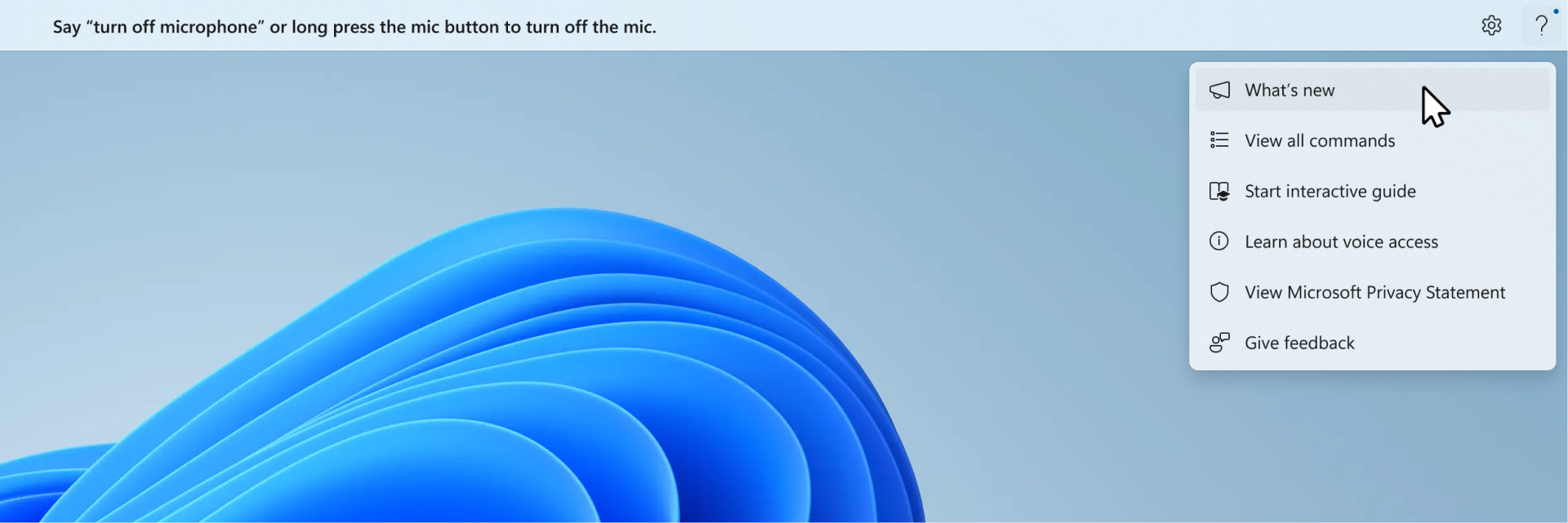
Από τώρα και στο εξής, δεν θα χάσετε ποτέ όλες τις συναρπαστικές νέες δυνατότητες που έρχονται!
Βελτιώσεις στην εμπειρία ορθογραφίας & διορθώσεων
Έχουμε κάνει βελτιώσεις προσφέροντας περισσότερες και καλύτερες προτάσεις για την εμπειρία ορθογραφίας & διορθώσεων. Οι χρήστες θα μπορούν πλέον να χρησιμοποιούν αυτές τις δυνατότητες καθ' όλη τη διάρκεια της περιόδου λειτουργίας της VA. Η εμπειρία ορθογραφικού ελέγχου θα επιτρέπει στους χρήστες να υπαγορεύουν χαρακτήρες και ολόκληρες λέξεις με μεγαλύτερη ταχύτητα, παρέχοντας μεγαλύτερη ευελιξία επεξεργασίας στο περιβάλλον εργασίας χρήστη. Αυτό επιτυγχάνεται με την υποστήριξη περισσότερων εντολών υπαγόρευσης για επιλογή, διαγραφή και περιήγηση κειμένου.
Αυτόματη επανεκκίνηση για φωνητική πρόσβαση
Το Windows 11, παρουσιάσαμε την αυτόματη επανεκκίνηση για φωνητική πρόσβαση. Για άτομα με περιορισμένη κινητικότητα, αυτή η δυνατότητα εξασφαλίζει ότι η φωνητική πρόσβαση θα επανεκκινηθεί αυτόματα σε περίπτωση προβλήματος, επιτρέποντάς τους να συνεχίσουν να χρησιμοποιούν τη φωνητική πρόσβαση το συντομότερο δυνατό. Για να επανενεργοποιήσετε τη φωνητική πρόσβαση, οι χρήστες δεν χρειάζεται να εξαρτώνται από άλλη τεχνολογία υποβοήθησης ή βοήθεια από τρίτους. Απλοποιούμε την αναφορά σφαλμάτων που προκαλούν την αυτόματη επανεκκίνηση της φωνητικής πρόσβασης, έτσι ώστε η ομάδα να μπορεί να τα διερευνήσει και να εργαστεί για επιδιορθώσεις.
Νέα εντολή φωνητικής πρόσβασης για το Windows Search
Παρουσιάζουμε μια νέα εντολή για αναζήτηση απευθείας με την αναζήτηση των Windows. Οι χρήστες μπορούν πλέον να εκφωνούν τις ακόλουθες εντολές για να αναζητήσουν την εφαρμογή ή το αρχείο που θέλουν στα Windows (η "Οντότητα" αντικαθίσταται με οποιαδήποτε εφαρμογή ή αρχείο θέλετε να αναζητήσετε.)
- Αναζήτηση "Οντότητα",
- Αναζητήστε στα Windows τον όρο "Οντότητα",
- Αναζητήστε τον όρο "οντότητα"
Συντομεύσεις φωνής
Τώρα μπορείτε να δημιουργήσετε τις δικές σας εντολές χρησιμοποιώντας τη δυνατότητα συντομεύσεων φωνής στο voice access. Αυτές οι εντολές μπορούν να προσαρμοστούν για μεμονωμένες ενέργειες, όπως το άνοιγμα μιας σύνδεσης ή για πολλαπλές ενέργειες που εκτελούνται με τη σειρά.
- Για να ξεκινήσετε, ενεργοποιήστε τη φωνητική πρόσβαση και πείτε την εντολή "Open voice shortcuts" (Άνοιγμα φωνητικών συντομεύσεων).
-
Στη σελίδα "Συντομεύσεις φωνής", πείτε "Δημιουργία νέου" κουμπί εντολής για να ξεκινήσετε τη δημιουργία της εντολής.
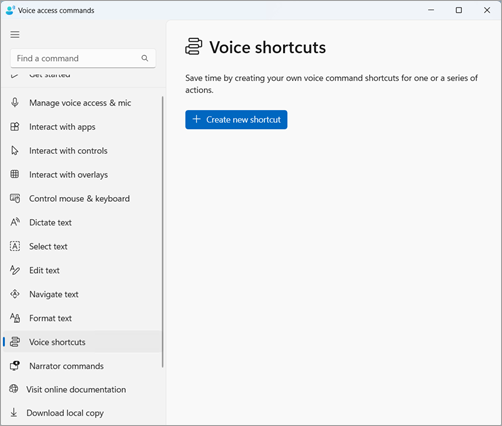
- Στη σελίδα "Δημιουργία νέας συντόμευσης ", υπαγορεύστε το όνομα για την εντολή, επιλέξτε μία ή πολλές ενέργειες και εισαγάγετε τις απαραίτητες πληροφορίες. Για λεπτομέρειες, ανατρέξτε στο θέμα Χρήση φωνής για τη δημιουργία συντομεύσεων φωνητικής πρόσβασης.
Σημείωση
Αυτή η λειτουργία είναι διαθέσιμη μόνο στα Αγγλικά–ΗΠΑ, Αγγλικά–Ηνωμένο Βασίλειο, Αγγλικά–Ινδία, Αγγλικά–Νέα Ζηλανδία, Αγγλικά–Καναδά και Αγγλικά–Αυστραλία.
Υποστήριξη φωνητικής πρόσβασης σε πολλές οθόνες
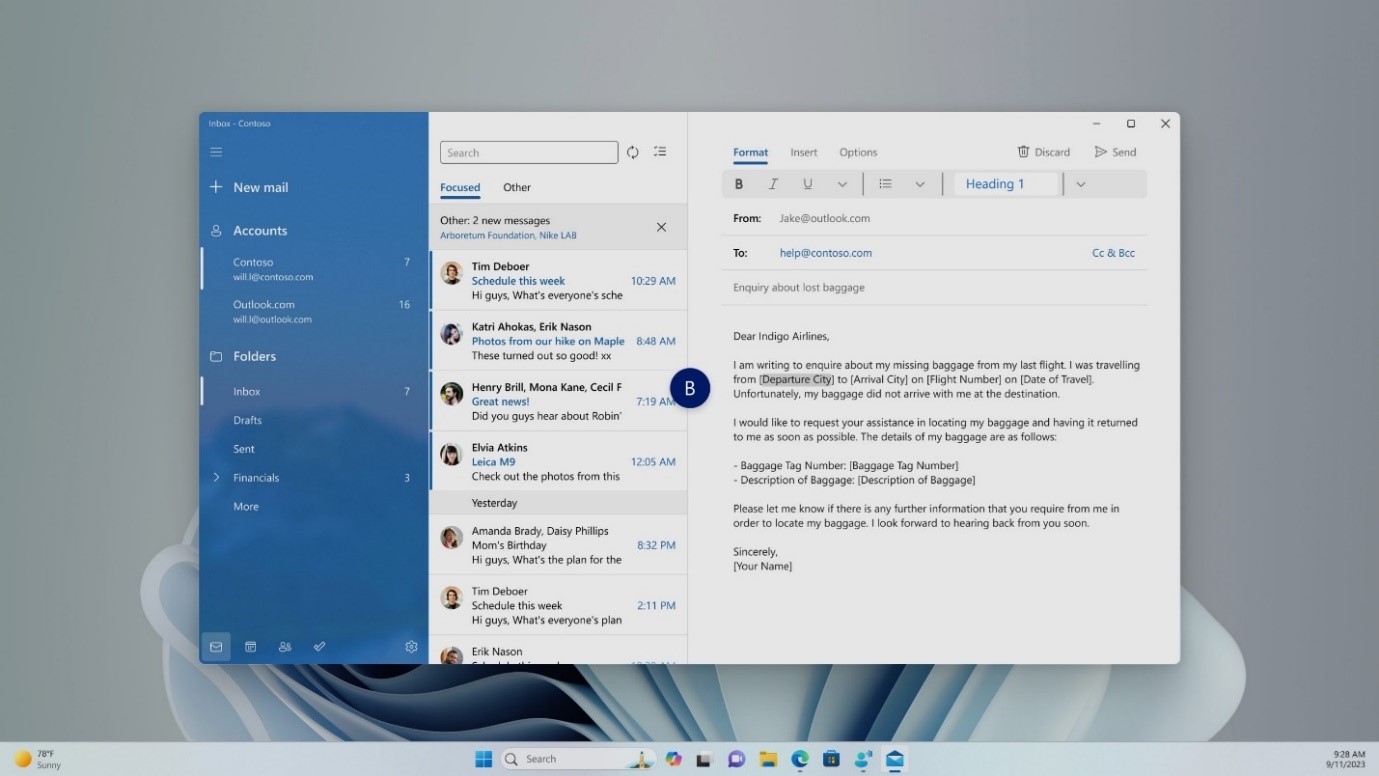
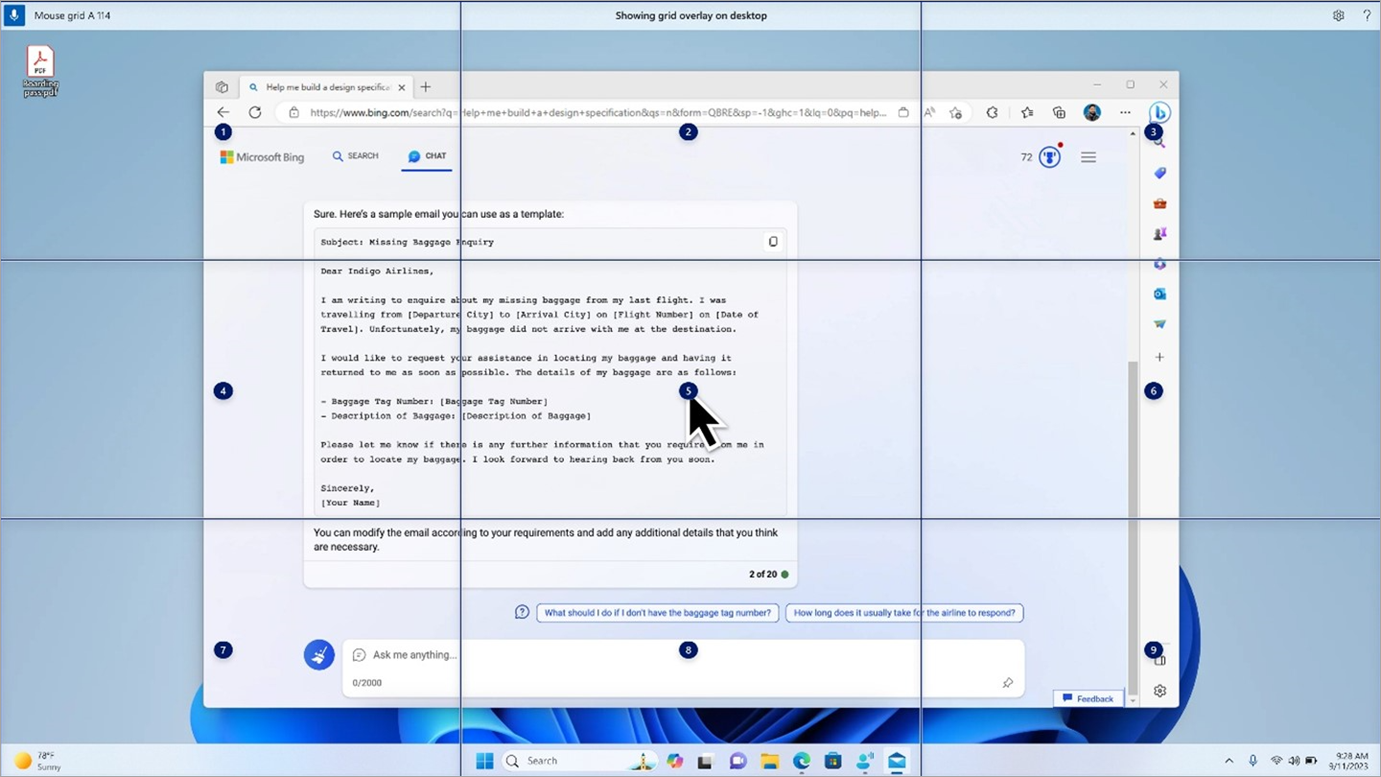
Τώρα μπορείτε να χρησιμοποιείτε όλες τις δυνατότητες φωνητικής πρόσβασης σε πολλές οθόνες. Προηγουμένως, ορισμένες δυνατότητες, όπως οι επικαλύψεις αριθμών και πλέγματος, περιορίζονταν στην κύρια οθόνη. Η δυνατότητα επικάλυψης πλέγματος έχει βελτιωθεί, ώστε να μπορείτε να αλληλεπιδράτε με την οθόνη που χρησιμοποιείτε και να μεταβαίνετε ομαλά σε άλλη οθόνη όταν απαιτείται. Μπορείτε επίσης να χρησιμοποιήσετε τη δυνατότητα μεταφοράς & απόθεσης, για να μετακινήσετε τα αρχεία, τις εφαρμογές και τα έγγραφα μεταξύ πολλών οθονών.
- Για να αλλάξετε οθόνη, καλέστε την επικάλυψη πλέγματος και πείτε την εντολή "<Monitor>". Χρησιμοποιήστε το αλφάβητο ή το φωνητικό αναγνωριστικό NATO για την οθόνη στην οποία θέλετε να εστιάσετε. Για παράδειγμα, θα ήταν σωστό να πείτε "B" ή "Bravo".
- Μπορείτε επίσης να χρησιμοποιήσετε τη γρήγορη εντολή "Αριθμόςαριθμού><>οθόνης>< πλέγματος < ποντικιού" για να μετακινήσετε το ποντίκι σας σε ένα συγκεκριμένο σημείο σε μια οθόνη. Για παράδειγμα, πείτε "Mousegrid A 114" για να κατευθύνετε τον δείκτη του ποντικιού σε ένα συγκεκριμένο σημείο στην οθόνη A. Για να μάθετε περισσότερα σχετικά με αυτήν τη δυνατότητα, μεταβείτε στο θέμα Χρήση φωνητικής πρόσβασης σε ρύθμιση πολλών οθονών.
Η φωνητική πρόσβαση είναι πλέον πιο διαισθητική και φιλική προς το χρήστη
Στους υπολογιστές Copilot+ + PC που υποστηρίζονται με Snapdragon, η Φωνητική πρόσβαση επιτρέπει πλέον πιο ευέλικτη και φυσική εκτέλεση εντολών. Συνήθως, οι φωνητικές εντολές απαιτούσαν σταθερή σύνταξη. Εάν δεν χρησιμοποιήσατε την ακριβή διατύπωση, η εντολή δεν θα λειτουργούσε.
Για παράδειγμα, προηγουμένως, έπρεπε να πείτε "Open Edge" για να εκκινήσετε το πρόγραμμα περιήγησης. Εάν λέγατε "Μπορείτε να ανοίξετε την εφαρμογή Edge;", η εντολή δεν θα αναγνωριστεί.
Με αυτή την ενημέρωση, το Voice Access κατανοεί πλέον πολλές παραλλαγές μιας υπάρχουσας εντολής. Μπορείτε να πείτε:
- "Μπορείτε να ανοίξετε την εφαρμογή Edge"
- "Εναλλαγή στο Microsoft Edge"
- "Ανοίξτε το πρόγραμμα περιήγησης Edge"
Η φωνητική πρόσβαση θα αναγνωρίσει την πρόθεσή σας και θα εκτελέσει την εντολή ανάλογα. Δεν χρειάζεται πλέον να δυσκολεύεστε να θυμηθείτε την ακριβή διατύπωση – απλώς μιλήστε με ευελιξία!
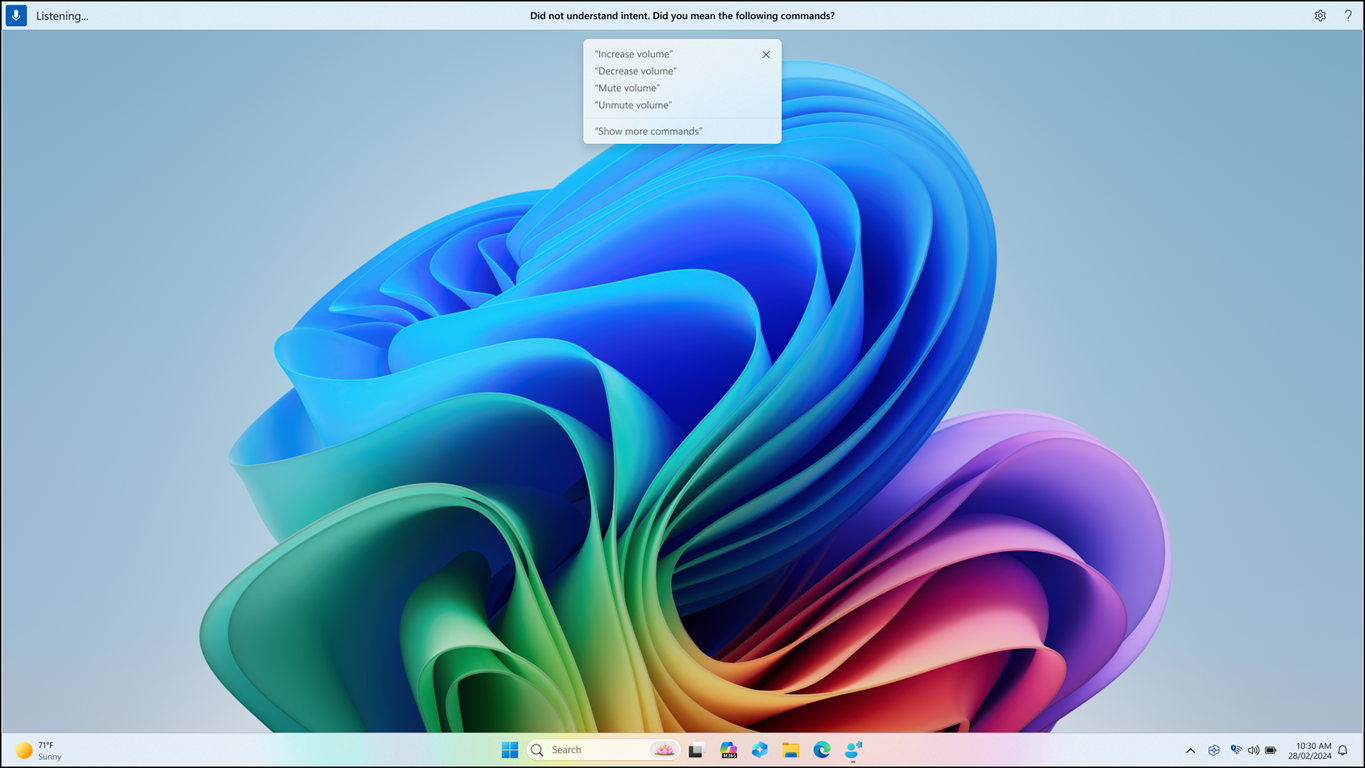
Επιπλέον, εάν μια εντολή δεν αναγνωρίζεται, το Voice Access θα παρέχει προτάσεις εντολών σε πραγματικό χρόνο με βάση την τελευταία σας έκφραση, βοηθώντας σας να περιορίσετε τα δεδομένα εισόδου σας.
Φωνητική πρόσβαση στα κινέζικα
Η φωνητική πρόσβαση υποστηρίζει πλέον Κινεζικά, επεκτείνοντας την προσβασιμότητα για περισσότερους χρήστες. Τώρα μπορείτε να περιηγείστε, να υπαγορεύετε και να αλληλεπιδράτε με τα Windows χρησιμοποιώντας φωνητικές εντολές στις ακόλουθες παραλλαγές κινεζικής γλώσσας:
- zh-CN (Απλοποιημένα Κινεζικά - Κίνα)
- zh-TW (Παραδοσιακά Κινεζικά - Ταϊβάν)
Με αυτήν την ενημέρωση, οι χρήστες των Windows που μιλούν κινεζικά μπορούν να απολαύσουν μια εμπειρία υπολογιστή hands-free και με φωνητική υποστήριξη.

Φωνητική πρόσβαση σε παγκόσμιες γλώσσες
Η φωνητική πρόσβαση είναι τώρα διαθέσιμη σε επιπλέον γλώσσες, συμπεριλαμβανομένων των Κινεζικών, Γερμανικών, Ισπανικών-Ισπανίας, Ισπανικών-Μεξικού, Γαλλικών-Γαλλίας και Γαλλικών-Καναδά.
Όταν η φωνητική πρόσβαση είναι ενεργοποιημένη για πρώτη φορά, θα εμφανιστεί ένα μήνυμα για λήψη ενός μοντέλου ομιλίας για να ενεργοποιήσετε την αναγνώριση φωνητικών δεδομένων στη συσκευή. Εάν η φωνητική πρόσβαση δεν βρει ένα μοντέλο ομιλίας που να ταιριάζει με τη γλώσσα εμφάνισης, μπορείτε να επιλέξετε να συνεχίσετε και να χρησιμοποιήσετε τη φωνητική πρόσβαση στα Αγγλικά – ΗΠΑ.
Μπορείτε πάντα να μεταβείτε σε διαφορετική γλώσσα μεταβαίνοντας στις Ρυθμίσεις>γλώσσας στη γραμμή φωνητικής πρόσβασης.
Υπαγόρευση κειμένου με φωνητική πρόσβαση για χρήστες του Αφηγητή
Ο Αφηγητής, η ενσωματωμένη εφαρμογή ανάγνωσης οθόνης στα Windows, ενοποιείται τώρα με τη φωνητική πρόσβαση. Χρησιμοποιήστε τη φωνητική πρόσβαση για να υπαγορεύσετε κείμενο και να ακούσετε τι έχετε υπαγορεύσει. Μπορείτε επίσης να δώσετε εντολές στον Αφηγητή χρησιμοποιώντας τη φωνή σας, όπως "Ενεργοποίηση του Αφηγητή" ή "Ανάγνωση επιλογής".
Για να αποκτήσετε πρόσβαση στην πλήρη λίστα των εντολών του Αφηγητή που υποστηρίζονται με τη φωνητική πρόσβαση, κάντε κλικ στο εικονίδιο της Βοήθειας στη γραμμή φωνητικής πρόσβασης και επιλέξτε "Προβολή όλων των εντολών" και, στη συνέχεια, επιλέξτε "Εντολές Αφηγητή".
Σημείωση
Για να μάθετε περισσότερα σχετικά με τον Αφηγητή, ανατρέξτε στον Αναλυτικό οδηγό του Αφηγητή.
Τι λειτουργεί:
- Εκκίνηση και ρύθμιση της φωνητικής πρόσβασης, συμπεριλαμβανομένης της λήψης ενός μοντέλου ομιλίας.
- Ανάγνωση μιας λίστας εντολών φωνητικής πρόσβασης και Αφηγητή από το μενού βοήθειας για τη φωνητική πρόσβαση.
- Αλλαγή της κατάστασης μικροφώνου φωνητικής πρόσβασης.
- Υπαγόρευση κειμένου με φωνή και ακρόαση όσων υπαγορεύτηκαν.
Τι δεν λειτουργεί:
Χρήση οδηγού φωνητικής πρόσβασης με ένα πρόγραμμα ανάγνωσης οθόνης.
Βασικές δυνατότητες φωνητικής πρόσβασης:
- Χρήση διαφορετικών εντολών φωνητικής πρόσβασης για την εκτέλεση διαφορετικών εργασιών.
- Χρήση εντολών "κλικ" ή επικαλύψεων αριθμών για αλληλεπίδραση με συγκεκριμένα στοιχεία στην οθόνη.
- Χρήση επικαλύψεων πλέγματος για έλεγχο του δείκτη του ποντικιού.
- Χρήση δυνατοτήτων επεξεργασίας κειμένου, όπως διορθώσεις και ορθογραφικά λάθη στη φωνητική πρόσβαση.
Συμβουλή
- Πατήστε το συνδυασμό πλήκτρων Alt+Tab για να μετακινηθείτε κυκλικά στις ανοιχτές εφαρμογές και να εστιάσετε στο περιβάλλον εργασίας χρήστη φωνητικής πρόσβασης.
- Εάν δεν χρησιμοποιείτε ακουστικά με το πρόγραμμα ανάγνωσης οθόνης, το μικρόφωνο φωνητικής πρόσβασης μπορεί να λαμβάνει την έξοδο ήχου από το πρόγραμμα ανάγνωσης οθόνης, προκαλώντας ανεπιθύμητη συμπεριφορά.