
Αυτό το άρθρο απευθύνεται σε άτομα που θέλουν να ελέγχουν τον υπολογιστή τους και να συντάσσουν κείμενο χρησιμοποιώντας τη φωνή τους με Windows. Αυτό το άρθρο είναι μέρος του συνόλου περιεχομένου Υποστήριξης προσβασιμότητας για Windows, όπου μπορείτε να βρείτε περισσότερες πληροφορίες σχετικά με τις Windows δυνατότητες προσβασιμότητας. Για γενική βοήθεια, επισκεφτείτε την αρχική σελίδα της Υποστήριξης της Microsoft.
Η φωνητική πρόσβαση είναι μια δυνατότητα στο Windows 11 που επιτρέπει σε όλους τους χρήστες να ελέγχουν τον υπολογιστή τους και το κείμενο του συγγραφέα χρησιμοποιώντας μόνο τη φωνή τους και χωρίς σύνδεση στο Internet. Για παράδειγμα, μπορείτε να ανοίξετε και να κάνετε εναλλαγή μεταξύ εφαρμογών, να περιηγηθείτε στο web και να διαβάσετε και να συντάξετε μηνύματα ηλεκτρονικού ταχυδρομείου χρησιμοποιώντας τη φωνή σας. Για περισσότερες πληροφορίες, ανατρέξτε στο θέμα Χρήση φωνητικής πρόσβασης για τον έλεγχο του κειμένου του υπολογιστή και του συντάκτη με τη φωνή σας.
Οι φωνητικές συντομεύσεις σάς επιτρέπουν να δημιουργείτε προσαρμοσμένες εντολές για τις εργασίες που εκτελείτε συχνά.
Σε αυτό το άρθρο
Δημιουργήστε τις συντομεύσεις φωνής σας
Διαχείριση των συντομεύσεων φωνής
Τύποι φωνητικών συντομεύσεων
Όταν δημιουργείτε φωνητικές συντομεύσεις, μπορείτε να επιλέξετε από διαφορετικούς τύπους ενεργειών ώστε οι εντολές σας να εκτελούν συγκεκριμένες εργασίες. Οι ακόλουθες ενέργειες περιλαμβάνονται στην αναπτυσσόμενη λίστα της σελίδας "Δημιουργία νέας συντόμευσης ":
Επικόλληση κειμένου και πολυμέσων- Αυτός ο τύπος ενέργειας σάς επιτρέπει να επικολλήσετε μπλοκ κειμένου ή πολυμέσων, όπως η διεύθυνση ή ο αριθμός τηλεφώνου σας, όπου χρειάζεται να τα εισαγάγετε.
Άνοιγμα φακέλων/αρχεία/Εφαρμογές/URL- Αυτός ο τύπος ενέργειας είναι χρήσιμος για γρήγορη πρόσβαση σε οποιοδήποτε αρχείο, φάκελο, εφαρμογή ή τοποθεσία web, ειδικά για εργασίες πολλαπλών βημάτων ή εάν θέλετε να δημιουργήσετε ένα ψευδώνυμο για την τυπική εντολή ανοίγματος.
Πατήστε τα πλήκτρα πληκτρολογίου- Αυτός ο τύπος ενέργειας σάς επιτρέπει να αντιστοιχίσετε οποιονδήποτε συνδυασμό πληκτρολογήσεων σε μια εντολή. Είναι χρήσιμο αν χρησιμοποιείτε ένα πρόγραμμα ανάγνωσης οθόνης ή αν χρησιμοποιείτε κυρίως συντομεύσεις πληκτρολογίου για να εργαστείτε με εφαρμογές, όπως τα παιχνίδια.
Πατήστε το κλικ του ποντικιού- Αυτός ο τύπος ενέργειας σάς επιτρέπει να εκτελέσετε μονά, διπλά και τριπλά κλικ και να καθορίσετε σε ποιο στοιχείο θέλετε να κάνετε κλικ. Αυτό μπορεί να είναι χρήσιμο για την ολοκλήρωση διεργασιών πολλαπλών βημάτων.
Προσθήκη χρόνου αναμονής- Αυτός ο τύπος ενέργειας είναι χρήσιμος σε μια διαδικασία πολλαπλών βημάτων όπου ορισμένες ενέργειες χρειάζονται περισσότερο χρόνο για να εκτελεστούν από άλλες. Η προσθήκη χρόνου αναμονής εξασφαλίζει ότι όλα τα βήματα εκτελούνται με μια σειρά, χωρίς επικαλύψεις και αποτρέποντας δυσμενή αποτελέσματα στη συντόμευση.
Σημείωση
Η συντόμευση μπορεί να αποτελείται από μία ενέργεια ή συνδυασμό ενεργειών, με μέγιστο αριθμό οκτώ ενεργειών ανά συντόμευση.
Δημιουργήστε τις συντομεύσεις φωνής σας
Για να δημιουργήσετε τη συντόμευση φωνής χρησιμοποιώντας τη φωνή σας, ακολουθήστε τα εξής βήματα:
Ενεργοποιήστε τη φωνητική πρόσβαση λέγοντας "Κατάργηση σίγασης" ή "Φωνητική πρόσβαση επανέρχεται".
Πείτε "Open voice shortcuts" (Άνοιγμα φωνητικών συντομεύσεων) για να μεταβείτε στη σελίδα "Συντομεύσεις φωνής ".
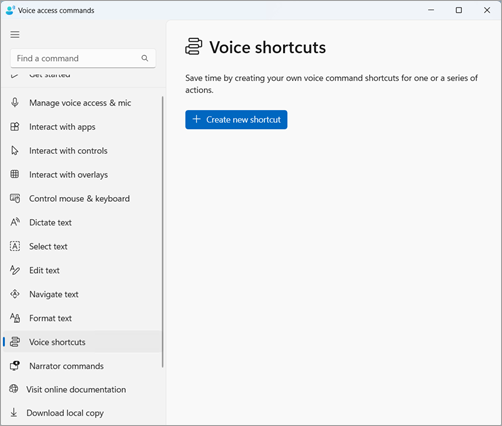
Συμβουλή
Μπορείτε επίσης να αποκτήσετε πρόσβαση στη σελίδα "Φωνητικές συντομεύσεις" μεταβαίνοντας στο κουμπί "
 βοήθειας" στη γραμμή φωνητικής πρόσβασης, επιλέγοντας "Προβολή όλων των εντολών" και, στη συνέχεια, επιλέγοντας "Συντομεύσεις φωνής" από το παράθυρο περιήγησης.
Πείτε "Click create new shortcut" για να ανοίξετε τη σελίδα συντόμευσης "Create New ".

Σημείωση
Για να εξερευνήσετε πρόσθετες μεθόδους αλληλεπίδρασης με στοιχεία στην οθόνη, ανατρέξτε στο θέμα Χρήση φωνής για αλληλεπίδραση με στοιχεία στην οθόνη.
Πείτε "Click when I say" (Κάντε κλικ όταν λέω) και υπαγορεύστε το όνομα που θέλετε για τη συντόμευση. Για παράδειγμα, εάν θέλετε να δημιουργήσετε μια συντόμευση για την εισαγωγή της διεύθυνσης οικίας σας, πείτε "Address".
Πείτε "Click perform actions" για να αναπτύξετε την αναπτυσσόμενη λίστα Choose action .
Στη συνέχεια, πείτε "Click your action type" (Κάντε κλικ στον τύπο ενέργειας) για να επιλέξετε τον τύπο ενέργειας που θέλετε για τη συντόμευση. Για παράδειγμα, για τη συντόμευση που πληκτρολογείτε τη διεύθυνση οικίας σας, πείτε "Click paste text and media".

Ξανά, πείτε "Click paste text and media" (Κάντε κλικ στην επικόλληση κειμένου και πολυμέσων) για να εστιάσετε στο πλαίσιο επεξεργασίας "Επικόλληση κειμένου και πολυμέσων ".
Υπαγορεύστε τη διεύθυνσή σας στο πλαίσιο επεξεργασίας ή επικολλήστε το κείμενο χρησιμοποιώντας το κουμπί "Επικόλληση " στο πλαίσιο επεξεργασίας.

Σημείωση
Αυτό το βήμα μπορεί να διαφέρει ανάλογα με τον τύπο ενέργειας.
Πείτε "Click apply" για να επιβεβαιώσετε την προσαρμοσμένη ενέργεια.
Για να προσθέσετε περισσότερες ενέργειες στη συντόμευση, πείτε "Click add next action" και επιλέξτε την ενέργεια που θέλετε να προσθέσετε.
Σημείωση
Οι συντομεύσεις φωνητικής πρόσβασης επιτρέπουν τη συμβολοσειρά πολλών ενεργειών μαζί για πιο σύνθετες συντομεύσεις.
Η συντόμευση θα αποθηκευτεί στην ομάδα "Γενικά " από προεπιλογή. Για να δημιουργήσετε μια νέα ομάδα:
- Στη σελίδα "Δημιουργία νέας συντόμευσης ", πείτε "Click add this shortcut to group" για να αναπτύξετε το στοιχείο Add this shortcut to group .
- Πείτε "Click create new group" για να εστιάσετε στο πλαίσιο επεξεργασίας "Create a new group " και υπαγορεύστε το όνομα που θέλετε να δώσετε στη νέα ομάδα. Για παράδειγμα, για να δημιουργήσετε μια νέα ομάδα για τη συντόμευση διεύθυνσης, πείτε "Προσωπικές πληροφορίες" όταν η εστίαση είναι στο πλαίσιο επεξεργασίας " Δημιουργία νέας ομάδας ".
- Πείτε "Click add" για να προσθέσετε τη νέα ομάδα στη λίστα.
Για να αποθηκεύσετε τη συντόμευση, πείτε "Click save". Η συντόμευση θα εμφανιστεί κάτω από το κουμπί "Δημιουργία νέας συντόμευσης" στην κύρια σελίδα των συντομεύσεων φωνής .

Σημείωση
Οι συντομεύσεις φωνής είναι διαθέσιμες προς το παρόν στα Αγγλικά–ΗΠΑ, Αγγλικά–Ηνωμένο Βασίλειο, Αγγλικά–Ινδία, Αγγλικά–Νέα Ζηλανδία, Αγγλικά–Καναδά και Αγγλικά–Αυστραλία.
Διαχείριση των συντομεύσεων φωνής
Μόλις δημιουργήσετε τις συντομεύσεις σας, θα εμφανιστούν στη σελίδα συντομεύσεων φωνής . Μπορείτε να τα επεξεργαστείτε και να τα διαχειριστείτε ακολουθώντας τα παρακάτω βήματα:
Πείτε "Open voice shortcuts" (Άνοιγμα φωνητικών συντομεύσεων) για να αποκτήσετε πρόσβαση στις συντομεύσεις σας.
Για να ενεργοποιήσετε ή να απενεργοποιήσετε μια συντόμευση:
- Πείτε "Toggle your shortcut name" στη σελίδα Voice access shortcuts για να ενεργοποιήσετε ή να απενεργοποιήσετε μια συντόμευση. Για παράδειγμα, για τη συντόμευση διεύθυνσης, πείτε "Toggle address" (Εναλλαγή διεύθυνσης).
Για να επεξεργαστείτε το όνομα ή τις ενέργειες σε μια συντόμευση:
- Πείτε "Click your shortcut name" και κάντε κλικ στο εικονίδιο βέλους
 δίπλα στο διακόπτη εναλλαγής συντόμευσης φωνής για να δείτε τη σελίδα επεξεργασίας της συντόμευσης.
 - Εάν μια συντόμευση δεν είναι πλέον απαραίτητη, μπορείτε να τη διαγράψετε επιλέγοντας το κουμπί "Διαγραφή " στη σελίδα επεξεργασίας.
- Πείτε "Click your shortcut name" και κάντε κλικ στο εικονίδιο βέλους
Δείτε επίσης
Γρήγορα αποτελέσματα με τη φωνητική πρόσβαση
Χρήση φωνής για εργασία με τα Windows και εφαρμογές
Χρήση φωνής για αλληλεπίδραση με στοιχεία στην οθόνη
Τεχνική υποστήριξη για πελάτες με ειδικές ανάγκες
Η Microsoft θέλει να προσφέρει την καλύτερη δυνατή εμπειρία σε όλους τους πελάτες της. Εάν είστε άτομο με ειδικές ανάγκες ή έχετε ερωτήσεις σχετικά με την προσβασιμότητα, επικοινωνήστε με το Answer Desk για άτομα με ειδικές ανάγκες της Microsoft , για να λάβετε τεχνική βοήθεια. Η ομάδα υποστήριξης του Answer Desk για άτομα με ειδικές ανάγκες είναι καταρτισμένη στη χρήση πολλών δημοφιλών τεχνολογιών υποβοήθησης, ενώ μπορεί να παρέχει βοήθεια στα Αγγλικά, στα Ισπανικά, στα Γαλλικά και στην αμερικανική νοηματική γλώσσα. Για να βρείτε τα στοιχεία επικοινωνίας για την περιοχή σας, μεταβείτε στην τοποθεσία του Answer Desk για άτομα με ειδικές ανάγκες της Microsoft.
Αν είστε χρήστης από έναν δημόσιο, εμπορικό ή εταιρικό οργανισμό, επικοινωνήστε με το Answer Desk για άτομα με ειδικές ανάγκες για επιχειρήσεις.