
Αυτό το άρθρο απευθύνεται σε άτομα που θέλουν να ελέγχουν τον υπολογιστή τους και να συντάσσουν κείμενο χρησιμοποιώντας τη φωνή τους με Windows. Αυτό το άρθρο είναι μέρος του συνόλου περιεχομένου Υποστήριξης προσβασιμότητας για Windows, όπου μπορείτε να βρείτε περισσότερες πληροφορίες σχετικά με τις Windows δυνατότητες προσβασιμότητας. Για γενική βοήθεια, επισκεφτείτε την αρχική σελίδα της Υποστήριξης της Microsoft.
Η φωνητική πρόσβαση είναι μια δυνατότητα στο Windows 11 που επιτρέπει σε όλους τους χρήστες να ελέγχουν τον υπολογιστή τους και το κείμενο του συγγραφέα χρησιμοποιώντας μόνο τη φωνή τους και χωρίς σύνδεση στο Internet. Για παράδειγμα, μπορείτε να ανοίξετε και να κάνετε εναλλαγή μεταξύ εφαρμογών, να περιηγηθείτε στο web και να διαβάσετε και να συντάξετε μηνύματα ηλεκτρονικού ταχυδρομείου χρησιμοποιώντας τη φωνή σας. Για περισσότερες πληροφορίες, ανατρέξτε στο θέμα Χρήση φωνητικής πρόσβασης για τον έλεγχο του κειμένου του υπολογιστή και του συντάκτη με τη φωνή σας.
Η φωνητική πρόσβαση σάς επιτρέπει να αλληλεπιδράτε με στοιχεία στην οθόνη σας και να μετακινείτε το ποντίκι σας χρησιμοποιώντας τις επικαλύψεις αριθμών και τις δυνατότητες επικάλυψης πλέγματος. Τώρα μπορείτε επίσης να χρησιμοποιήσετε τη φωνητική πρόσβαση για να σύρετε και να αποθέσετε αρχεία και να κάνετε εναλλαγή μεταξύ οθονών, εάν ο υπολογιστής σας είναι συνδεδεμένος σε πολλές οθόνες.
Για να χρησιμοποιήσετε τη φωνητική πρόσβαση σε μια ρύθμιση πολλών οθονών, πρέπει πρώτα να ενεργοποιήσετε τη φωνητική πρόσβαση. Για περισσότερες πληροφορίες, ανατρέξτε στο θέμα Ρύθμιση φωνητικής πρόσβασης.
Σε αυτό το θέμα
Χρήση της επικάλυψης πλέγματος σε μια ρύθμιση πολλών οθονών
Χρήση επικαλύψεων αριθμών σε ρύθμιση πολλών οθονών
Χρήση της επικάλυψης πλέγματος σε μια ρύθμιση πολλών οθονών
Η επικάλυψη πλέγματος είναι μια επικάλυψη οθόνης αριθμητικού πλέγματος που σας επιτρέπει να μετακινήσετε το δείκτη του ποντικιού σε ένα καθορισμένο σημείο. Η επικάλυψη πλέγματος σάς επιτρέπει να κάνετε διάφορες εργασίες στην οθόνη, όπως κλικ, κύλιση, μεταφορά και απόθεση.
Εκφωνήστε τις εντολές "show grid" (εμφάνιση πλέγματος) ή "mouse grid" (πλέγμα ποντικιού), για να ενεργοποιήσετε τη δυνατότητα επικάλυψης πλέγματος σε πολλές οθόνες που είναι συνδεδεμένες στη συσκευή σας.
- Πείτε την εντολή "<αριθμός>" για να μετακινήσετε το δείκτη του ποντικιού σε μια συγκεκριμένη ενότητα της οθόνης για να κάνετε κλικ, διπλό κλικ ή δεξί κλικ σε ένα αντικείμενο.
- Κάντε εναλλαγή μεταξύ πολλών οθονών χρησιμοποιώντας τη δυνατότητα επικάλυψης πλέγματος λέγοντας το γράμμα της αλφαβήτου ή το φωνητικό αναγνωριστικό NATO για την οθόνη στην οποία θέλετε να εστιάσετε, όπως A, B, C ή Alpha, Bravo, Charlie. Μπορείτε να βρείτε τα αναγνωριστικά γράμματα στο κέντρο κάθε οθόνης.
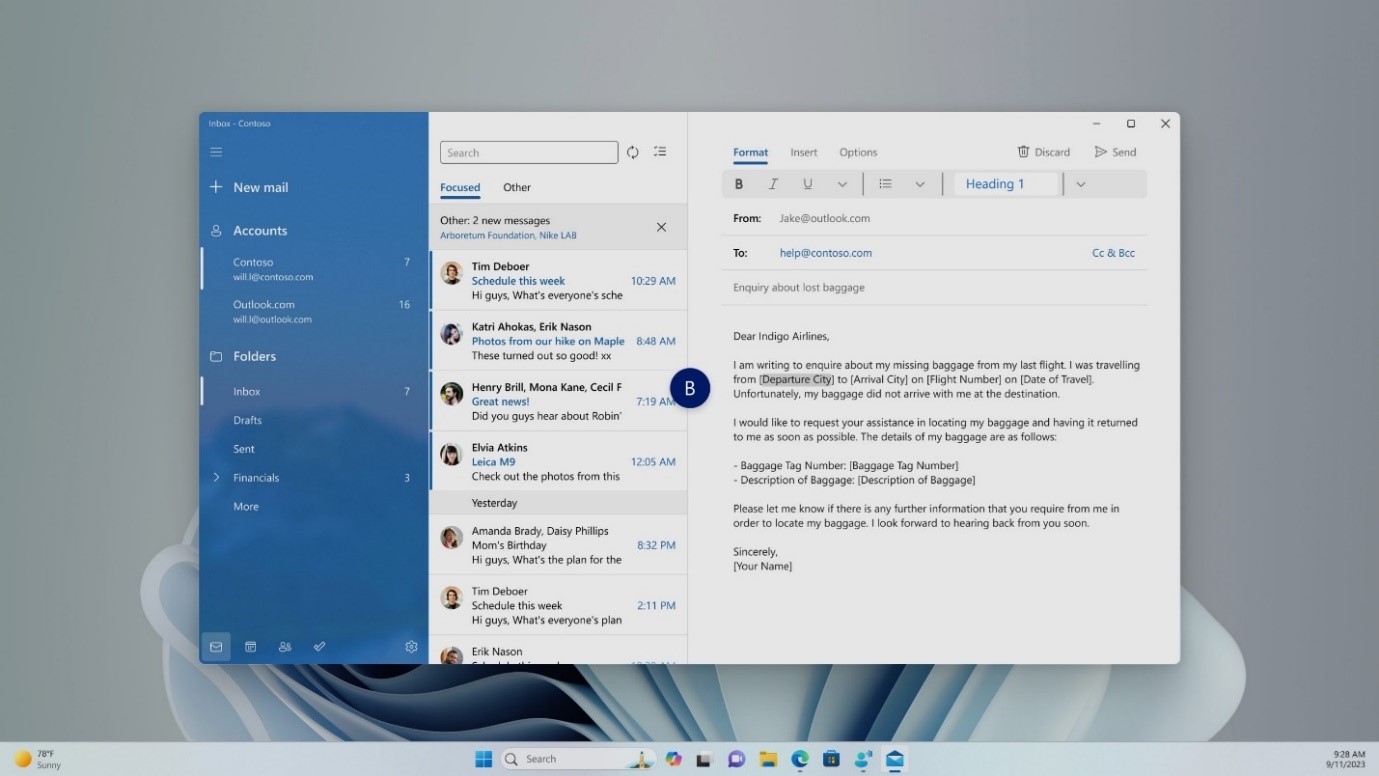
- Για παράδειγμα, εάν θέλετε να μεταβείτε σε μια επιλογή εμφάνισης με το αναγνωριστικό B, μπορείτε να πείτε "B" ή "Bravo". Και οι δύο είναι έγκυρες εντολές.

Σημείωση
Μπορείτε επίσης να χρησιμοποιήσετε μια εντολή συντόμευσης για να μετακινήσετε το ποντίκι σε ένα συγκεκριμένο σημείο σε μια συγκεκριμένη οθόνη. Πείτε "mouse grid" και έπειτα το εμφανιζόμενο αναγνωριστικό ή φράση και τον αριθμό πλέγματος. Για παράδειγμα, μπορείτε να πείτε "πλέγμα ποντικιού A 114" όπως φαίνεται στο παραπάνω στιγμιότυπο οθόνης.
- Για να μετακινήσετε αρχεία, εφαρμογές και έγγραφα από τη μία οθόνη στην άλλη, χρησιμοποιήστε τη δυνατότητα μεταφοράς και απόθεσης με επικάλυψη πλέγματος. Για περισσότερες πληροφορίες, ανατρέξτε στο θέμα Χρήση του ποντικιού με φωνή.

-
Σημείωση
Η γραμμή φωνητικής πρόσβασης θα παραμείνει σταθερή στην κύρια οθόνη σας. Δεν θα μπορείτε να το μετακινήσετε μεταξύ των οθονών.
Χρήση επικαλύψεων αριθμών σε ρύθμιση πολλών οθονών
- Ένα άλλο χαρακτηριστικό της φωνητικής πρόσβασης είναι οι επικαλύψεις αριθμών. Αυτή η δυνατότητα εκχωρεί αριθμούς στα στοιχεία της οθόνης σας, όπως στα εικονίδια, τα κουμπιά, τις συνδέσεις και τα πεδία κειμένου. Πείτε τον αριθμό ενός στοιχείου που θέλετε να αλληλεπιδράσετε με αυτό.
- Επίσης, τώρα μπορείτε να χρησιμοποιείτε επικαλύψεις αριθμών ενώ εργάζεστε σε μια διαμόρφωση πολλών οθονών. Οι εντολές "εμφάνιση αριθμών, εμφάνιση αριθμών εδώ/παντού</όνομα> εφαρμογής" θα λειτουργούν όλες στην εφαρμογή στην οποία εργάζεστε τη συγκεκριμένη στιγμή ή στην οθόνη στην οποία υπάρχει η εφαρμογή στην οποία εργάζεστε.
Δείτε επίσης
Χρήση φωνής για εργασία με παράθυρα και εφαρμογές
Χρήση φωνής για αλληλεπίδραση με στοιχεία στην οθόνη
Χρήση του πληκτρολογίου με φωνή
Τεχνική υποστήριξη για πελάτες με ειδικές ανάγκες
Η Microsoft θέλει να προσφέρει την καλύτερη δυνατή εμπειρία σε όλους τους πελάτες της. Εάν είστε άτομο με ειδικές ανάγκες ή έχετε ερωτήσεις σχετικά με την προσβασιμότητα, επικοινωνήστε με το Answer Desk για άτομα με ειδικές ανάγκες της Microsoft , για να λάβετε τεχνική βοήθεια. Η ομάδα υποστήριξης του Answer Desk για άτομα με ειδικές ανάγκες είναι καταρτισμένη στη χρήση πολλών δημοφιλών τεχνολογιών υποβοήθησης, ενώ μπορεί να παρέχει βοήθεια στα Αγγλικά, στα Ισπανικά, στα Γαλλικά και στην αμερικανική νοηματική γλώσσα. Για να βρείτε τα στοιχεία επικοινωνίας για την περιοχή σας, μεταβείτε στην τοποθεσία του Answer Desk για άτομα με ειδικές ανάγκες της Microsoft.
Αν είστε χρήστης από έναν δημόσιο, εμπορικό ή εταιρικό οργανισμό, επικοινωνήστε με το Answer Desk για άτομα με ειδικές ανάγκες για επιχειρήσεις.