
Αυτό το άρθρο απευθύνεται σε άτομα που θέλουν να ελέγχουν τον υπολογιστή τους και να συντάσσουν κείμενο χρησιμοποιώντας τη φωνή τους με Windows. Αυτό το άρθρο είναι μέρος του συνόλου περιεχομένου Υποστήριξης προσβασιμότητας για Windows, όπου μπορείτε να βρείτε περισσότερες πληροφορίες σχετικά με τις Windows δυνατότητες προσβασιμότητας. Για γενική βοήθεια, επισκεφτείτε την αρχική σελίδα της Υποστήριξης της Microsoft.
Χρησιμοποιήστε τη φωνητική πρόσβαση για να υπαγορεύσετε κείμενο και να εισαγάγετε σύμβολα και ειδικούς χαρακτήρες χρησιμοποιώντας μόνο φωνητικές εντολές. Η φωνητική πρόσβαση μπορεί επίσης να επισημάνει αυτόματα το κείμενό σας και να φιλτράρει βωμολοχίες. Για μια λίστα με εντολές φωνητικής πρόσβασης, μεταβείτε στη λίστα εντολών φωνητικής πρόσβασης.
Η φωνητική πρόσβαση είναι μια δυνατότητα στο Windows 11 που επιτρέπει σε όλους τους χρήστες να ελέγχουν τον υπολογιστή τους και το κείμενο του συγγραφέα χρησιμοποιώντας μόνο τη φωνή τους και χωρίς σύνδεση στο Internet. Για παράδειγμα, μπορείτε να ανοίξετε και να κάνετε εναλλαγή μεταξύ εφαρμογών, να περιηγηθείτε στο web και να διαβάσετε και να συντάξετε μηνύματα ηλεκτρονικού ταχυδρομείου χρησιμοποιώντας τη φωνή σας. Για περισσότερες πληροφορίες, ανατρέξτε στο θέμα Χρήση φωνητικής πρόσβασης για τον έλεγχο του κειμένου του υπολογιστή και του συντάκτη με τη φωνή σας.
Η φωνητική πρόσβαση είναι διαθέσιμη στο Windows 11, έκδοση 22H2 και νεότερες εκδόσεις. Για περισσότερες πληροφορίες σχετικά με Windows 11 νέες δυνατότητες 22H2 και πώς μπορείτε να αποκτήσετε την ενημέρωση, ανατρέξτε στο θέμα Τι νέο υπάρχει στις πρόσφατες ενημερώσεις των Windows. Δεν γνωρίζετε ποια έκδοση των Windows έχετε; Ανατρέξτε στο θέμα: Εύρεση έκδοσης των Windows.
Σε αυτό το θέμα
- Μετακίνηση της εστίασης σε ένα πλαίσιο κειμένου
- Υπαγόρευση κειμένου
- Συλλαβισμός μη τυπικών λέξεων
- Χρήση του πληκτρολογίου αφής
- Εισαγωγή συμβόλων και ειδικών χαρακτήρων
- Ενεργοποίηση αυτόματων σημείων στίξης
- Χρησιμοποιήστε φιλτράρισμα βωμολοχιών
Μετακίνηση της εστίασης σε ένα πλαίσιο κειμένου
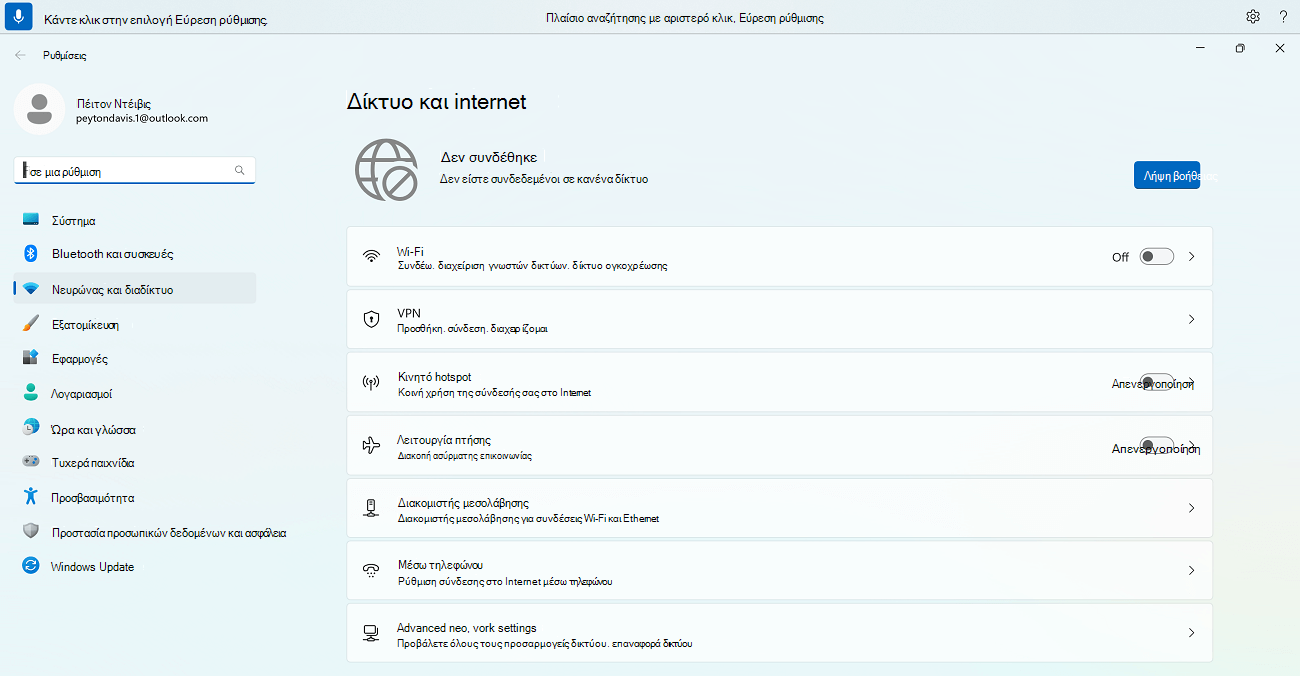
Για να υπαγορεύσετε κείμενο σε ένα πλαίσιο κειμένου, μετακινήστε πρώτα την εστίαση στο πλαίσιο κειμένου.
Για παράδειγμα, εάν θέλετε να αναζητήσετε μια συγκεκριμένη ρύθμιση στις ρυθμίσεις των Windows.
| Για να κάνετε το εξής | Πείτε το εξής | Παράδειγμα |
|---|---|---|
| Για να μετακινήσετε το δρομέα στη συγκεκριμένη θέση. | "Κάντε κλικ στην εύρεση ρύθμισης" | "Ρυθμίσεις οθόνης" |
| Για να μετακινήσετε το δείκτη του ποντικιού στη συγκεκριμένη θέση. | "Εστίαση στην εύρεση μιας ρύθμισης" | "Ρυθμίσεις οθόνης" |
Εάν δεν γνωρίζετε την ετικέτα ενός πλαισίου κειμένου, μπορείτε να χρησιμοποιήσετε επικαλύψεις αριθμών για να μετακινήσετε την εστίαση. Απλώς πείτε "Show numbers" και έπειτα τον αριθμό που σχετίζεται με το πλαίσιο κειμένου. Εναλλακτικά, μπορείτε να μετακινήσετε το ποντίκι για να εστιάσετε σε ένα πλαίσιο κειμένου. Για περισσότερες πληροφορίες σχετικά με τον τρόπο εργασίας με τις επικαλύψεις ποντικιού ή αριθμών, ανατρέξτε στο θέμα Χρήση του ποντικιού με φωνή ή στην ενότητα "Αλληλεπίδραση με στοιχεία χρησιμοποιώντας επικαλύψεις αριθμών" στην ενότητα Χρήση φωνής για αλληλεπίδραση με στοιχεία στην οθόνη.
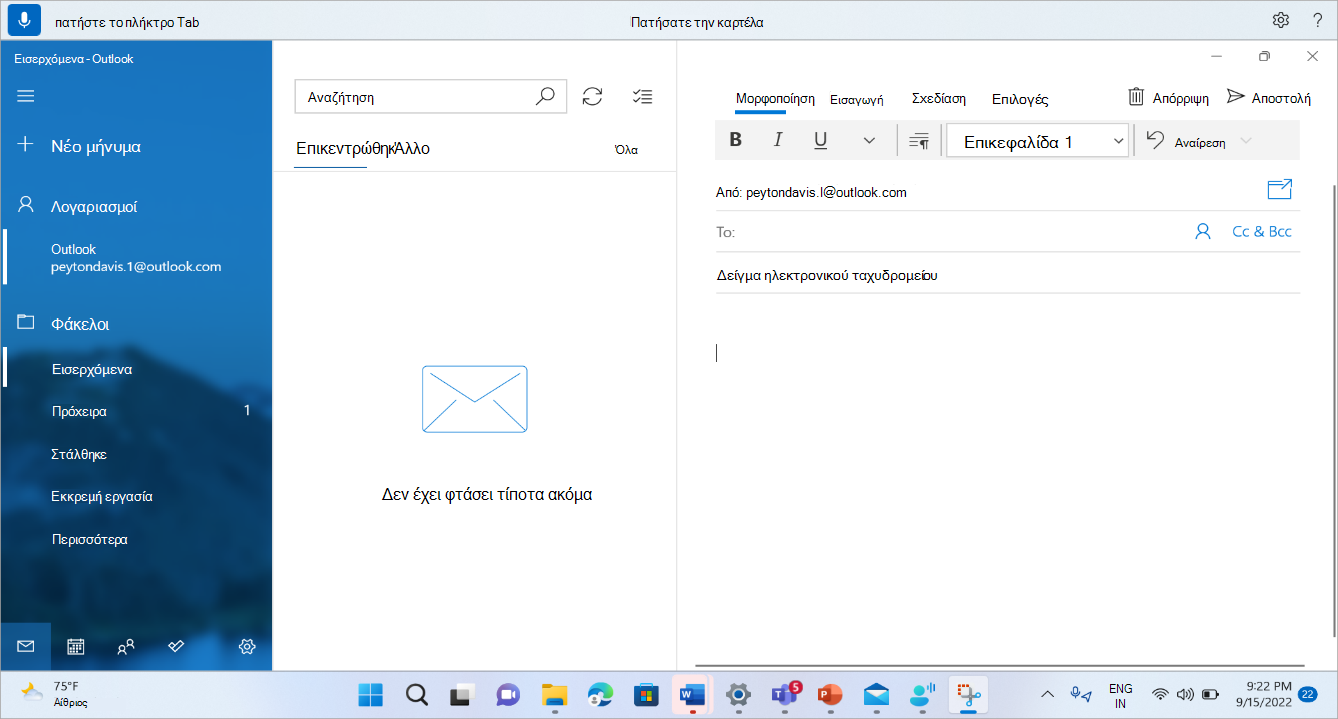
Μπορείτε να μετακινήσετε την εστίαση μεταξύ πολλών πλαισίων κειμένου και άλλων κουμπιών σε μια σελίδα, χρησιμοποιώντας τις εντολές "Πατήστε το πλήκτρο Tab" ή το πλήκτρο "Tab".
Για παράδειγμα, κατά τη σύνταξη ενός μηνύματος ηλεκτρονικού ταχυδρομείου, μπορείτε να χρησιμοποιήσετε τις εντολές "Πατήστε το πλήκτρο Tab" ή το πλήκτρο "Tab" για να μετακινήσετε την εστίαση μεταξύ των πεδίων " Θέμα" και "Σώμα μηνύματος". Μπορείτε επίσης να καθορίσετε πόσες φορές θέλετε να πατήσετε το πλήκτρο Tab. Για παράδειγμα, μπορείτε να πείτε "Press Tab five times" για να μετακινήσετε την εστίαση στο στοιχείο πέντε πλήκτρα Tab μακριά. Για περισσότερες πληροφορίες σχετικά με τον τρόπο χρήσης της φωνής για εργασία με το πληκτρολόγιο, ανατρέξτε στο θέμα Χρήση του πληκτρολογίου με φωνή.
Υπαγόρευση κειμένου
Όταν μετακινήσετε την εστίαση σε ένα πλαίσιο κειμένου, μπορείτε να αρχίσετε να υπαγορεύετε κείμενο με τη φωνή σας.
| Για να κάνετε το εξής | Πείτε |
|---|---|
| Εισαγωγή κειμένου σε πλαίσιο κειμένου. | "<Το κείμενο που θέλετε να εισαγάγετε>" |
Συμβουλή
- Η ομαλή υπαγόρευση κάνει την υπαγόρευση με φωνή πιο εύκολη από ποτέ, διορθώνοντας αυτόματα τη γραμματική, την ορθογραφία και τα σημεία στίξης καθώς μιλάτε. Για να μάθετε περισσότερα, ανατρέξτε στο θέμα Υπαγόρευση Fluid.
- Χρησιμοποιήστε τη δυνατότητα Προσθήκη στο λεξιλόγιο για να προσθέσετε περίπλοκες ή δύσκολες στην προφορά λέξεις για να βελτιώσετε την ακρίβεια υπαγόρευσης. Αυτό μπορεί να γίνει από τις ρυθμίσεις > φωνητικής πρόσβασης Προσθέστε στο λεξιλόγιο ή χρησιμοποιώντας τη φωνητική εντολή "προσθήκη στο λεξιλόγιο".
Σημείωση
Αν θέλετε να εισαγάγετε ειδικές λέξεις σε ένα πλαίσιο κειμένου, πείτε "Type" ή "Dictate" (Πληκτρολόγηση) ή "Υπαγόρευση" ακολουθούμενες από τις λέξεις που θέλετε να εισαγάγετε. Για παράδειγμα, εάν θέλετε να πληκτρολογήσετε την εντολή φωνητικής πρόσβασης "Τι μπορώ να πω" ως κείμενο (και να μην εκτελέσετε την εντολή), πείτε "Type What can I say" (Πληκτρολογήστε τι μπορώ να πω).
Εάν πρέπει να υπαγορεύσετε λέξεις με κεφαλαία ή κεφαλαία γράμματα, μπορείτε να χρησιμοποιήσετε την εντολή "Κεφαλαία". Για παράδειγμα, η επιλογή "Πρόσβαση με κεφαλαία" θα εισαγάγει τη λέξη "Πρόσβαση" στον δρομέα κειμένου.
Εάν θέλετε να προσθέσετε ένα τμήμα κειμένου χωρίς κενό διάστημα πριν από αυτό το κείμενο, μπορείτε να χρησιμοποιήσετε την εντολή "Χωρίς κενό". Για παράδειγμα, εάν θέλετε να εισαγάγετε το "helloworld" όταν το "hello" έχει ήδη προστεθεί στο πλαίσιο κειμένου, μπορείτε να πείτε "No space world" για να λάβετε το κείμενο που θέλετε. Μπορείτε να χρησιμοποιήσετε αυτή την εντολή, για παράδειγμα, κατά την εισαγωγή ονομάτων χρήστη και αναγνωριστικών ηλεκτρονικού ταχυδρομείου.
| Για να κάνετε το εξής | Πείτε το εξής | Παράδειγμα |
|---|---|---|
| Εισαγωγή κειμένου στον δρομέα και μετατροπή του πρώτου γράμματος κάθε λέξης σε κεφαλαίο. | "Caps <text>" | "Caps hello world" |
| Εισαγωγή κειμένου στον δρομέα χωρίς κενό διάστημα πριν από το κείμενο. Για παράδειγμα, εάν έχετε προσθέσει το κείμενο "Peyton" σε ένα πλαίσιο κειμένου και, στη συνέχεια, θέλετε να εισαγάγετε τη λέξη "Davis", αλλά δεν θέλετε να προσθέσετε κενό διάστημα πριν από τη λέξη "Davis". Το αποτέλεσμα θα είναι "PeytonDavis". | "No space <text>" | "No space Davis" |
Σημείωση
Μπορείτε επίσης να επεξεργαστείτε το ήδη υπαγορευμένο κείμενο χρησιμοποιώντας τις εντολές "Μετατροπή σε κεφαλαίο" και "Χωρίς κενό διάστημα αυτό". Για να μάθετε περισσότερα σχετικά με αυτές τις εντολές, μεταβείτε στο θέμα "Επεξεργασία κειμένου με φωνή".
Συλλαβισμός μη τυπικών λέξεων
Εάν θέλετε να εισαγάγετε μη τυπικές λέξεις λεξικού που είναι δύσκολο να υπαγορεύσετε, όπως ονόματα ατόμων, ονόματα χρηστών ή διευθύνσεις ηλεκτρονικού ταχυδρομείου, μπορείτε να χρησιμοποιήσετε εντολές ορθογραφικού ελέγχου για να υπαγορεύσετε αυτές τις λέξεις μία φορά και να βελτιώσετε την αναγνώρισή τους.
Μπορείτε να πείτε "spell out" για να εμφανιστεί το παράθυρο ορθογραφικού ελέγχου. Εναλλακτικά, μπορείτε να χρησιμοποιήσετε τον όρο "συλλαβισμός αυτού" για να επιλέξετε το τελευταίο κείμενο που υπαγορεύεται και να εμφανιστεί το παράθυρο ορθογραφικού ελέγχου. Σε αυτό το παράθυρο ορθογραφικού ελέγχου, μπορείτε να υπαγορεύσετε γράμματα, αριθμούς, σύμβολα, το φωνητικό αλφάβητο και άλλα. Θα λάβετε επίσης προτάσεις καθώς γράφετε το κείμενο. Μπορείτε να εκφωνήσετε "κάντε κλικ στο 1" για να εισαγάγετε το κείμενο που γράψατε ή να πείτε "click <number>" για να επιλέξετε μια πρόταση (εάν υπάρχει). Όλες οι λέξεις και οι φράσεις που υπαγορεύονται με την εμπειρία ορθογραφικού ελέγχου προστίθενται στο λεξικό των Windows και θα εμφανιστούν ως προτάσεις όταν προσπαθήσετε να τις συλλαβίσετε την επόμενη φορά.
Για παράδειγμα:
- Για να εισαγάγετε "Peyton" στο παράθυρο ορθογραφίας, πείτε τα ακόλουθα διαδοχικά - "cap P", "e", "y", "t", "o", "n" ακολουθούμενο από "κάντε κλικ ένα" για εισαγωγή στο πλαίσιο κειμένου της εφαρμογής.
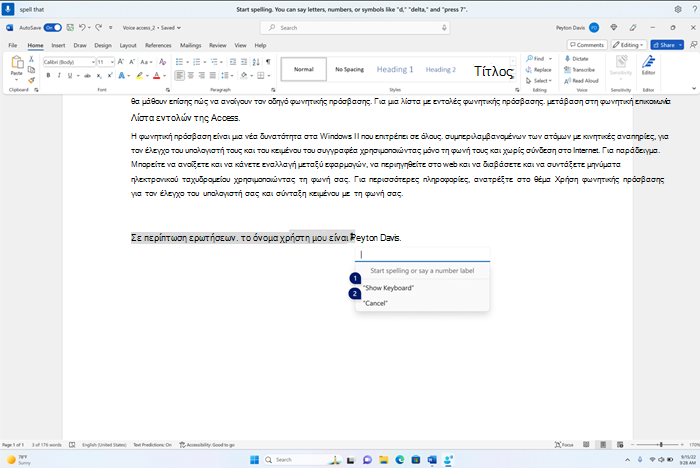
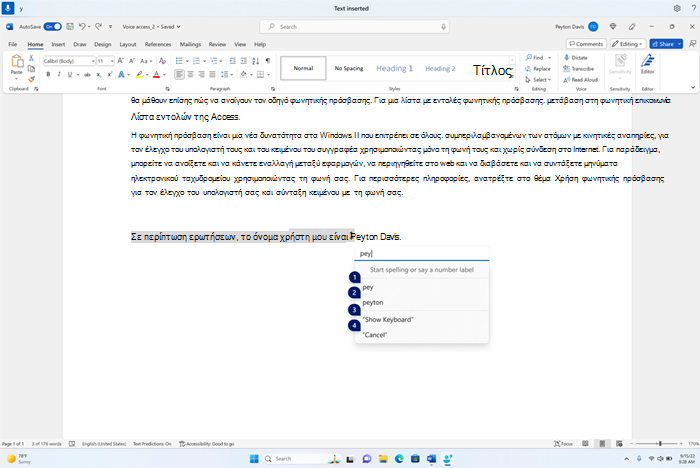
Από προεπιλογή, όλα τα γράμματα εισάγονται ως πεζά γράμματα. Χρησιμοποιήστε την εντολή προθέματος "κεφαλαία" ή "κεφαλαία" για να εισαγάγετε ένα κεφαλαίο γράμμα.
Για καλύτερη αναγνώριση, πείτε τα γράμματα διαδοχικά.
Για να εισαγάγετε αριθμούς, χρησιμοποιήστε το πρόθεμα "πάτημα". Για παράδειγμα, πείτε "press 2" to enter "2".
Μπορείτε να χρησιμοποιήσετε το φωνητικό αλφάβητο NATO για να βελτιώσετε την αναγνώριση των γραμμάτων. Για παράδειγμα, πείτε "άλφα" για να εισαγάγετε "α", "μπράβο" για να εισαγάγετε "β", "Τσάρλι" για να εισαγάγετε "γ" κ.λπ. Για περισσότερες πληροφορίες, ανατρέξτε στα φωνητικά αλφάβητα, τους κώδικες και τα σήματα του ΝΑΤΟ.
Μπορείτε να χρησιμοποιήσετε τις εντολές επιλογής, διαγραφής και περιήγησης κειμένου με τη μονάδα "χαρακτήρες" στο παράθυρο ορθογραφικού ελέγχου. Για παράδειγμα, "επιλογή των δύο τελευταίων χαρακτήρων". Για να μάθετε περισσότερα σχετικά με την εντολή επιλογής, ανατρέξτε στο θέμα Επιλογή κειμένου με φωνή.
| Για να κάνετε το εξής | Πείτε το εξής |
|---|---|
| Συλλαβισμός κειμένου γράμμα προς γράμμα. | "Spell out" |
| Συλλαβισμός του επιλεγμένου κειμένου ή του τελευταίου υπαγορευμένου κειμένου γράμμα προς γράμμα. | "Spell that" |
Συμβουλή
Εάν θέλετε να διορθώσετε λάθη αναγνώρισης που έγιναν από τη φωνητική πρόσβαση, μπορείτε να χρησιμοποιήσετε πρώτα τις εντολές "διόρθωση αυτού" ή "διόρθωση <κειμένου>" και, στη συνέχεια, να χρησιμοποιήσετε εντολές ορθογραφικού ελέγχου, εάν δεν υπάρχουν διαθέσιμες προτάσεις εναλλακτικού κειμένου για διόρθωση. Για να μάθετε περισσότερα σχετικά με τις εντολές διόρθωσης, ανατρέξτε στο θέμα Διόρθωση κειμένου με φωνή.
Χρήση του πληκτρολογίου αφής
Παρόμοια με τις οδηγίες ορθογραφίας που περιγράφονται παραπάνω, μπορείτε να χρησιμοποιήσετε το πληκτρολόγιο αφής με τη φωνή σας για να εισαγάγετε μη τυπικές λέξεις. Χρησιμοποιήστε αυτήν την εμπειρία ειδικά σε περιπτώσεις όπως η εισαγωγή κωδικών πρόσβασης όπου δεν θέλετε το κείμενο του κωδικού πρόσβασης να αποθηκευτεί στο λεξικό των Windows.
Για παράδειγμα, για να πληκτρολογήσετε το όνομα "Πέιτον", πείτε "Show keyboard". Στη συνέχεια, εκφωνήστε τον αριθμό που αντιστοιχεί στο γράμμα που πρέπει να πληκτρολογήσετε στο πληκτρολόγιο αφής. Θα δείτε επίσης προτάσεις να εμφανίζονται και να ενημερώνονται κάθε φορά που πληκτρολογείτε έναν χαρακτήρα. Όταν τελειώσετε, πείτε "Hide keyboard" (Απόκρυψη πληκτρολογίου) για να αποκρύψετε το πληκτρολόγιο αφής.

| Για να κάνετε το εξής | Πείτε το εξής |
|---|---|
| Εμφάνιση του πληκτρολογίου αφής. | "Show keyboard" |
| Απόκρυψη του πληκτρολογίου. | "Hide keyboard" |
Μπορείτε επίσης να χρησιμοποιήσετε το πληκτρολόγιο αφής για να εισαγάγετε ένα emoji. Για να εμφανίσετε το μενού emoji, πείτε τον αριθμό που αντιστοιχεί στο κουμπί emoji. Στο παρακάτω παράδειγμα, μπορείτε να πείτε "Click 46".
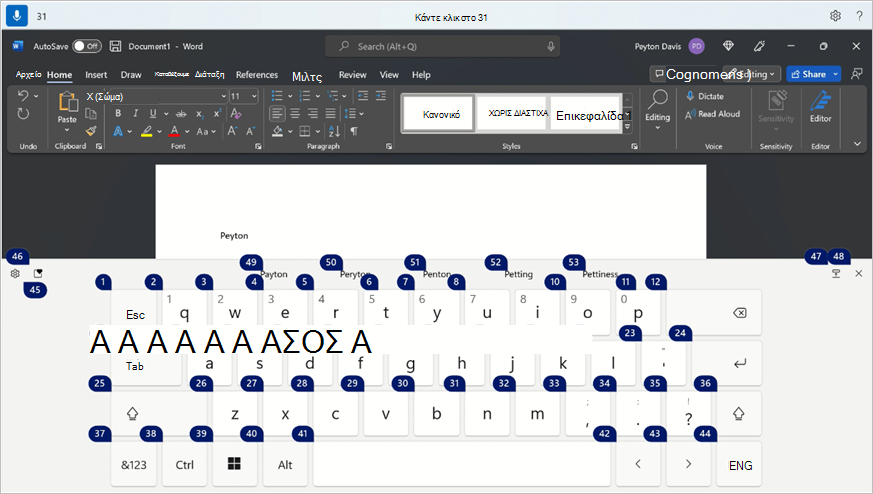
Για να εισαγάγετε ένα emoji από το μενού emoji, πείτε τον αριθμό του emoji που θέλετε.
Συμβουλή
Για να μετακινηθείτε με το πλήκτρο Tab σε διαφορετικά πεδία με δυνατότητα επεξεργασίας, να πατήσετε το πλήκτρο Backspace ή το πλήκτρο Delete για να διορθώσετε τυχόν λάθη ή, για να πατήσετε το πλήκτρο Enter για να μετακινηθείτε σε μια νέα γραμμή, μπορείτε να πείτε "Tab", "Backspace", "Delete" ή "Enter" χωρίς να εκφωνήσετε "Press" πριν από την εντολή. Για να μάθετε περισσότερα σχετικά με τη χρήση του πληκτρολογίου αφής με φωνή, μεταβείτε στο θέμα "Χρήση του πληκτρολογίου με φωνή".
Εισαγωγή συμβόλων και ειδικών χαρακτήρων
| Για να εισαγάγετε | Πείτε |
|---|---|
| . (τελεία) | "Τελεία" ή "Τελεία" |
| ; (Κόμμα) | "Comma" |
| ? (Λατινικό ερωτηματικό) | "Question mark" |
| ! (Θαυμαστικό) | "Θαυμαστικό" ή "Θαυμαστικό" |
| 's (απόστροφος ακολουθούμενη από ένα s) | "Apostrophe-s" |
| : (άνω και κάτω τελεία) | "Colon" |
| ; (ελληνικό ερωτηματικό) | "Semicolon" |
| " (Αριστερά διπλά εισαγωγικά) | "Open quotes" |
| " (Διπλά δεξιά εισαγωγικά) | "Close quotes" |
| - (Ενωτικό) | "Hyphen" |
| ... (Τρεις τελείες) | "Αποσιωπητικά" ή "Κουκκίδα, τελεία, τελεία" |
| ' (Μονό αριστερό εισαγωγικό) | "Begin single quote" ή "Open single quote" |
| ' (μονό δεξιό εισαγωγικό) | "End single quote" ή "Close single quote" |
| ( (Αριστερή παρένθεση) | "Αριστερή παρένθεση" ή "Ανοιχτή παρένθεση" |
| ) (Δεξιά παρένθεση) | "Δεξιά παρένθεση" ή "Κλείσιμο παρένθεσης" |
| [ (Αριστερή αγκύλη) | "Open bracket" |
| ] (Δεξιά αγκύλη) | "Close bracket" |
| { (Αριστερό άγκιστρο) | "Αριστερό άγκιστρο" ή "Ανοιχτό άγκιστρο" |
| } (Δεξιό στήριγμα) | "Δεξιό άγκιστρο" ή "Κλείσιμο άγκιστρου" |
| * (αστερίσκος) | "Asterisk" |
| \ (ανάστροφη κάθετος) | "Backslash" |
| / (κάθετος) | "Forward slash" |
| | (Κατακόρυφη γραμμή) | "Vertical bar sign" ή "Pipe character" |
| _ (χαρακτήρας υπογράμμισης) | "Underscore" |
| ¶ (Παράγραφος ή πινακίδα pilcrow) | "Paragraph sign" ή "Paragraph mark" |
| § (Πινακίδα τμήματος) | "Section sign" |
| & (σύμβολο "εμπορικό και") | "Εμπορικό "και" ή "Σύμβολο And" |
| @ (Στο σημείο) | "At sign" |
| © (Σύμβολο πνευματικών δικαιωμάτων) | "Copyright sign" |
| ® (Σήμα κατατεθειμένου) | "Registered sign" |
| ° (Σύμβολο βαθμού) | "Degree symbol" |
| % (σύμβολο ποσοστού) | "Percent sign" |
| # (Σύμβολο αριθμού) | "Σύμβολο αριθμού" ή "Σύμβολο δίεσης" |
| + (σύμβολο συν) | "Plus sign" |
| - (σύμβολο μείον) | "Minus sign" |
| x (σύμβολο πολλαπλασιασμού) | "Multiplication sign" |
| ÷ (Σύμβολο διαίρεσης) | "Division sign" |
| = (σύμβολο ίσον) | "Equal sign" |
| < (Σύμβολο "Μικρότερο από") | "Less than sign" |
| > (Σύμβολο "Μεγαλύτερο από") | "Greater than sign" |
| $ (σύμβολο δολαρίου) | "Dollar sign" |
| £ (σύμβολο στερλίνας) | "Pound sterling sign" |
| € (Σύμβολο ευρώ) | "Euro sign" |
| ¥ (σύμβολο γιεν) | "Yen sign" |
Συμβουλή
Μπορείτε να υπαγορεύσετε το σύμβολο ή τον ειδικό χαρακτήρα που θέλετε να εισαγάγετε μαζί με το υπόλοιπο κείμενο σε μία μόνο έκφραση. Για παράδειγμα, πείτε "Hello comma how are you question mark" για να εισαγάγετε το "Hello, how are you?" (Γεια σας, πώς είστε;)
Ενεργοποίηση αυτόματων σημείων στίξης
Η φωνητική πρόσβαση θα προσθέτει αυτόματα στίξη στο κείμενό σας καθώς το υπαγορεύετε. Από προεπιλογή, τα αυτόματα σημεία στίξης είναι απενεργοποιημένα. Μπορείτε να την ενεργοποιήσετε από τη γραμμή φωνητικής πρόσβασης.
- Για να ενεργοποιήσετε τα αυτόματα σημεία στίξης, στη γραμμή φωνητικής πρόσβασης, επιλέξτε
 (Ρυθμίσεις) >Διαχείριση επιλογών>Ενεργοποιήστε την αυτόματη στίξη.
Χρησιμοποιήστε φιλτράρισμα βωμολοχιών
Εάν η φωνητική πρόσβαση καταγράφει μια βέβηλη λέξη, καλύπτεται στα σχόλια ομιλίας. Εάν εντοπιστεί μια βωμολοχία κατά την υπαγόρευση κειμένου, πληκτρολογείται η κρυφή έκδοση. Από προεπιλογή, αυτή η επιλογή είναι ενεργοποιημένη. Μπορείτε να απενεργοποιήσετε ή να ενεργοποιήσετε το φιλτράρισμα βωμολοχιών από τη γραμμή φωνητικής πρόσβασης.
- Για να ενεργοποιήσετε ή να απενεργοποιήσετε το φιλτράρισμα βωμολοχιών, στη γραμμή φωνητικής πρόσβασης, επιλέξτε (Ρυθμίσεις)>Διαχείριση επιλογών>Φιλτράρετε τις βωμολοχίες.
Δείτε επίσης
Χρήση του πληκτρολογίου με φωνή
Χρήση φωνής για αλληλεπίδραση με στοιχεία στην οθόνη
Χρήση φωνής για εργασία με παράθυρα και εφαρμογές
Γρήγορα αποτελέσματα με τη φωνητική πρόσβαση
Λίστα εντολών φωνητικής πρόσβασης
Συνήθεις ερωτήσεις για φωνητική πρόσβαση
Τεχνική υποστήριξη για πελάτες με ειδικές ανάγκες
Η Microsoft θέλει να προσφέρει την καλύτερη δυνατή εμπειρία σε όλους τους πελάτες της. Εάν είστε άτομο με ειδικές ανάγκες ή έχετε ερωτήσεις σχετικά με την προσβασιμότητα, επικοινωνήστε με το Answer Desk για άτομα με ειδικές ανάγκες της Microsoft , για να λάβετε τεχνική βοήθεια. Η ομάδα υποστήριξης του Answer Desk για άτομα με ειδικές ανάγκες είναι καταρτισμένη στη χρήση πολλών δημοφιλών τεχνολογιών υποβοήθησης, ενώ μπορεί να παρέχει βοήθεια στα Αγγλικά, στα Ισπανικά, στα Γαλλικά και στην αμερικανική νοηματική γλώσσα. Για να βρείτε τα στοιχεία επικοινωνίας για την περιοχή σας, μεταβείτε στην τοποθεσία του Answer Desk για άτομα με ειδικές ανάγκες της Microsoft.
Αν είστε χρήστης από έναν δημόσιο, εμπορικό ή εταιρικό οργανισμό, επικοινωνήστε με το Answer Desk για άτομα με ειδικές ανάγκες για επιχειρήσεις.