
Σύνοψη
Αυτό το άρθρο εξηγεί πώς μπορείτε να αποθηκεύετε, να αποκτάτε πρόσβαση και να επεξεργάζεστε κωδικούς πρόσβασης και κλειδιά πρόσβασης που είναι αποθηκευμένα στο Microsoft Password Manager.
Σημείωση
Το Microsoft Password Manager στο Edge είναι διαθέσιμο μόνο εάν εισέλθετε με ένα προφίλ προσωπικού λογαριασμού. Εάν πραγματοποιήσετε είσοδο με έναν εταιρικό ή σχολικό λογαριασμό, ο διαχειριστής IT μπορεί να περιορίσει την πρόσβαση σε ορισμένες δυνατότητες.
Τρόπος αποθήκευσης κωδικών πρόσβασης και κλειδιών πρόσβασης στη Διαχείριση κωδικών πρόσβασης της Microsoft
Όταν εισαγάγετε έναν κωδικό πρόσβασης σε μια τοποθεσία Web για πρώτη φορά, θα σας ζητηθεί να αποθηκεύσετε τον κωδικό πρόσβασης.
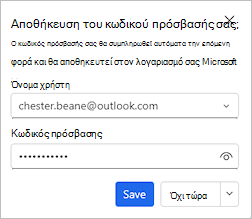
Ο κωδικός πρόσβασης αποθηκεύεται με ασφάλεια και μπορεί να επαναχρησιμοποιηθεί σε οποιαδήποτε συσκευή στην οποία συνδέεστε στο Edge χρησιμοποιώντας τον λογαριασμό Microsoft.
Όταν δημιουργήσετε ένα κλειδί πρόσβασης, θα σας ζητηθεί να το αποθηκεύσετε και μπορείτε να επιλέξετε να το αποθηκεύσετε στη συσκευή σας ή σε έναν διαχειριστή διαπιστευτηρίων.
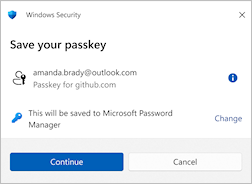
Μάθετε περισσότερα σχετικά με τον τρόπο δημιουργίας και αποθήκευσης ενός κλειδιού πρόσβασης.
Πώς να βρείτε το Microsoft Password Manager στο Edge
Ανοίξτε τον Microsoft Edge
 και βεβαιωθείτε ότι το προφίλ σας ανήκει σε έναν προσωπικό λογαριασμό Microsoft.
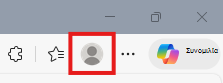
Επιλέξτε τις τρεις τελείες
 στην επάνω δεξιά γωνία δίπλα στην εικόνα προφίλ σας και, στη συνέχεια,
  τις Ρυθμίσεις.
Επιλέξτε
 Κωδικοί πρόσβασης και αυτόματη συμπλήρωση και, στη συνέχεια, επιλέξτε Microsoft Password Manager.
Δίπλα στον κωδικό πρόσβασης που θέλετε να προβάλετε ή να αλλάξετε, επιλέξτε το δεξιό βέλος,

Σημείωση
Μπορεί να χρειαστεί να καταχωρήσετε το PIN ή τον κωδικό πρόσβασης της συσκευής σας.
Για να δείτε τον υπάρχοντα κωδικό πρόσβασης, επιλέξτε το εικονίδιο ματιού,

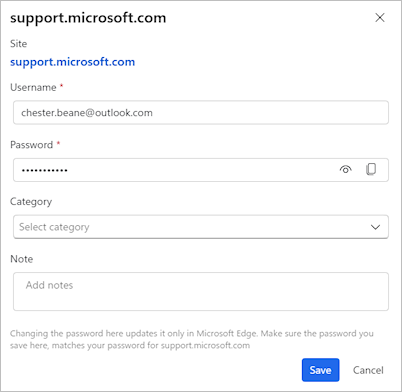
Για να αλλάξετε τον κωδικό πρόσβασης, επιλέξτε Επεξεργασία, κάντε τις αλλαγές σας και, στη συνέχεια, επιλέξτε Αποθήκευση.
Σημαντικό
Η αλλαγή του κωδικού πρόσβασης στον Microsoft Edge δεν αλλάζει τον κωδικό πρόσβασης για την τοποθεσία Web. Θα πρέπει να βεβαιωθείτε ότι ο κωδικός πρόσβασης που είναι αποθηκευμένος στον Microsoft Edge αντιστοιχεί στον κωδικό πρόσβασης που έχετε ορίσει για την τοποθεσία web.
Πώς να βρείτε το Microsoft Password Manager στις Ρυθμίσεις των Windows
Σημείωση
- Η Διαχείριση κωδικών πρόσβασης της Microsoft είναι διαθέσιμη στις Ρυθμίσεις των Windows μόνο αφού πραγματοποιήσετε είσοδο στο Microsoft Edge με προσωπικό προφίλ λογαριασμού.
- Εάν πραγματοποιήσετε είσοδο με έναν εταιρικό ή σχολικό λογαριασμό, ο διαχειριστής IT μπορεί να περιορίσει την πρόσβαση σε ορισμένες δυνατότητες.
Αφού εισέλθετε στο Edge χρησιμοποιώντας τον προσωπικό λογαριασμό σας, μπορείτε να αποκτήσετε πρόσβαση στα κλειδιά πρόσβασης που είναι αποθηκευμένα στο Microsoft Password Manager στην εφαρμογή Ρυθμίσεις των Windows 
Ανοίξτε τις Ρυθμίσεις των Windows, επιλέξτε Λογαριασμοί>Κλειδιά> πρόσβασηςΕπιλογές για προχωρημένους. Εναλλακτικά, χρησιμοποιήστε αυτήν τη συντόμευση:
Δείτε επίσης
Εισέλθετε για να συγχρονίσετε το Microsoft Edge σε όλες τις συσκευές