
Ο χειρισμός της διαχείρισης του κλειδιού πρόσβασης γίνεται εντός της υπηρεσίας παροχής κλειδιού πρόσβασης.
- Μπορείτε να διαχειριστείτε τα κλειδιά πρόσβασης που έχουν αποθηκευτεί στα Windows από τις Ρυθμίσεις των Windows.
- Μπορείτε επίσης να διαχειριστείτε τα κλειδιά πρόσβασης που δημιουργούνται για τους λογαριασμούς Microsoft μέσω του προσωπικού ή τουεταιρικού/σχολικού πίνακα εργαλείων ασφαλείας σας.
- Για άλλες συγχρονισμένες λειτουργίες διαχείρισης διαπιστευτηρίων, όπως η Διαχείριση κωδικών πρόσβασης της Microsoft, μεταβείτε στην υπηρεσία παροχής ή την υπηρεσία για να διαχειριστείτε τα κλειδιά πρόσβασης που είναι αποθηκευμένα εκεί.
Επιλέξτε ένα από τα παρακάτω για να μάθετε περισσότερα.
Προβολή και διαγραφή κλειδιών πρόσβασης που είναι αποθηκευμένα στα Windows
Μπορείτε να χρησιμοποιήσετε την εφαρμογή Ρυθμίσεις στα Windows για να προβάλετε και να διαγράψετε τυχόν κλειδιά πρόσβασης που έχουν αποθηκευτεί τοπικά στη συσκευή σας.
Στην  εφαρμογή Ρυθμίσεις στη συσκευή Windows
ΕπιλέξτεΚλειδιά πρόσβασηςλογαριασμών> ή χρησιμοποιήστε την ακόλουθη συντόμευση:
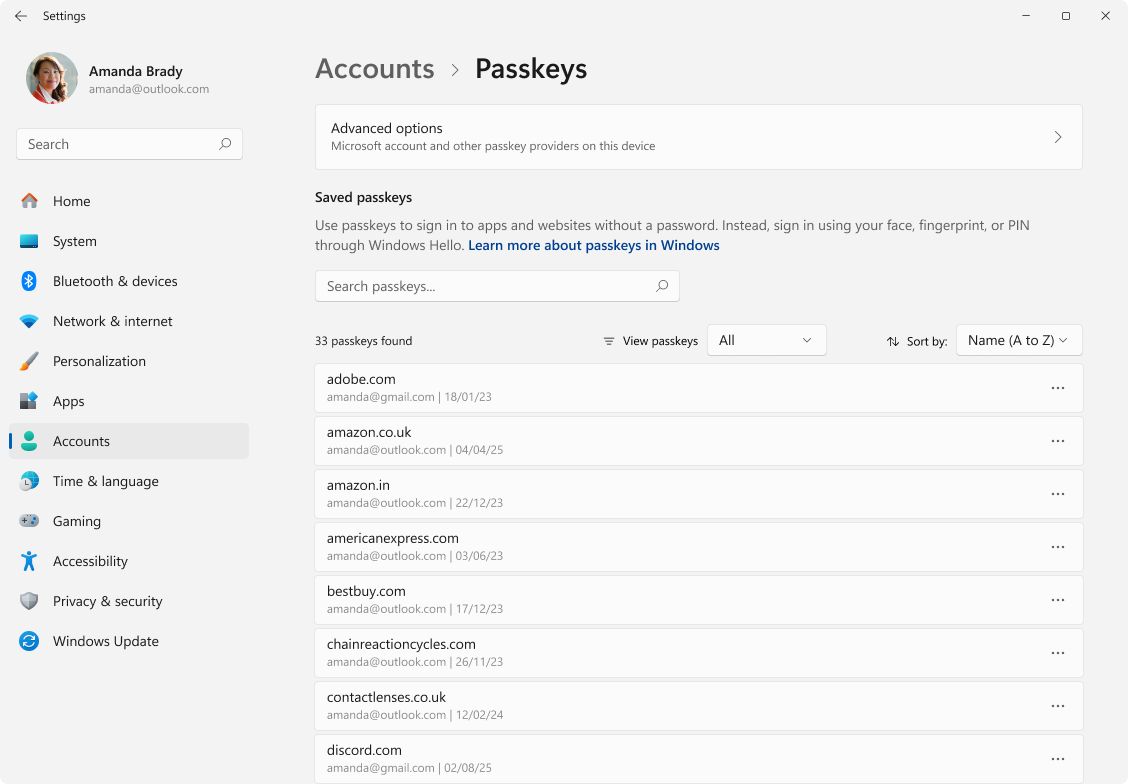
Για να διαγράψετε ένα δεσμευμένο στη συσκευή κλειδί πρόσβασης (ένα κλειδί πρόσβασης που είναι αποθηκευμένο στη συσκευή Windows), επιλέξτε  >Διαγραφή κλειδιού πρόσβασης δίπλα στο όνομα του κλειδιού πρόσβασης.
Διαχείριση της θέσης αποθήκευσης των κλειδιών πρόσβασης των Windows
Χρησιμοποιήστε την εφαρμογή Ρυθμίσεις για να διαχειριστείτε επιλογές για προχωρημένους για τα κλειδιά πρόσβασής σας. Στις επιλογές πλήκτρων πρόσβασης για προχωρημένους, μπορείτε να ρυθμίσετε τις παραμέτρους των υπηρεσιών κλειδιού πρόσβασης.
Στην εφαρμογή Ρυθμίσεις στη συσκευή Windows, επιλέξτε Λογαριασμοί>Κλειδιά> πρόσβασηςΕπιλογές για προχωρημένους.
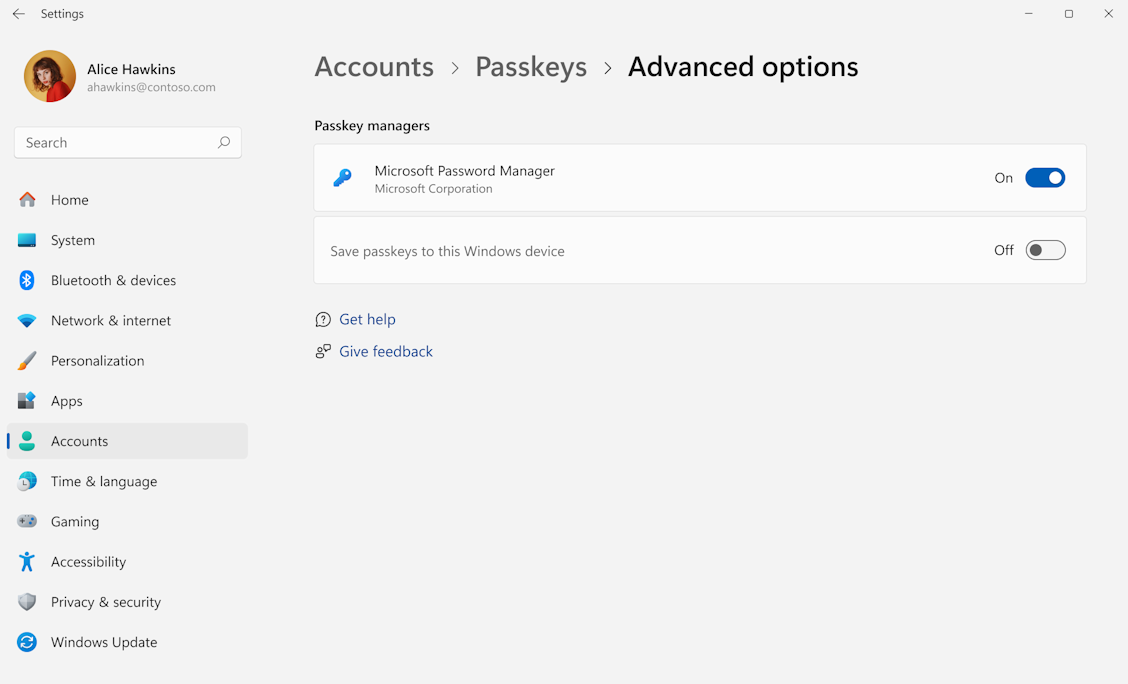
Μπορείτε να ενεργοποιήσετε ή να απενεργοποιήσετε τις υπηρεσίες κλειδιού πρόσβασης που είναι διαθέσιμες στη συσκευή σας Windows, ενεργοποιώντας ή απενεργοποιώντας τις. Για παράδειγμα, αν θέλετε να έχετε την επιλογή να αποθηκεύσετε ή να χρησιμοποιήσετε τα πλήκτρα πρόσβασης που είναι αποθηκευμένα τοπικά στη συσκευή σας, ενεργοποιήστε την επιλογή Αποθήκευση κλειδιών πρόσβασης σε αυτήν τη συσκευή Windows.
Μπορείτε επίσης να χρησιμοποιήσετε αυτήν την ενότητα για να ρυθμίσετε τις παραμέτρους ενοποίησης με διαχειριστές κλειδιών πρόσβασης τρίτων.
Σημείωση
Αυτή η δυνατότητα μπορεί να έχει απενεργοποιηθεί από το Διαχείριση IT του οργανισμού σας.
Διαχείριση κλειδιών πρόσβασης που έχουν δημιουργηθεί για τους λογαριασμούς Microsoft
Επιλέξτε τον τύπο του λογαριασμού σας:
Είσοδος στον λογαριασμό Microsoft Επιλογές ασφάλειας για προχωρημένους στο account.live.com/proofs/manage
Ο πίνακας εργαλείων του λογαριασμού θα εμφανίσει όλες τις μεθόδους επαλήθευσης εισόδου, συμπεριλαμβανομένων των κλειδιών πρόσβασης.
Τα κλειδιά πρόσβασης εμφανίζονται με αυτό το εικονίδιο  κλειδιού πρόσβασης.
Επιλέξτε  την ανάπτυξη της ενότητας κλειδιού πρόσβασης και την εμφάνιση:
Πληροφορίες σχετικά με το πού αποθηκεύεται το κλειδί πρόσβασης, όπως τη συσκευή ή το Microsoft Password Manager ή κάτι παρόμοιο.
Πότε χρησιμοποιήθηκε για τελευταία φορά.
Επιλογή μετονομασίας . Μπορείτε να δώσετε ένα όνομα στο κλειδί πρόσβασης για να το διαχειρίζεστε εύκολα αργότερα.
Κατάργηση επιλογής.
Προσοχή
- Αν προγραμματίσετε την κατάργηση ενός κλειδιού πρόσβασης, δεν θα μπορείτε να το χρησιμοποιήσετε για να εισέλθετε στον λογαριασμό Microsoft.
- Εάν θέλετε να καταργήσετε ένα κλειδί πρόσβασης, βεβαιωθείτε πρώτα ότι έχετε προσθέσει νέες πληροφορίες.
Δημιουργία αντιγράφων ασφαλείας κλειδιών πρόσβασης με συγχρονισμένο πρόγραμμα διαχείρισης κωδικών πρόσβασης
Μπορείτε να δημιουργήσετε αντίγραφα ασφαλείας των κωδικών πρόσβασης και των κλειδιών πρόσβασης με ένα συγχρονισμένο πρόγραμμα διαχείρισης διαπιστευτηρίων (όπως το Microsoft Password Manager, το Google Password Manager, το Apple iCloud Keychain και άλλα).
Μάθετε πώς μπορείτε να βρείτε το Microsoft Password Manager.
Σημείωση
Αυτή η δυνατότητα μπορεί να έχει απενεργοποιηθεί από το Διαχείριση IT του οργανισμού σας.
Ενημέρωση των κλειδιών πρόσβασης, αν αποκτήσετε μια νέα συσκευή
Αν είχατε αποθηκευμένα κλειδιά πρόσβασης σε μια παλιά συσκευή και η συσκευή αντικαταστάθηκε, θα πρέπει να προσθέσετε νέα πλήκτρα πρόσβασης. Αφού ολοκληρωθεί, θα μπορείτε να καταργήσετε με ασφάλεια τυχόν παλιά κλειδιά πρόσβασης από τον λογαριασμό σας.
Σημείωση
Αν τα κλειδιά πρόσβασης ήταν αποθηκευμένα σε ένα συγχρονισμένο πρόγραμμα διαχείρισης διαπιστευτηρίων (όπως στη Διαχείριση κωδικών πρόσβασης της Microsoft, στη Διαχείριση κωδικών πρόσβασης Google, στην Κλειδοθήκη Apple iCloud ή αλλού), τότε δεν χρειάζεται να προσθέσετε κλειδί πρόσβασης για τη νέα συσκευή. Απλώς εισέλθετε με τον λογαριασμό διαχειριστή διαπιστευτηρίων σας.
- Ρυθμίστε πρώτα ένα νέο κλειδί πρόσβασης. Μάθετε πώς μπορείτε να δημιουργήσετε και να αποθηκεύσετε ένα κλειδί πρόσβασης.
- Ελέγξτε τον λογαριασμό σας για τυχόν κλειδιά πρόσβασης που δεν ισχύουν πλέον και διαγράψτε τα. Προσωπικός λογαριασμός | MicrosoftΕταιρικό ή σχολικό Entra ID
Μάθετε περισσότερα
Τι είναι τα κλειδιά πρόσβασης και γιατί έχουν σημασία