
Κάθε φορά που πραγματοποιείτε είσοδο στο λογαριασμό σας Microsoft, ενδέχεται επίσης να λαμβάνετε ειδοποιήσεις έγκρισης εισόδου στην εφαρμογή Outlook για κινητές συσκευές.
Θα δείτε τις αιτήσεις εισόδου να εμφανίζονται είτε στην οθόνη κλειδώματος είτε στην εφαρμογή Outlook για κινητές συσκευές. Θα μπορείτε επίσης να λάβετε κωδικούς πρόσβασης μίας χρήσης, τους οποίους μπορείτε να αντιγράψετε/επικολλήσετε σε άλλες οθόνες εισόδου.
Μπορείτε να χρησιμοποιήσετε την εφαρμογή Outlook για κινητές συσκευές για τον έλεγχο ταυτότητας με δύο τρόπους:
- Λήψη ειδοποίησης κατά την είσοδο.
- Χρησιμοποιήστε έναν κωδικό πρόσβασης μίας χρήσης.
Τρόπος χρήσης των ειδοποιήσεων του Outlook για κινητές συσκευές για είσοδο
Σημείωση
- Προς το παρόν, οι προσωπικοί λογαριασμοί μπορούν να χρησιμοποιούν μόνο την εφαρμογή Outlook για Android.
- Θα χρειαστείτε το Microsoft Outlook για Android έκδοση 4.2405.0 ή νεότερη έκδοση. Εάν έχετε ήδη την πιο πρόσφατη εφαρμογή, μεταβείτε στο βήμα 3.
Κάντε λήψη και εγκατάσταση του Microsoft Outlook για Android.

Πραγματοποιήστε είσοδο με τον λογαριασμό Microsoft που διαθέτετε.
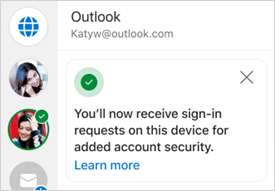
Όταν ολοκληρωθεί η ρύθμιση, θα δείτε ένα μήνυμα επιβεβαίωσης που αναφέρει ότι θα λαμβάνετε αιτήσεις εισόδου στη συσκευή σας.
Σημείωση
Εάν δεν βλέπετε μια αίτηση ή ειδοποίηση εισόδου, ελέγξτε τα παρακάτω κριτήρια ειδοποίησης .
Στη συνέχεια, κάθε φορά που θα εισέρχεστε στον λογαριασμό Microsoft, θα εμφανίζεται ένα μήνυμα που θα σας ζητά να ελέγξετε το τηλέφωνό σας.

Όταν εμφανιστεί η ειδοποίηση στη συσκευή σας, επιλέξτε Απόρριψη ή Έγκριση για να συνεχίσετε.

Για να επιβεβαιώσετε την είσοδο, πατήστε τον αριθμό που αντιστοιχεί στην οθόνη εισόδου και, στη συνέχεια, επιλέξτε Έγκριση.

Σημείωση
Δεν σας ζητούν όλα τα μηνύματα εισόδου να ταιριάξετε έναν αριθμό.
Πώς μπορείτε να χρησιμοποιήσετε το Outlook Mobile για να λάβετε έναν κωδικό εισόδου
Για να χρησιμοποιήσετε έναν κωδικό πρόσβασης μίας χρήσης για να εισέλθετε, επιλέξτε Χρήση κωδικού κατά την είσοδο.
Ανοίξτε την εφαρμογή Outlook και πατήστε το επάνω αριστερό εικονίδιο Αρχική

Πατήστε το γρανάζι
 κάτω αριστερά.
Κάτω από την επικεφαλίδα Γενικά , πατήστε Λογαριασμοί και, στη συνέχεια, επιλέξτε το λογαριασμό με τον οποίο θέλετε να εισέλθετε.
Πατήστε Αιτήσεις εισόδου.
Σημείωση
Αν έχετε ήδη εγκαταστήσει το Authenticator, ενδέχεται να εμφανιστεί ένα σφάλμα που αναφέρει ότι πρέπει να χρησιμοποιήσετε το Authenticator για να εισέλθετε.
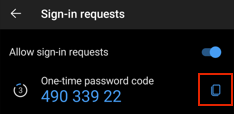
Πατήστε
 για να αντιγράψετε τον κώδικα στο Πρόχειρο.
Σημείωση
Οι κωδικοί ανανεώνονται κάθε 30 δευτερόλεπτα, επομένως, αν το χρονόμετρο αντίστροφης μέτρησης είναι πολύ χαμηλό, περιμένετε μέχρι να ανανεωθεί.
Επιστρέψτε στη σελίδα εισόδου και επικολλήστε τον κωδικό για να ολοκληρώσετε την είσοδο.
Συνήθεις ερωτήσεις
Πώς μπορώ να προσθέσω το Outlook mobile ως τρόπο εισόδου;
Εάν έχετε καταργήσει το Outlook ως τρόπο υπογραφής, μπορείτε να το προσθέσετε ξανά, ακολουθώντας τα παρακάτω βήματα:
- Επιλέξτε Ρυθμίσεις , στη συνέχεια Λογαριασμοί και, στη συνέχεια, το όνομα του λογαριασμού.
- Επιλέξτε Λογαριασμός και, στη συνέχεια , Αιτήσεις εισόδου.
- Ενεργοποιήστε τον διακόπτη για την επιλογή Να επιτρέπονται αιτήσεις εισόδου.
Μπορώ να χρησιμοποιήσω άλλες εφαρμογές της Microsoft για κινητές συσκευές για να εισέλθω;
Ναι, μπορείτε επίσης να χρησιμοποιήσετε το Microsoft Authenticator.
Μπορώ να χρησιμοποιήσω το Microsoft Outlook για iOS για τον προσωπικό μου λογαριασμό;
Όχι, συγγνώμη. Προς το παρόν, η μόνη εφαρμογή για κινητές συσκευές για χρήστες προσωπικών λογαριασμών είναι το Microsoft Authenticator.
Μπορώ να εισέλθω χρησιμοποιώντας το Microsoft Outlook για Windows ή Mac;
Όχι, συγγνώμη, αυτή η δυνατότητα προορίζεται μόνο για εφαρμογές για κινητές συσκευές.
Πώς γίνεται να διακόψετε τη χρήση του Outlook για είσοδο;
Μπορείτε να απενεργοποιήσετε τις αιτήσεις εισόδου από τις ρυθμίσεις του Outlook για κινητές συσκευές.
Συμβουλή
Μπορείτε πάντα να ενεργοποιήσετε ξανά τις ειδοποιήσεις εισόδου, εάν είναι απαραίτητο.
- Επιλέξτε Ρυθμίσεις , στη συνέχεια Λογαριασμοί και, στη συνέχεια, το όνομα του λογαριασμού.
- Επιλέξτε Λογαριασμός και, στη συνέχεια , Αιτήσεις εισόδου.
- Απενεργοποιήστε τον διακόπτη για την επιλογή Να επιτρέπονται αιτήσεις εισόδου.
Γιατί έλαβα ένα μήνυμα ηλεκτρονικού ταχυδρομείου "Τώρα μπορείτε να χρησιμοποιείτε ειδοποιήσεις για είσοδο";
Κατά τη ρύθμιση του Outlook, θα λάβετε ένα μήνυμα ηλεκτρονικού ταχυδρομείου από την ομάδα του λογαριασμού Microsoft που θα επιβεβαιώνει το όνομα του λογαριασμού Microsoft, το όνομα της εφαρμογής και τη συσκευή σας.
Αν δεν αναγνωρίζετε τη συσκευή, είναι πιθανό κάποιος να έχει προσθέσει κατά λάθος τη διεύθυνση ηλεκτρονικού ταχυδρομείου σας ή να έχει προσπαθήσει να αποκτήσει πρόσβαση στο λογαριασμό σας.
Για να εξασφαλίσετε ότι ο λογαριασμός σας διατηρείται ασφαλής:
- Μην απαντάτε σε τυχόν προτροπές ή ειδοποιήσεις εισόδου που δεν έχετε ζητήσει.
- Ελέγξτε την πρόσφατη δραστηριότητα του λογαριασμού σας.
- Αν υπάρχουν συμβάντα που δεν αναγνωρίζετε, επιλέξτε Προστασία του λογαριασμού σας.
Γιατί εμφανίζονται μη καταχωρημένα μηνύματα εισόδου;
Εάν λάβατε ένα μήνυμα "Προσπαθείτε να εισέλθετε;" που δεν το έχετε ζητήσει, αυτό μπορεί να οφείλεται στο εξής:
- Κάποιος προσπαθεί να αποκτήσει πρόσβαση στο λογαριασμό σας.
- Κάποιος καταχωρεί λάθος τηλέφωνο/email κατά την προσπάθεια εισόδου.
- Η παράδοση του μηνύματος που ζητήσατε πριν από λίγο καιρό καθυστέρησε.
Σημαντικό
Επιλέξτε Απόρριψη σε τυχόν αιτήσεις που δεν έχετε ξεκινήσει. Αν κάποιος προσπαθεί να αποκτήσει πρόσβαση στο λογαριασμό σας, χωρίς τη σωστή απάντηση και την έγκρισή σας, ο λογαριασμός σας είναι ασφαλής.
Δείτε επίσης
Αντιμετώπιση προβλημάτων με τον κωδικό επαλήθευσης
Τρόπος χρήσης της εφαρμογής Microsoft Authenticator
Χρειάζεστε περισσότερη βοήθεια;
Δεν μπορείτε να εισέλθετε;
Αν δεν μπορείτε να εισέλθετε στον λογαριασμό Microsoft, τα περισσότερα ζητήματα μπορούν να προσδιοριστούν από το εργαλείο βοήθειας εισόδου.
Επικοινωνία με την υποστήριξη
Για τεχνική υποστήριξη, μεταβείτε στην Επικοινωνία με την υποστήριξη της Microsoft, εισαγάγετε το πρόβλημά σας και επιλέξτε Λήψη βοήθειας. Εάν εξακολουθείτε να χρειάζεστε βοήθεια, επιλέξτε Επικοινωνία με την υποστήριξη για να μεταβείτε στην καλύτερη επιλογή υποστήριξης.
Σημαντικό
Για να προστατεύσετε τον λογαριασμό σας και τα περιεχόμενά του, οι εκπρόσωποι υποστήριξής μας δεν επιτρέπεται να αποστείλουν συνδέσεις επαναφοράς κωδικού πρόσβασης ή να έχουν πρόσβαση και να αλλάξουν τα στοιχεία λογαριασμού.