Αλλάξτε το φόντο και την προβολή τάξης, όταν γίνεται εικονική σύσκεψη με την τάξη σας.
Προσθήκη φόντου
Επιλέξτε τι θα εμφανίζεται πίσω σας όταν φαίνεστε στην κάμερα πριν ή κατά τη διάρκεια μιας σύσκεψης τάξης.
- Μεταβείτε στο Calendar
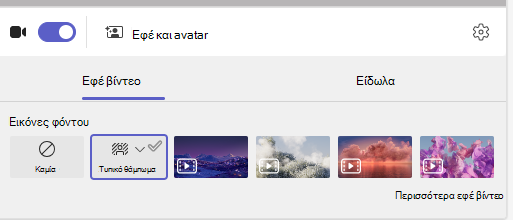
 και συμμετάσχετε στη σύσκεψη. Στην οθόνη πριν από τη συμμετοχή στη σύσκεψη, ενεργοποιήστε την κάμερα και επιλέξτε Εφέ και avatar.
 - Επιλέξτε "Θάμπωμα" για να αποκρύψετε το φόντο σας.
- Εναλλακτικά, επιλέξτε μια εικόνα ή ένα εικονικό φόντο.
Συμβουλή
Εάν η σχολή σας έχει ενεργοποιήσει την επιλογή, μπορείτε να αποστείλετε μια δική σας φωτογραφία για να τη χρησιμοποιήσετε ως φόντο. Επιλέξτε Φίλτρα> φόντου+ Προσθήκη νέου. Επιλέξτε ένα αρχείο JPG, .PNG ή .BMP από τον υπολογιστή σας.
- Κάντε κλικ στην επιλογή Συμμετοχή τώρα για να εφαρμόσετε το φόντο σας και να ξεκινήσετε το μάθημα.
Σημείωση
Για να αλλάξετε το φόντο σας κατά τη διάρκεια μιας σύσκεψης, επιλέξτε "Περισσότερες ενέργειες>" Εφαρμογή εφέ φόντου, επιλογή φόντου> Προεπισκόπηση >Εφαρμόστε και ενεργοποιήστε το βίντεο. Η φωτογραφία σας θα εμφανιστεί μαζί με τις άλλες επιλογές φόντου.

Αλλαγή της προβολής τάξης
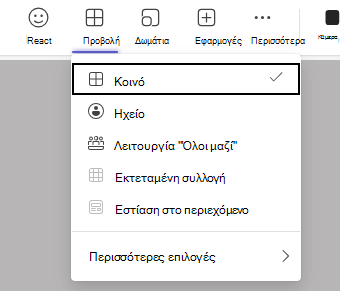
Μεταβείτε στην προβολή "Μεγάλη συλλογή" ή στη λειτουργία "Μαζί" για να εμφανίσετε ολόκληρη την τάξη σας ταυτόχρονα στην οθόνη κατά τη σύσκεψη.
- Συνδεθείτε στη σύσκεψη.
- Στα στοιχεία ελέγχου σύσκεψης, επιλέξτε "Προβολή".
- Ομιλητής: Απλώς εμφανίζει τον ομιλητή της σύσκεψης.
- Λειτουργία "Όλοι μαζί": Εμφανίστε εσάς και τους μαθητές σας μαζί με ένα φόντο που έχει προστεθεί σε ολόκληρη την τάξη.
- Μεγάλη γκαλερί: Ταυτόχρονη προβολή των τροφοδοσιών βίντεο όλων των χρηστών.
- Εστίαση στο περιεχόμενο: Όταν πολλοί παρουσιαστές κάνουν κοινή χρήση της οθόνης πολλές φορές (ένας προς έναν), επιλέξτε "Εστίαση στο περιεχόμενο " για να μειώσετε τους περισπασμούς.
Σημείωση
Η προβολή Μεγάλη συλλογή λειτουργεί για 9 έως 49 συμμετέχοντες. Η λειτουργία "Μαζί" λειτουργεί για 5 έως 49.
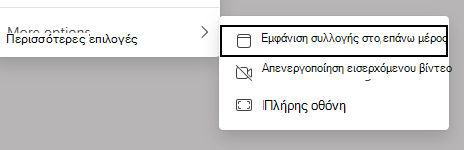
Περισσότερες επιλογές:
- Εμφάνιση συλλογής στο επάνω μέρος
- Απενεργοποίηση εισερχόμενου βίντεο
- Πλήρης οθόνη