Επικοινωνήστε με την τάξη σας χρησιμοποιώντας το Microsoft Teams για εκπαιδευτικά ιδρύματα! Οι συνδέσεις τάξης μπορούν τώρα να ξεπεράσουν κατά πολύ τα όρια μιας τάξης με συσκέψεις, συνομιλίες και δημοσιεύσεις καναλιών στις ομάδες τάξης.
Διοργανώστε εικονικές συσκέψεις τάξης για να δείτε τα σχέδια μαθημάτων και να φιλοξενήσετε ουσιαστικές συζητήσεις στην τάξη. Μάθετε πώς μπορείτε να υλοποιήσετε αίθουσες υποσύσκεψης στις συσκέψεις της τάξης σας για να διευκολύνετε τις συνομιλίες και τα έργα μικρών ομάδων.
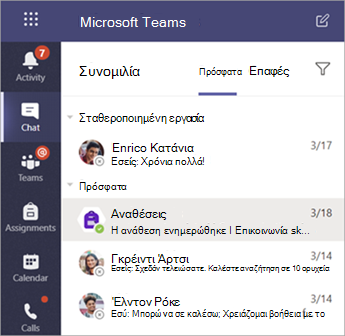
Στείλτε άμεσα μηνύματα σε σπουδαστές και εκπαιδευτικούς για να εξετάσουν ερωτήσεις ή σχόλια σχετικά με τρέχοντα μαθήματα, επερχόμενες αναθέσεις εργασιών και την πρόοδο των μαθητών στην τάξη. Διασφαλίστε την ασφάλεια των σπουδαστών εφαρμόζοντας ρυθμίσεις εποπτευόμενης συνομιλίας !
Χρησιμοποιήστε το κανάλι της ομάδας της τάξης σας για να δημιουργήσετε δημοσιεύσεις με θέματα συζήτησης, ερωτήσεις και άλλες ενδιαφέρουσες πληροφορίες που μπορεί να σας φανούν χρήσιμες!
Στείλετε μήνυμα στην τάξη σας
- Για να δημιουργήσετε ένα μήνυμα για ολόκληρη την τάξη σας, επιλέξτε Teams
 και, στη συνέχεια, μεταβείτε σε μια ομάδα τάξης και ένα κανάλι.
 - Επιλέξτε Δημοσιεύσεις.
- Εισαγάγετε το μήνυμά σας στο πλαίσιο σύνθεσης και επιλέξτε Αποστολή
 .
. - Χρησιμοποιήστε το @ και το όνομα της τάξης σας για να ειδοποιηθούν όλοι οι χρήστες για τη δημοσίευσή σας. Παράδειγμα:@Algebra.
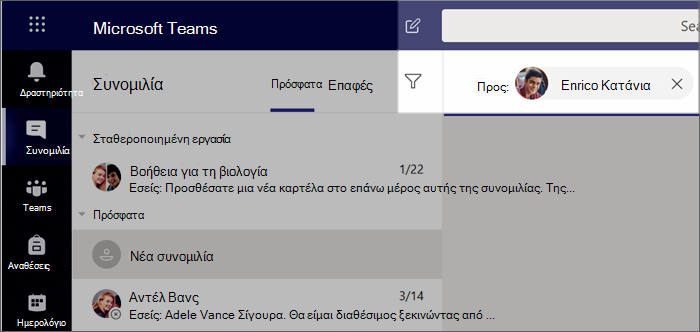
Ξεκινήστε μια συνομιλία με έναν μαθητή ή με μια ομάδα μαθητών
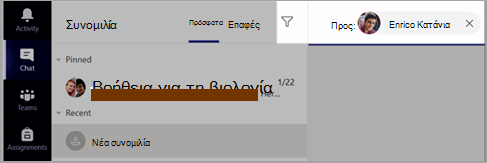
- Στο επάνω μέρος της εφαρμογής, επιλέξτε Νέα συνομιλία
 .
. - Στο πεδίο Προς, πληκτρολογήστε το όνομα του μαθητή ή των μαθητών στους οποίους θέλετε να στείλετε μήνυμα.
- Πληκτρολογήστε το μήνυμά σας στο πλαίσιο σύνθεσης και επιλέξτε Αποστολή .
Απάντηση σε μια συνομιλία
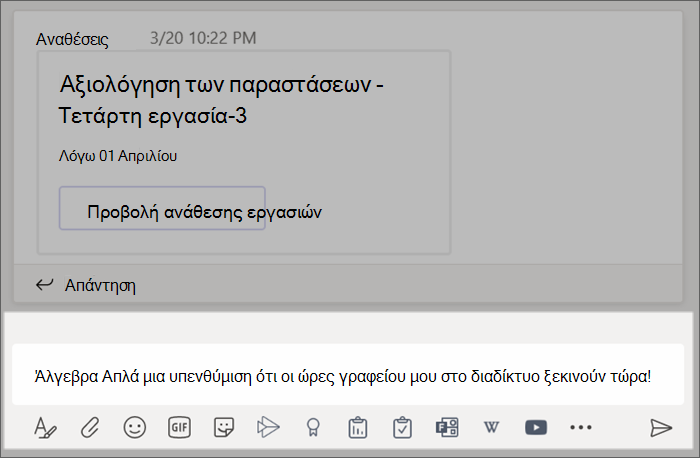
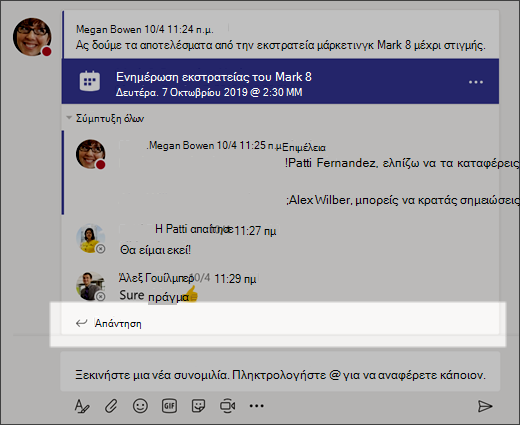
Οι δημοσιεύσεις στα κανάλια είναι σε νήματα παρόμοια με τις δημοσιεύσεις στα μέσα κοινωνικής δικτύωσης. Απαντήστε κάτω από την αρχική δημοσίευση για να διατηρήσετε όλα τα μηνύματα σε μια συνομιλία οργανωμένα μαζί.
- Βρείτε το νήμα της συνομιλίας στο οποίο θέλετε να απαντήσετε.
-
Επιλέξτε Απάντηση, προσθέστε το μήνυμά σας και επιλέξτε Αποστολή.
Ανακοινώσεις
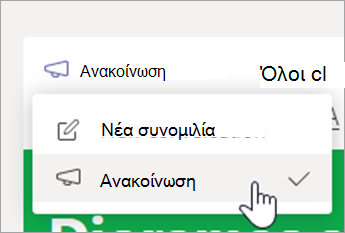
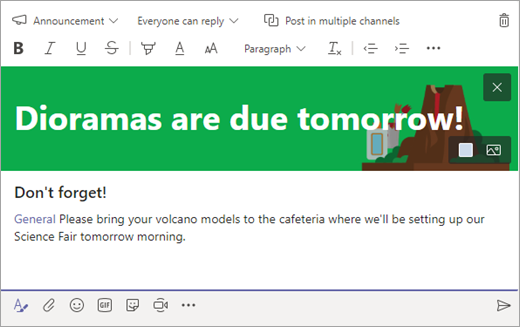
Χρησιμοποιήστε τις Ανακοινώσεις για να τραβήξετε την προσοχή των μαθητών σε σημαντικές δημοσιεύσεις.
-
Επιλέξτε "Μορφοποίηση
 " για να αναπτύξετε το πλαίσιο Compose.
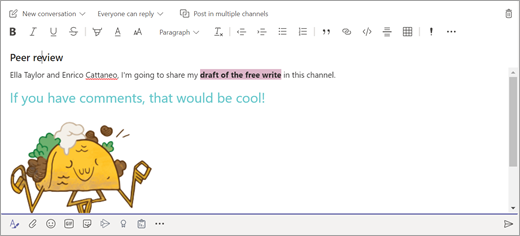
 - Επιλέξτε Ανακοίνωση και Επιλογή χρώματος φόντου για να εξατομικεύσετε μια σημαντική δημοσίευση.
Προσθέστε λίγη διασκέδαση με αυτοκόλλητα και πολλά άλλα
-
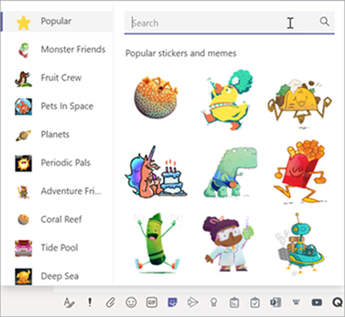
Επιλέξτε "Αυτοκόλλητο"
 κάτω από το πλαίσιο σύνθεσης για να επιλέξετε από μια σειρά προσαρμοσμένων αυτοκόλλητων Microsoft Education!
 - Επιλέξτε Emoji
 για χαμογελαστά πρόσωπα και Giphy
 για κινούμενα γραφικά GIF.
Προγραμματισμός εικονικής σύσκεψης για την τάξη σας
Χρησιμοποιήστε συσκέψεις στο Teams για τον προγραμματισμό εικονικών παρουσιάσεων και συζητήσεων για ολόκληρη την τάξη σας.
-
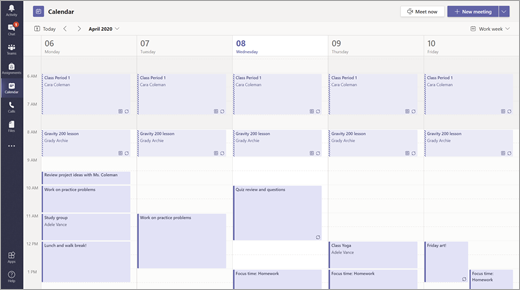
Επιλέξτε Teams και, στη συνέχεια, επιλέξτε Calendar
 .
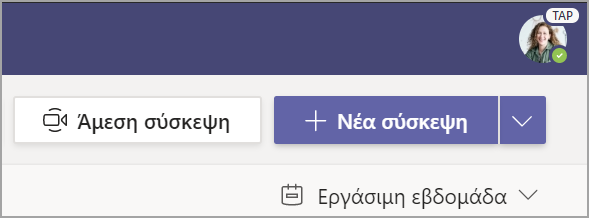
. - Επιλέξτε + Νέα σύσκεψη.
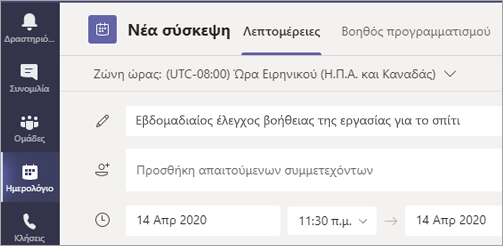
- Δώστε έναν τίτλο στη σύσκεψή σας. Αποφασίστε για την ημερομηνία και την ώρα και προσθέστε τυχόν πρόσθετες λεπτομέρειες.
Συμβουλή
Μπορείτε να ορίσετε οποιαδήποτε σύσκεψη να επαναλαμβάνεται καθημερινά, εβδομαδιαία, μηνιαία, ετήσια ή σε προσαρμοσμένο ρυθμό.
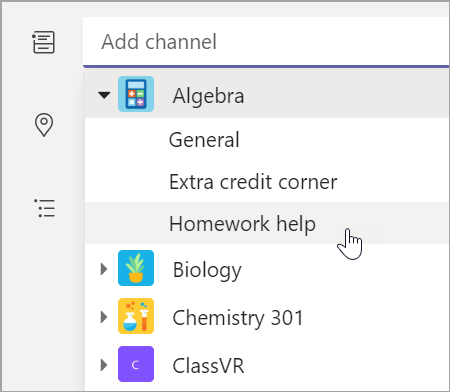
- Επιλέξτε Προσθήκη καναλιού για να δείτε μια λίστα με τις ομάδες τάξης και τα κανάλια τους και, στη συνέχεια, επιλέξτε ένα κανάλι για να κάνετε σύσκεψη σε αυτό.
Σημείωση
Όταν επιλέγετε ένα κανάλι σε μια ομάδα τάξης για να φιλοξενήσετε μια σύσκεψη, όλοι οι μαθητές που έχουν πρόσβαση στο κανάλι μπορούν να συμμετάσχουν στη σύσκεψη. Επίσης, όλοι οι πόροι που έχουν τεθεί σε κοινή χρήση και οι εγγραφές που λαμβάνονται κατά τη διάρκεια της σύσκεψης αποθηκεύονται στο κανάλι.
- Αφιερώστε λίγο χρόνο για να δείτε τις λεπτομέρειες της σύσκεψης. Όταν τελειώσετε, επιλέξτε Αποστολή. Με αυτή την ενέργεια προστίθεται η σύσκεψη στο ημερολόγιό σας και τα ημερολόγια των μαθητών σας.
Συμβουλή
Μάθετε περισσότερα σχετικά με τις βέλτιστες πρακτικές για τη διεξαγωγή συσκέψεων τάξης και τη διατήρηση της ασφάλειας κατά τη διάρκεια συσκέψεων με τους μαθητές.
Συναντηθείτε με τους μαθητές σας χρησιμοποιώντας κλήσεις βίντεο ή ήχου
Χρησιμοποιήστε συνομιλία βίντεο ή ήχου στο Teams για να συναντηθείτε με μεμονωμένους σπουδαστές ή ομάδες.
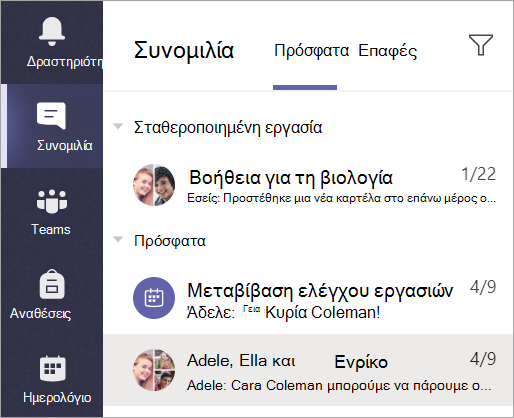
- Επιλέξτε Chat στη γραμμή εφαρμογής.
- Επιλέξτε Νέα Chat . Στο πλαίσιο Προς , εισαγάγετε ένα ή περισσότερα ονόματα μαθητών. Για να ομαδοποιήσετε τους μαθητές, επιλέξτε το αναπτυσσόμενο βέλος και εισαγάγετε ένα όνομα ομάδας.
- Στείλτε ένα μήνυμα χαιρετισμού για να ξεκινήσετε τη συνομιλία!
- Επιλέξτε "Κλήση βίντεο"
 για να συναντηθείτε με κλήση
 βίντεο ή ήχου, εάν προτιμάτε να χρησιμοποιείτε μόνο ήχο.
Μπορείτε, επίσης, να συναντηθείτε ζωντανά με τους μαθητές σε μια υπάρχουσα συνομιλία.
- Επιλέξτε Chat από τη γραμμή εφαρμογών και, στη συνέχεια, επιλέξτε τη συνομιλία μέσα από την οποία θέλετε να συναντηθείτε.
- Επιλέξτε " Κλήση βίντεο" ή "Κλήση ήχου" για να ξεκινήσετε μια σύσκεψη με έναν μαθητή ή μια ομάδα σπουδαστών.
Συμβουλή
Για να προγραμματίσετε μια σύσκεψη εκ των προτέρων, επιλέξτε Calendar>+ Νέα σύσκεψη.
Σημείωση
Λάβετε αναλυτικές οδηγίες για τη σύσκεψη με μαθητές και την ασφάλεια της σύσκεψης.
Συμμετοχή και διαχείριση σύσκεψης
Συμμετάσχετε σε μια σύσκεψη που έχετε προγραμματίσει ή κάποιος άλλος σάς έχει προσκαλέσει σε αυτή.
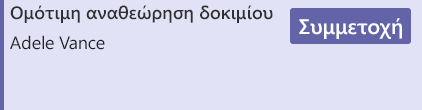
- Επιλέξτε Calendar και μεταβείτε στη σύσκεψη στην οποία θέλετε να συμμετάσχετε.
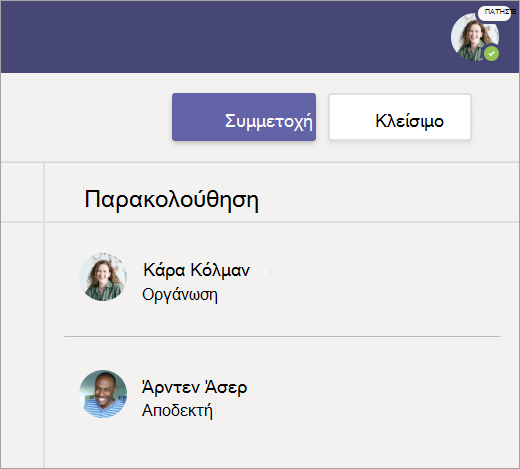
- Ανοίξτε τη σύσκεψη και επιλέξτε Συμμετοχή.
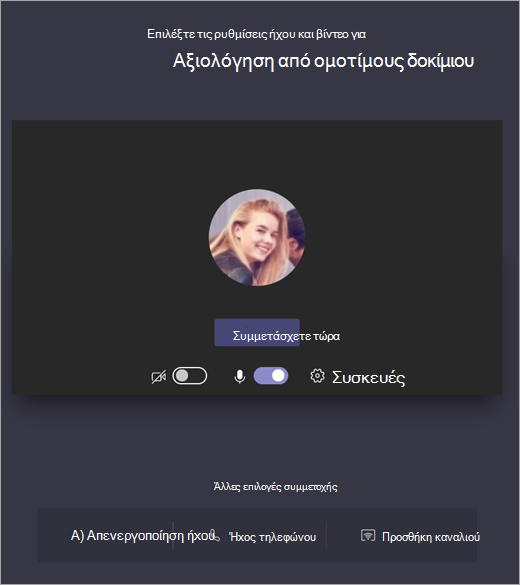
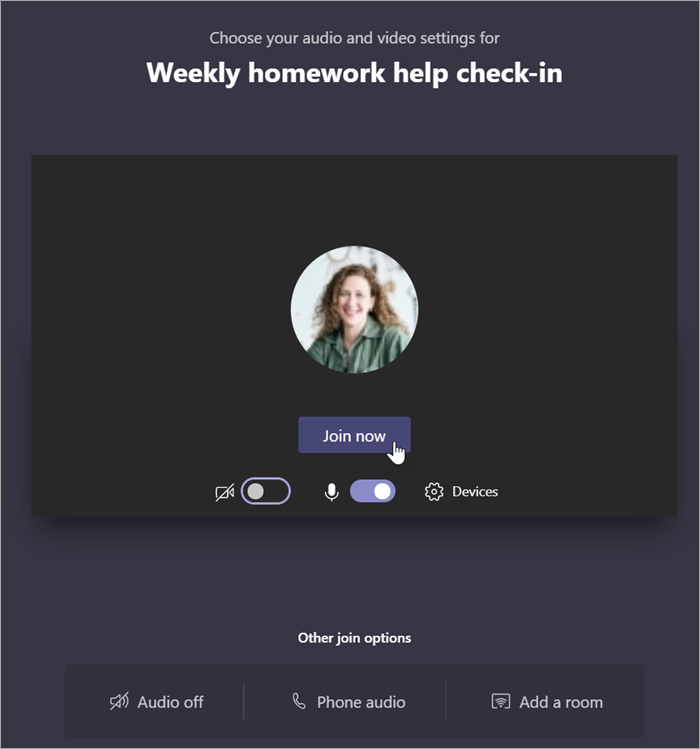
- Ελέγξτε ξανά την είσοδο ήχου και βίντεο, ενεργοποιήστε την κάμερα και καταργήστε τη σίγαση στο μικρόφωνό σας για να ακούγεστε. Επιλέξτε Συμμετοχή τώρα για να εισέλθετε στη σύσκεψη.
 το βίντεό
  σας.
σας. και αναίρεση σίγασης του
  μικροφώνου.
 .
. σύσκεψης.
 .
.