Κάντε εικονικές συναντήσεις για παρουσιάσεις, εργασίες σε μικρές ομάδες και συσκέψεις ένας προς έναν.
Προγραμματισμός σύσκεψης
Χρησιμοποιήστε συσκέψεις στο Teams για τον προγραμματισμό εικονικών παρουσιάσεων και συζητήσεων για ολόκληρη την τάξη σας.
- Μετάβαση στο Teams
 >Calendar
 .
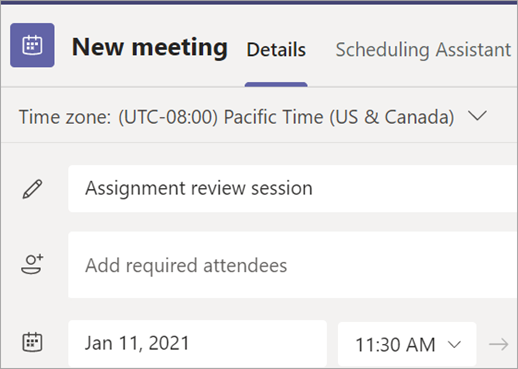
. - Επιλέξτε + Νέα σύσκεψη.
- Δώστε έναν τίτλο στη σύσκεψή σας. Αποφασίστε για την ημερομηνία και την ώρα. Προσθέστε τυχόν πρόσθετες λεπτομέρειες.
Σημείωση
Για να πραγματοποιήσετε μια επαναλαμβανόμενη σύσκεψη, επιλέξτε το αναπτυσσόμενο μενού Δεν επαναλαμβάνεται και επιλέξτε εάν θέλετε η σύσκεψη να επαναλαμβάνεται καθημερινά, εβδομαδιαία, μηνιαία ή ετήσια ή να προσαρμόσετε έναν ρυθμό.
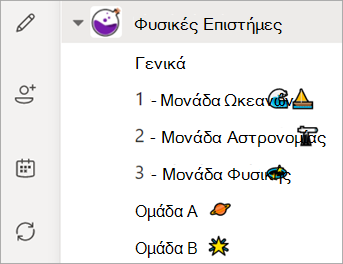
- Πληκτρολογήστε τα ονόματα μεμονωμένων συμμετεχόντων ή επιλέξτε Προσθήκη καναλιού για να επιλέξετε ένα κανάλι ομάδας τάξης για συνάντηση.
Σημείωση
Όταν προσθέτετε ένα κανάλι, όλα τα μέλη αυτού του καναλιού μπορούν να συμμετέχουν στη σύσκεψη. Επίσης, όλοι οι πόροι που έχουν τεθεί σε κοινή χρήση και οι εγγραφές που λαμβάνονται κατά τη διάρκεια της σύσκεψης αποθηκεύονται στο κανάλι.
- Αφιερώστε λίγο χρόνο για να δείτε τις λεπτομέρειες της σύσκεψης. Στη συνέχεια, επιλέξτε Αποστολή
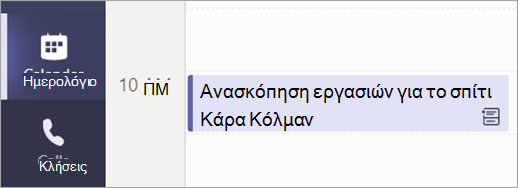
 . Με αυτή την ενέργεια προστίθεται η σύσκεψη στο ημερολόγιό σας και τα ημερολόγια των μαθητών σας.

Συμμετοχή σε σύσκεψη
- Μετάβαση στο Teams>Calendar .
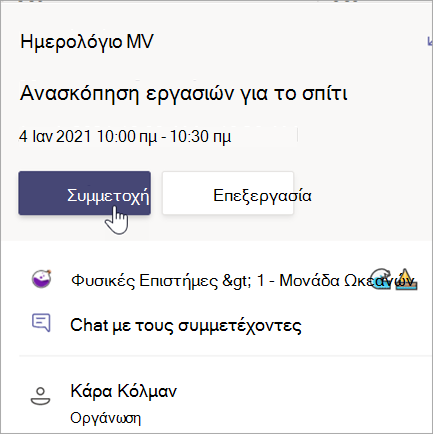
- Επιλέξτε τη συμμετοχή σας στη σύσκεψη>.
- Προσαρμόστε την κάμερα
 και το μικρόφωνό
  σας.
σας. - Όταν είστε έτοιμοι να ξεκινήσετε την τάξη, επιλέξτε Συμμετοχή τώρα.