
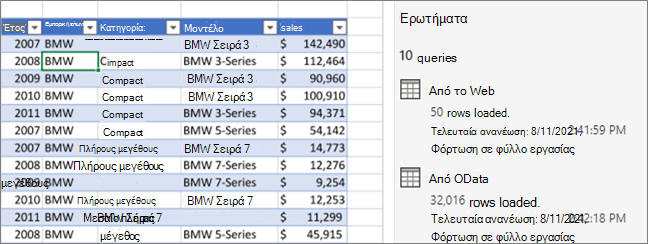
Μπορείτε να διαχειριστείτε τα ερωτήματά σας είτε στο παράθυρο "Ερωτήματα" του πρόγραμμα επεξεργασίας Power Query είτε στην καρτέλα "Ερωτήματα" του παραθύρου "Ερωτήματα & συνδέσεις" στο Excel. Αυτό είναι ιδιαίτερα χρήσιμο εάν έχετε πολλά ερωτήματα και θέλετε να εντοπίσετε γρήγορα ένα ερώτημα. Αφού βρείτε ένα ερώτημα, μπορείτε να κάνετε διάφορες πρόσθετες ενέργειες, όπως αναπαραγωγή, αναφορά, συγχώνευση, προσάρτηση, κοινή χρήση και διαγραφή ενός ερωτήματος.
Πληροφορίες σχετικά με ερωτήματα και συνδέσεις
Όταν δημιουργείτε ένα ερώτημα, δημιουργούνται πληροφορίες σύνδεσης στο παρασκήνιο. Ο ρόλος του ερωτήματος είναι να διαμορφώσει τα δεδομένα. Ο ρόλος των πληροφοριών σύνδεσης είναι να διατηρούν τις πληροφορίες προέλευσης δεδομένων και να ανανεώνουν τα δεδομένα σύμφωνα με τις ρυθμίσεις ανανέωσης, όπως η συχνότητα.
Δεν είναι δυνατή η φόρτωση όλων των ερωτημάτων σε ένα φύλλο εργασίας. Αυτό μπορεί να συμβεί όταν εισαγάγετε δεδομένα από μια εξωτερική προέλευση δεδομένων, διαμορφώσετε τα δεδομένα σε πρόγραμμα επεξεργασίας Power Query, επιλέξετε> "Αρχική φόρτωση σε" και, στη συνέχεια, χρησιμοποιήσετε το παράθυρο διαλόγου "Εισαγωγή δεδομένων" για να τοποθετήσετε το ερώτημα είτε σε ένα μοντέλο δεδομένων είτε σε ένα αρχείο σύνδεσης δεδομένων του Office (ODC).
Χρήση εντολών διαχείρισης ερωτημάτων
Ακολουθεί μια σύνοψη των εντολών που μπορείτε να χρησιμοποιήσετε, όπως εμφανίζονται στα αντίστοιχα μενού περιβάλλοντος του τμήματος παραθύρου "Ερωτήματα" του παραθύρου "Ερωτήματα & σύνδεση" στο Excel ή του παραθύρου "Ερωτήματα" στο πρόγραμμα επεξεργασίας Power Query. Ορισμένες εντολές είναι διαθέσιμες μόνο σε ένα τμήμα παραθύρου. Πολλές από αυτές τις εντολές είναι επίσης διαθέσιμες στην καρτέλα "Ερώτημα περιβάλλοντος" στην κορδέλα. Όλα τα ερωτήματα στο βιβλίο εργασίας εμφανίζονται και ταξινομούνται κατά την ημερομηνία και την ώρα της τελευταίας τροποποίησής τους, ξεκινώντας από το πιο πρόσφατο.
Κάντε ένα από τα εξής:
Στο ExcelΚαρτέλα "Επιλογή ερωτημάτωνδεδομένων>" & "Ερωτήματα συνδέσεων>".
Στο Excel Επιλέξτε "Εκκίνηση δεδομένων>>πρόγραμμα επεξεργασίας Power Query" και προβάλετε το παράθυρο "Ερωτήματα" στα αριστερά.
Επιλέξτε μια εντολή διαχείρισης ερωτημάτων:
Επεξεργασία Επεξεργάζεται το ερώτημα στο πρόγραμμα επεξεργασίας Power Query. Είναι διαθέσιμη μόνο στην καρτέλα "Ερωτήματα " του παραθύρου "Ερωτήματα & συνδέσεις ".
Να διαγράψετε Καταργεί ένα ερώτημα.
Μετονομασία Αλλάζει το όνομα του ερωτήματος.
Ανανέωση Φέρνει ενημερωμένα δεδομένα από εξωτερικές προελεύσεις δεδομένων. Είναι διαθέσιμη μόνο στην καρτέλα "Ερωτήματα " του παραθύρου "Ερωτήματα & συνδέσεις ". Για περισσότερες πληροφορίες, ανατρέξτε στο θέμα Ανανέωση σύνδεσης εξωτερικών δεδομένων στο Excel.
Φόρτωση σε Εμφανίζει το παράθυρο διαλόγου " Εισαγωγή δεδομένων ", ώστε να μπορείτε να επιλέξετε τον τρόπο προβολής των δεδομένων, πού θέλετε να τα τοποθετήσετε και να τα προσθέσετε σε ένα μοντέλο δεδομένων. Είναι διαθέσιμη μόνο στην καρτέλα "Ερωτήματα " του παραθύρου "Ερωτήματα & συνδέσεις ".
Διπλότυπο Δημιουργεί ένα αντίγραφο του επιλεγμένου ερωτήματος με το ίδιο όνομα με το αρχικό ερώτημα με το (2). Μπορείτε να μετονομάσετε το ερώτημα για να το αναγνωρίζετε ευκολότερα. Οι επόμενες αλλαγές στο αρχικό ερώτημα δεν θα επηρεάσουν το νέο ερώτημα.
Υπόδειξη Δημιουργεί ένα νέο ερώτημα που χρησιμοποιεί τα βήματα ενός προηγούμενου ερωτήματος χωρίς να χρειάζεται να δημιουργηθεί διπλότυπο του ερωτήματος. Το νέο ερώτημα ακολουθεί παρόμοιους κανόνες ονοματοθεσίας με την εντολή "Αναπαραγωγή ". Μπορείτε να μετονομάσετε το νέο ερώτημα για να το αναγνωρίζετε ευκολότερα. Οι επόμενες αλλαγές στο αρχικό ερώτημα θα επηρεάσουν το νέο ερώτημα, εάν αλλάξει το αποτέλεσμα.
Συγχώνευση Συνδέστε ένα ερώτημα με ένα άλλο ερώτημα βάσει τιμών που συμφωνούν σε μία ή περισσότερες στήλες. Για περισσότερες πληροφορίες σχετικά με τη συγχώνευση, ανατρέξτε στο θέμα Ερωτήματα συγχώνευσης (Power Query). Είναι διαθέσιμη μόνο στην καρτέλα "Ερωτήματα " του παραθύρου "Ερωτήματα & συνδέσεις ".
Προσάρτηση Προσθέστε τις γραμμές από ένα ερώτημα σε ένα άλλο ερώτημα για να δημιουργήσετε ένα ενιαίο συνδυασμένο ερώτημα. Για περισσότερες πληροφορίες σχετικά με την προσάρτηση, ανατρέξτε στο θέμα Προσάρτηση ερωτημάτων (Power Query). Είναι διαθέσιμη μόνο στην καρτέλα "Ερωτήματα " του παραθύρου "Ερωτήματα & συνδέσεις ".
Μετακίνηση σε ομάδα Μετακινεί το ερώτημα σε μια ομάδα της λίστας ή, εάν δεν υπάρχουν ομάδες, επιλέγει "Νέα ομάδα " για να δημιουργήσει μία. Δώστε του ένα χαρακτηριστικό όνομα, όπως Προϋπολογισμός ή Μάρκετινγκ. Χρησιμοποιήστε ομάδες για να οργανώσετε πολλά ερωτήματα σε κατηγορίες. Μπορείτε ακόμη και να δημιουργήσετε ομάδες μέσα σε ομάδες.
Μετακίνηση επάνω Μετακινεί το ερώτημα προς τα επάνω στη λίστα των ερωτημάτων.
Μετακίνηση κάτω Μετακινεί το ερώτημα προς τα κάτω στη λίστα των ερωτημάτων.
Η επιλογή "Δημιουργία συνάρτησης " εμφανίζει το παράθυρο διαλόγου "Δημιουργία συνάρτησης ". Αυτή η δυνατότητα είναι διαθέσιμη μόνο στο παράθυρο "Ερωτήματα" στο πρόγραμμα επεξεργασίας Power Query. Για περισσότερες πληροφορίες, ανατρέξτε Power Query αναφορά της συνάρτησης M.
Μετατροπή σε παράμετρο Μετατρέπει το ερώτημα σε παράμετρο και το εμφανίζει σε προεπισκόπηση δεδομένων. Εάν η τρέχουσα εμφάνιση είναι μια παράμετρος, η εντολή εναλλάσσεται σε "Μετατροπή σε ερώτημα". Αυτή η δυνατότητα είναι διαθέσιμη μόνο στο παράθυρο "Ερωτήματα" στο πρόγραμμα επεξεργασίας Power Query. Για περισσότερες πληροφορίες, ανατρέξτε στο θέμα Δημιουργία ερωτήματος παραμέτρων (Power Query).
Προηγμένο πρόγραμμα επεξεργασίας Ανοίγει το παράθυρο Προηγμένο πρόγραμμα επεξεργασίας. Για περισσότερες πληροφορίες, επικοινωνήστε με την υποστήριξη πελατών της Microsoft. Αυτή η δυνατότητα είναι διαθέσιμη μόνο στο παράθυρο "Ερωτήματα" στο πρόγραμμα επεξεργασίας Power Query.
Εξαγωγή αρχείου σύνδεσης Αποθηκεύει το ερώτημα ως αρχείο σύνδεσης ODC. Το αρχείο ODC περιέχει τον ορισμό του ερωτήματος, τις πληροφορίες σύνδεσης της προέλευσης δεδομένων και όλα τα βήματα μετασχηματισμού. Αυτό είναι χρήσιμο όταν θέλετε να κάνετε κοινή χρήση ερωτημάτων με άλλους χρήστες και βιβλία εργασίας. Εναλλακτικά, μπορείτε να χρησιμοποιήσετε την εντολή "Ιδιότητες" στην καρτέλα περιβάλλοντος "Ερώτημα" της Power Query κορδέλας. Για περισσότερες πληροφορίες, ανατρέξτε στο θέμα Δημιουργία, επεξεργασία και διαχείριση συνδέσεων σε εξωτερικά δεδομένα. Είναι διαθέσιμη μόνο στην καρτέλα "Ερωτήματα " του παραθύρου "Ερωτήματα & συνδέσεις ".
Εμφάνιση του Σύνοψη Εμφανίζει το αναδυόμενο στοιχείο ερωτήματος με μια προεπισκόπηση δεδομένων και άλλες χρήσιμες πληροφορίες. Είναι διαθέσιμη μόνο στην καρτέλα "Ερωτήματα " του παραθύρου "Ερωτήματα & συνδέσεις ".
Ιδιότητες Χρησιμοποιήστε αυτήν την εντολή για να διαχειριστείτε ένα ερώτημα και τις πληροφορίες σύνδεσης της προέλευσης δεδομένων του. Στην καρτέλα "Ερωτήματα " του παραθύρου "Ερωτήματα & συνδέσεις", ανοίγει το παράθυρο διαλόγου "Ιδιότητες ερωτήματος ". Στο παράθυρο "Ερωτήματα" στο πρόγραμμα επεξεργασίας Power Query, ανοίγει το παράθυρο διαλόγου "Ρυθμίσεις ερωτήματος".
Έλεγχος της κατάδειξης ονόματος ερωτήματος του αναδυόμενου στοιχείου ερωτήματος
Μπορείτε να ενεργοποιήσετε ή να απενεργοποιήσετε την εμφάνιση του αναδυόμενου στοιχείου ερωτήματος όταν τοποθετείτε το δείκτη του ποντικιού επάνω από ένα όνομα ερωτήματος στην καρτέλα "Ερώτημα " στο τμήμα παραθύρου "Ερωτήματα & συνδέσεις ". Αυτή η επιλογή ελέγχει μόνο την εμφάνιση του αναδυόμενου στοιχείου τοποθετώντας το δείκτη του ποντικιού. Εξακολουθείτε να μπορείτε να εμφανίσετε το αναδυόμενο στοιχείο ερωτήματος κάνοντας δεξί κλικ στο όνομα του ερωτήματος και, στη συνέχεια, επιλέγοντας "Εμφάνιση του Σύνοψη".
- Κάντε κλικ στιςεπιλογές ερωτήματος"Λήψη δεδομένων>>".
- Στα αριστερά, στην περιοχή GLOBAL, επιλέξτε Γενικά.
- Στα δεξιά, στην περιοχή Σύνοψη ερωτήματος , καταργήστε την επιλογή του πλαισίου ελέγχου δίπλα στην επιλογή Εμφάνιση της σύνοψης ερωτήματος κατά την κατάδειξη ενός ερωτήματος στο παράθυρο εργασιών "Ερωτήματα". Η προεπιλεγμένη ενέργεια είναι να εμφανίζεται το αναδυόμενο στοιχείο όταν τοποθετείτε το δείκτη του ποντικιού.
Δείτε επίσης
Βοήθεια για το Power Query για Excel