Όταν κάνετε ταξινόμηση πληροφοριών σε ένα φύλλο εργασίας, μπορείτε να αναδιατάξετε τα δεδομένα για να βρίσκετε γρήγορα τιμές. Μπορείτε να ταξινομήσετε μια περιοχή ή έναν πίνακα δεδομένων σε μία ή περισσότερες στήλες δεδομένων. Για παράδειγμα, μπορείτε να ταξινομήσετε τους υπαλλήλους, πρώτα κατά τμήμα και, στη συνέχεια, κατά επώνυμο.
Πώς μπορείτε να κάνετε ταξινόμηση στο Excel;

|
Επιλέξτε τα δεδομένα για την ταξινόμηση
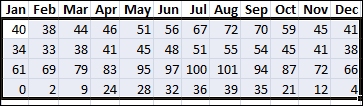
Επιλέξτε μια περιοχή δεδομένων πίνακα, όπως A1:L5 (πολλές γραμμές και στήλες) ή C1:C80 (μία στήλη μόνο). Η περιοχή μπορεί να περιλαμβάνει την πρώτη σειρά κεφαλίδων που προσδιορίζουν κάθε στήλη.
|

|
Ταξινόμηση γρήγορα και εύκολα
- Επιλέξτε ένα μόνο κελί στη στήλη, στην οποία θέλετε να πραγματοποιήσετε την ταξινόμηση.
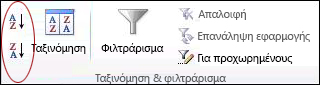
- Στην καρτέλα " Δεδομένα ", στην ομάδα "Ταξινόμηση & φιλτράρισμα ", κάντε κλικ
 να εκτελέσει αύξουσα ταξινόμηση (από το Α προς το Ω ή από το μικρότερο αριθμό προς το μεγαλύτερο). να εκτελέσει αύξουσα ταξινόμηση (από το Α προς το Ω ή από το μικρότερο αριθμό προς το μεγαλύτερο).
-
 για να εκτελέσει φθίνουσα ταξινόμηση (από το Ω στο Α ή από το μεγαλύτερο στο μικρότερο αριθμό).
|

|
Ταξινόμηση μέσω ορισμού κριτηρίων
Χρησιμοποιήσετε αυτήν τη τεχνική για να επιλέξετε τη στήλη που θέλετε να ταξινομήσετε, μαζί με άλλα κριτήρια, όπως γραμματοσειρά ή χρώματα κελιών.
- Επιλέξτε ένα μόνο κελί σε οποιοδήποτε σημείο μέσα στην περιοχή όπου θέλετε να πραγματοποιήσετε την ταξινόμηση.
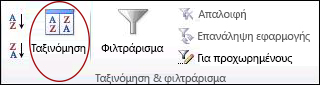
- Στην καρτέλα Δεδομένα, στην ομάδα Ταξινόμηση και φιλτράρισμα, κάντε κλικ στην επιλογή Ταξινόμηση για να εμφανιστεί το αναδυόμενο παράθυρο "Ταξινόμηση".
- Στην αναπτυσσόμενη λίστα Ταξινόμηση κατά, επιλέξτε την πρώτη στήλη στην οποία θέλετε να εφαρμόσετε την ταξινόμηση.
- Στη λίστα Ταξινόμηση με βάση, επιλέξτε Τιμές, Χρώμα κελιού, Χρώμα γραμματοσειράς ή Εικονίδιο κελιού.
- Στη λίστα Σειρά, επιλέξτε τη σειρά που θέλετε να εφαρμόσετε στη λειτουργία ταξινόμησης, αλφαβητικά ή αριθμητικά αύξουσα ή φθίνουσα (δηλαδή, από το Α προς το Ω ή από το Ω προς το Α για κείμενο, και από τον μικρότερο προς τον μεγαλύτερο ή από τον μεγαλύτερο προς τον μικρότερο για αριθμούς).
|
