
Κατά τη συγχώνευση, συνήθως συνενώνετε δύο ερωτήματα που βρίσκονται είτε μέσα στο Excel είτε από εξωτερική προέλευση δεδομένων. Επιπλέον, η δυνατότητα Συγχώνευσης διαθέτει ένα διαισθητικό περιβάλλον εργασίας χρήστη για να σας βοηθήσει να ενώσετε εύκολα δύο σχετικούς πίνακες. Για να δείτε ένα παράδειγμα συγχώνευσης των συνολικών πωλήσεων από ένα ερώτημα στοιχείων παραγγελίας μέσα σε έναν πίνακα προϊόντων, ανατρέξτε στο πρόγραμμα εκμάθησης " Μάθετε πώς να συνδυάζετε πολλές προελεύσεις δεδομένων ".
Προσοχή
Τα Επίπεδα προστασίας προσωπικών δεδομένων αποτρέπουν το χρήστη από τον ακούσιο συνδυασμό δεδομένων από πολλές προελεύσεις δεδομένων, οι οποίες μπορεί να είναι ιδιωτικές ή εταιρικές. Ανάλογα με το ερώτημα, ένας χρήστης θα μπορούσε να αποστείλει ακούσια δεδομένα από την ιδιωτική προέλευση δεδομένων σε άλλη προέλευση δεδομένων, τα οποία μπορεί να είναι επικίνδυνα. Το Power Query αναλύει κάθε προέλευση δεδομένων και την ταξινομεί στο καθορισμένο επίπεδο προστασίας προσωπικών δεδομένων: Δημόσιο, Οργανικό και Ιδιωτικό. Για περισσότερες πληροφορίες σχετικά με τα Επίπεδα προστασίας προσωπικών δεδομένων, ανατρέξτε στο θέμα Ορισμός επιπέδων προστασίας προσωπικών δεδομένων.
Πληροφορίες για τη συγχώνευση ερωτημάτων
Ένα ερώτημα συγχώνευσης δημιουργεί ένα νέο ερώτημα από δύο υπάρχοντα ερωτήματα. Το ένα αποτέλεσμα ερωτήματος περιέχει όλες τις στήλες από έναν πρωτεύοντα πίνακα, με μία στήλη να λειτουργεί ως στήλη που περιέχει μια σχέση με έναν δευτερεύοντα πίνακα. Ο σχετικός πίνακας περιέχει όλες τις γραμμές που ταιριάζουν με κάθε γραμμή από έναν πρωτεύοντα πίνακα βάσει μιας κοινής τιμής στήλης. Μια λειτουργία Ανάπτυξης προσθέτει στήλες από ένα σχετικό πίνακα σε έναν πρωτεύοντα πίνακα.
Υπάρχουν δύο τύποι λειτουργιών συγχώνευσης:
- Ενσωματωμένη συγχώνευση Συγχωνεύετε δεδομένα στο υπάρχον ερώτημα μέχρι να φτάσετε σε ένα τελικό αποτέλεσμα. Το αποτέλεσμα είναι ένα νέο βήμα στο τέλος του τρέχοντος ερωτήματος.
- Ενδιάμεση συγχώνευση Μπορείτε να δημιουργήσετε ένα νέο ερώτημα για κάθε λειτουργία συγχώνευσης.
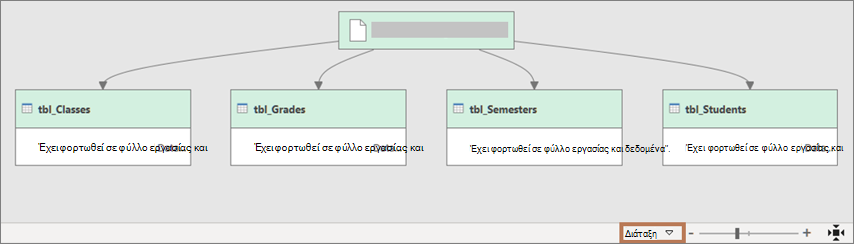
Για να δείτε μια οπτική αναπαράσταση των σχέσεων στο παράθυρο διαλόγου " Εξαρτήσεις ερωτήματος ", επιλέξτε " Προβολή>εξαρτήσεων ερωτήματος". Στο κάτω μέρος του παραθύρου διαλόγου, επιλέξτε την εντολή "Διάταξη " για να ελέγξετε τον προσανατολισμό του διαγράμματος.
Εκτέλεση λειτουργίας συγχώνευσης
Χρειάζεστε τουλάχιστον δύο ερωτήματα που μπορούν να συγχωνευτούν και που έχουν τουλάχιστον μία ή περισσότερες στήλες για αντιστοίχιση σε μια λειτουργία συνδέσμου. Μπορεί να προέρχονται από διαφορετικούς τύπους εξωτερικών προελεύσεων δεδομένων. Το παρακάτω παράδειγμα χρησιμοποιεί τα πεδία "Προϊόντα" και "Συνολικές πωλήσεις".
Για να ανοίξετε ένα ερώτημα, εντοπίστε ένα που φορτώθηκε προηγουμένως από το πρόγραμμα επεξεργασίας Power Query, επιλέξτε ένα κελί στα δεδομένα και, στη συνέχεια, επιλέξτε "Επεξεργασία ερωτήματος>". Για περισσότερες πληροφορίες, ανατρέξτε στο θέμα Δημιουργία, φόρτωση ή επεξεργασία ερωτήματος στο Excel.
Για να εκτελέσετε μια ενσωματωμένη συγχώνευση, επιλέξτε "Ερωτήματα συγχώνευσηςαρχικής σελίδας>". Για να κάνετε μια ενδιάμεση συγχώνευση, επιλέξτε "Κεντρική>" το βέλος δίπλα "Συγχώνευση ερωτημάτων>"Συγχώνευση ερωτημάτων ως νέων.
Εμφανίζεται το παράθυρο διαλόγου "Συγχώνευση ".
Επιλέξτε τον πρωτεύοντα πίνακα από την πρώτη αναπτυσσόμενη λίστα και, στη συνέχεια, επιλέξτε μια στήλη σύνδεσης, επιλέγοντας την κεφαλίδα της στήλης.
Επιλέξτε το σχετικό πίνακα από την επόμενη αναπτυσσόμενη λίστα και, στη συνέχεια, επιλέξτε μια στήλη που ταιριάζει επιλέγοντας την κεφαλίδα της στήλης.
Βεβαιωθείτε ότι έχετε επιλέξει τον ίδιο αριθμό στηλών για να ταιριάζουν στην προεπισκόπηση του πρωτεύοντος και του σχετικού ή δευτερεύοντος πίνακα. Η σύγκριση στηλών βασίζεται στη σειρά επιλογής σε κάθε πίνακα. Οι αντίστοιχες στήλες πρέπει να έχουν τον ίδιο τύπο δεδομένων, όπως "Κείμενο " ή " Αριθμός". Μπορείτε επίσης να επιλέξετε πολλές στήλες για συγχώνευση.
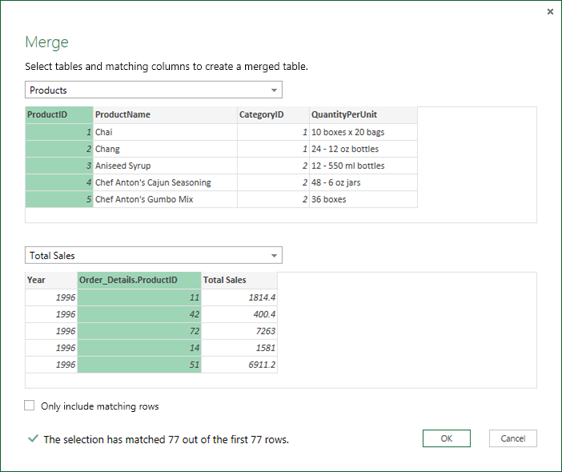
Αφού επιλέξετε στήλες από έναν πρωτεύοντα πίνακα και ένα σχετικό πίνακα, το Power Query εμφανίζει τον αριθμό των αντιστοιχίσεων από ένα επάνω σύνολο γραμμών. Αυτή η ενέργεια επικυρώνει εάν η λειτουργία συγχώνευσης ήταν σωστή ή εάν πρέπει να κάνετε αλλαγές για να λάβετε τα αποτελέσματα που θέλετε. Μπορείτε είτε να επιλέξετε διαφορετικούς πίνακες είτε στήλες.
Η προεπιλεγμένη λειτουργία συνδέσμου είναι ένας εσωτερικός σύνδεσμος, αλλά από την αναπτυσσόμενη λίστα Είδος συνδέσμου , μπορείτε να επιλέξετε τους ακόλουθους τύπους λειτουργιών συμμετοχής:
Εσωτερικοί σύνδεσμοι Περιλαμβάνει μόνο αντιστοιχισμένες γραμμές τόσο από τον πρωτεύοντα όσο και από τον σχετικό πίνακα.Αριστερός εξωτερικός σύνδεσμος Διατηρεί όλες τις γραμμές από τον πρωτεύοντα πίνακα και φέρνει τυχόν αντιστοιχίες γραμμών από το σχετικό πίνακα.
Δεξιός εξωτερικός σύνδεσμος Διατηρεί όλες τις γραμμές από το σχετικό πίνακα και φέρνει τυχόν γραμμές που ταιριάζουν από τον πρωτεύοντα πίνακα.
Πλήρης εξωτερική Εμφανίζει όλες τις γραμμές τόσο από τον πρωτεύοντα όσο και από το σχετικό πίνακα.
Αριστερή αντίθεση με τη συμμετοχή Εισάγει μόνο γραμμές από τον πρωτεύοντα πίνακα που δεν έχουν αντίστοιχες γραμμές από το σχετικό πίνακα.
Δεξιά αντι συμμετοχή Εισάγει μόνο γραμμές από το σχετικό πίνακα που δεν έχουν αντίστοιχες γραμμές από τον πρωτεύοντα πίνακα.
Διασταυρούμενη σύνδεση Επιστρέφει το καρτεσιανό γινόμενο των γραμμών και από τους δύο πίνακες συνδυάζοντας κάθε γραμμή από τον πρωτεύοντα πίνακα με κάθε γραμμή από το σχετικό πίνακα.
Εάν θέλετε να κάνετε μια ασαφή αντιστοίχιση, επιλέξτε Χρήση ασαφούς αντιστοίχισης για να εκτελέσετε τη συγχώνευση και ορίστε μία από τις επιλογές ασαφούς αντιστοίχισης. Για περισσότερες πληροφορίες, ανατρέξτε στο θέμα Δημιουργία ασαφούς αντιστοίχισης.
Για να συμπεριλάβετε μόνο τις γραμμές από τον πρωτεύοντα πίνακα που ταιριάζουν με το σχετικό πίνακα, επιλέξτε Συμπερίληψη μόνο αντιστοιχίσεων γραμμών. Διαφορετικά, όλες οι γραμμές από τον πρωτεύοντα πίνακα περιλαμβάνονται στο ερώτημα που προκύπτει.
Επιλέξτε OK.
Αποτέλεσμα
Ανάπτυξη της στήλης "Πίνακας"
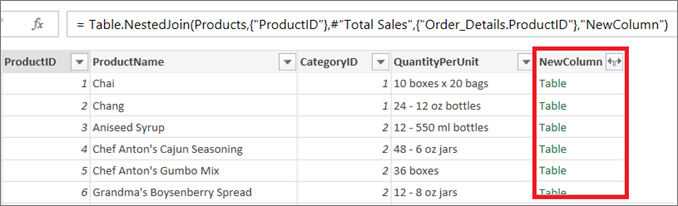
Μετά από μια λειτουργία συγχώνευσης , μπορείτε να αναπτύξετε τη δομημένη στήλη πίνακα για να προσθέσετε στήλες από τον σχετικό πίνακα στον πρωτεύοντα πίνακα. Όταν μια στήλη αναπτύσσεται σε πρωτεύοντα πίνακα, μπορείτε να εφαρμόσετε φίλτρα και άλλες λειτουργίες μετασχηματισμού. Για περισσότερες πληροφορίες, ανατρέξτε στο θέμα Εργασία με μια δομημένη στήλη λίστας, εγγραφής ή πίνακα.
Στην Προεπισκόπηση δεδομένων, επιλέξτε το εικονίδιο Ανάπτυξη
 δίπλα στην κεφαλίδα στήλης NewColumn .
Στο αναπτυσσόμενο πλαίσιο "Ανάπτυξη ", επιλέξτε ή καταργήστε την επιλογή των στηλών για να εμφανίζονται τα αποτελέσματα που θέλετε. Για να συγκεντρώσετε τις τιμές των στηλών, επιλέξτε Συγκεντρωτική τιμή.
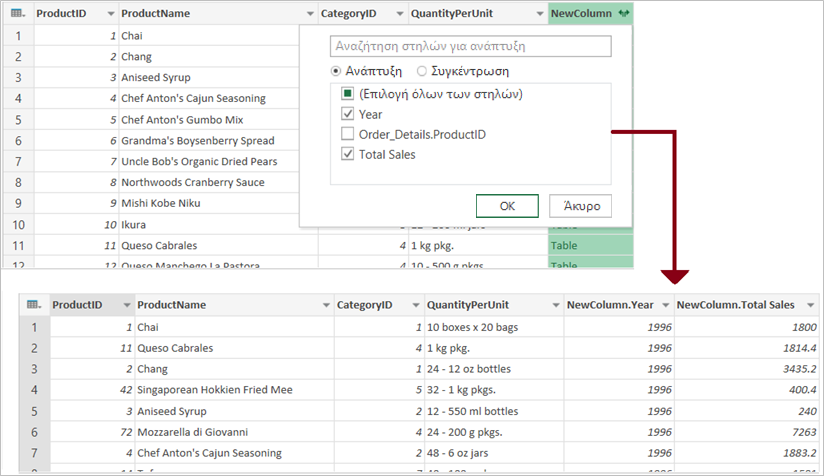
Εάν θέλετε, μπορείτε να μετονομάσετε τις νέες στήλες. Για περισσότερες πληροφορίες, ανατρέξτε στο θέμα Μετονομασία στήλης.
Δείτε επίσης
Βοήθεια για το Power Query για Excel
Μάθετε πώς να συνδυάζετε πολλές προελεύσεις δεδομένων
Επισκόπηση συγχώνευσης ερωτημάτων (docs.com)
Αριστερός εξωτερικός σύνδεσμος (docs.com)
Δεξιός εξωτερικός σύνδεσμος (docs.com)
Πλήρης εξωτερικός σύνδεσμος (docs.com)
Εσωτερικοί σύνδεσμοι (docs.com)
Αριστερός μη σύνδεσμος (docs.com)