
Το Excel ενσωματώνει τεχνολογία Power Query (γνωστή επίσης και ως Λήψη μετασχηματισμού &) για να παρέχει περισσότερες δυνατότητες κατά την εισαγωγή, την ανανέωση και τον έλεγχο ταυτότητας προελεύσεων δεδομένων, τη διαχείριση Power Query προελεύσεων δεδομένων και τη διαμόρφωση των δεδομένων σε έναν πίνακα που ανταποκρίνεται στις απαιτήσεις σας.
Σημείωση
Η προβολή και η ανανέωση ερωτημάτων είναι διαθέσιμη σε όλους τους συνδρομητές Microsoft 365.
Πρόσθετες λειτουργίες είναι διαθέσιμες σε όλους τους συνδρομητές του Microsoft 365 με προγράμματα για επιχειρήσεις ή προγράμματα για μεγάλες επιχειρήσεις (E3 και νεότερη έκδοση).
Ανανέωση προελεύσεων δεδομένων
Μπορείτε να ανανεώσετε προελεύσεις δεδομένων σε Excel για το web:
- Για να ανανεώσετε όλες τις προελεύσεις δεδομένων σε ένα βιβλίο εργασίας, επιλέξτε"Ανανέωσηδεδομένων>".
- Για να ανανεώσετε όλα τα ερωτήματα στο βιβλίο εργασίας, επιλέξτε"Ερωτήματαδεδομένων>" και, στη συνέχεια, στο παράθυρο "Ερωτήματα", επιλέξτε το εικονίδιο "Ανανέωση όλων"
 .
. - Για να ανανεώσετε ένα συγκεκριμένο ερώτημα, επιλέξτε"Ερωτήματαδεδομένων>" και, στη συνέχεια, στο παράθυρο "Ερωτήματα", δίπλα στο όνομα του ερωτήματος, επιλέξτε το εικονίδιο ανανέωσης.
- Για να ανανεώσετε μια συγκεκριμένη ομάδα ερωτημάτων, επιλέξτε"Ερωτήματαδεδομένων>" και, στη συνέχεια, στο παράθυρο "Ερωτήματα", δίπλα στο όνομα της ομάδας, επιλέξτε "Εικονίδιο ανανέωσης".
Για να ανανεώσετε έναν συγκεκριμένο Συγκεντρωτικό Πίνακα που είναι συνδεδεμένος με ένα ερώτημα, επιλέξτε ένα κελί στον Συγκεντρωτικό Πίνακα και, στη συνέχεια, επιλέξτε"Ανανέωσηδεδομένων>".
Όταν ανανεώνετε ένα ερώτημα, εάν απαιτείται έλεγχος ταυτότητας, μπορείτε να επιλέξετε τη σχετική μέθοδο – ανώνυμη, χρήστη και κωδικό πρόσβασης ή τον εταιρικό λογαριασμό σας. Για παράδειγμα, για να ανανεώσετε εταιρικά δεδομένα, επιλέξτε την αντίστοιχη μέθοδο.
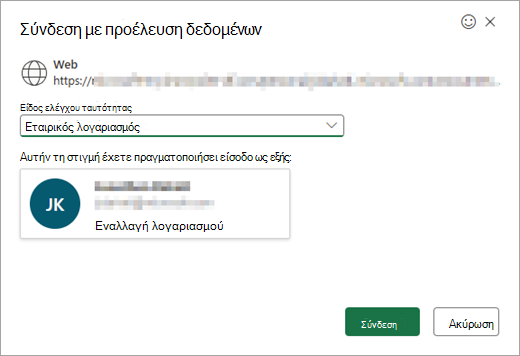
Για περισσότερες πληροφορίες σχετικά με τις υποστηριζόμενες προελεύσεις δεδομένων στο Excel για το Web, ανατρέξτε στο θέμα Power Query προελεύσεις δεδομένων σε εκδόσεις του Excel.
Εισαγωγή δεδομένων
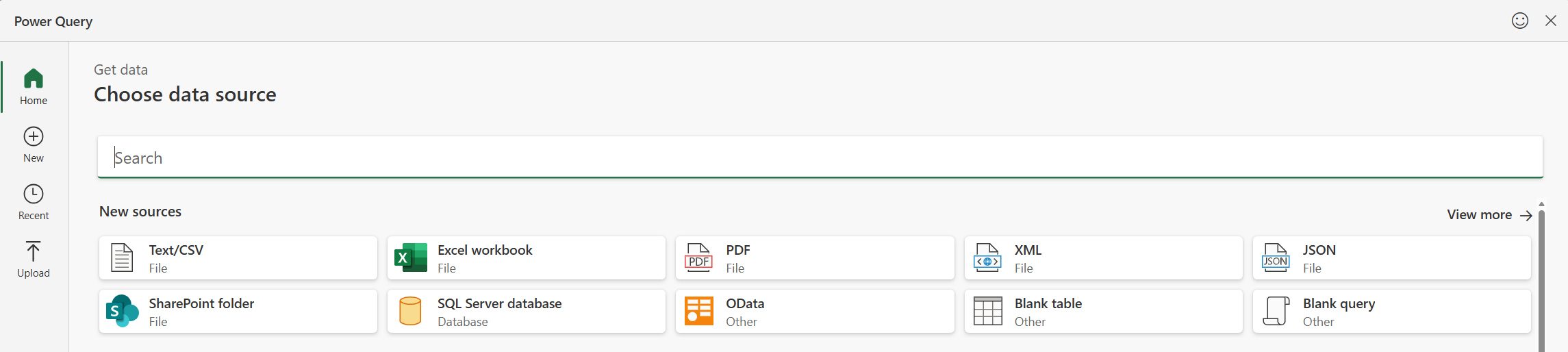
Μπορείτε να εισαγάγετε δεδομένα στο Excel χρησιμοποιώντας Power Query από ένα ευρύ φάσμα προελεύσεων δεδομένων. Αυτές οι επιλογές προέλευσης δεδομένων περιλαμβάνουν βιβλίο εργασίας του Excel, Κείμενο/CSV, XML, JSON, βάση δεδομένων SQL Server, λίστα του SharePoint Online, OData, Κενός πίνακας και Κενό ερώτημα. Για να εισαγάγετε δεδομένα:
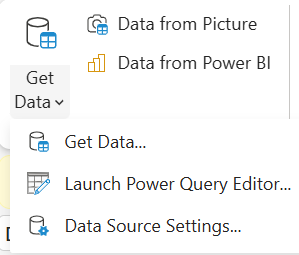
Επιλέξτε Λήψη δεδομένων>.
Στο παράθυρο διαλόγου Επιλογή προέλευσης δεδομένων , επιλέξτε μία από τις διαθέσιμες προελεύσεις δεδομένων.
Συνδεθείτε στην προέλευση δεδομένων.
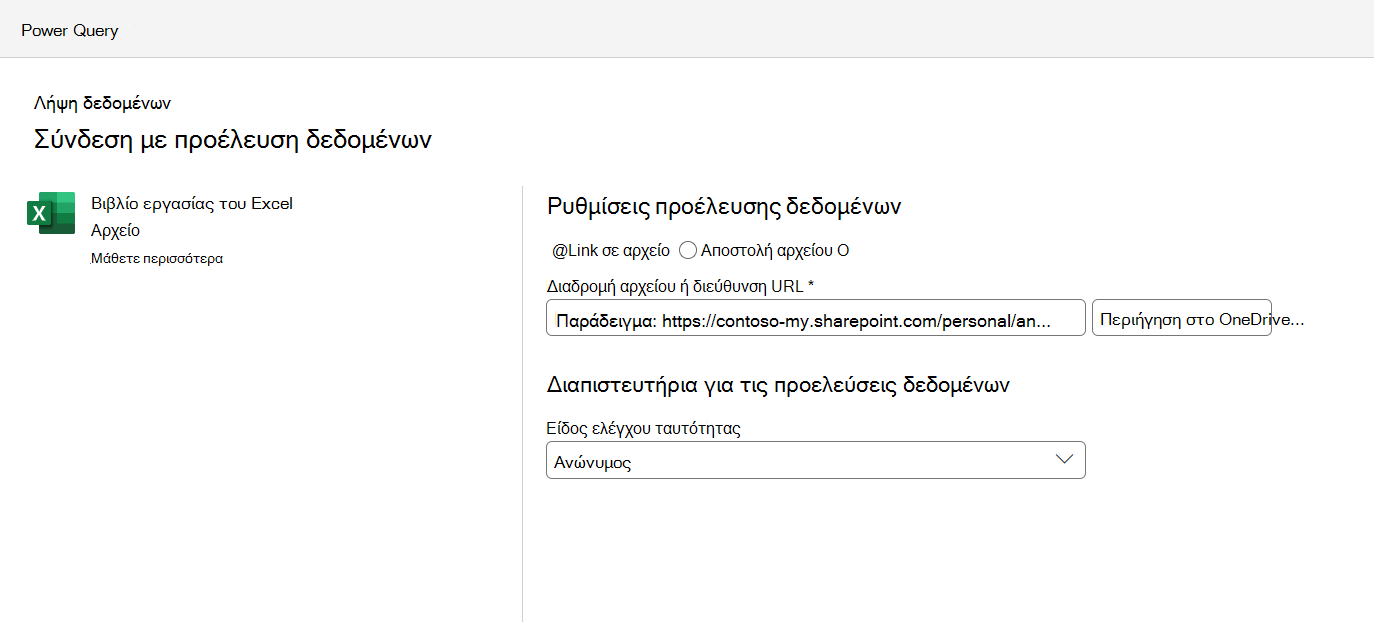
Αφού επιλέξετε την προέλευση, το πεδίο Authentication kind θα συμπληρωθεί αυτόματα, σύμφωνα με τη σχετική προέλευση. Εξακολουθείτε να έχετε τη δυνατότητα να την αλλάξετε, ανάλογα με τις ανάγκες.
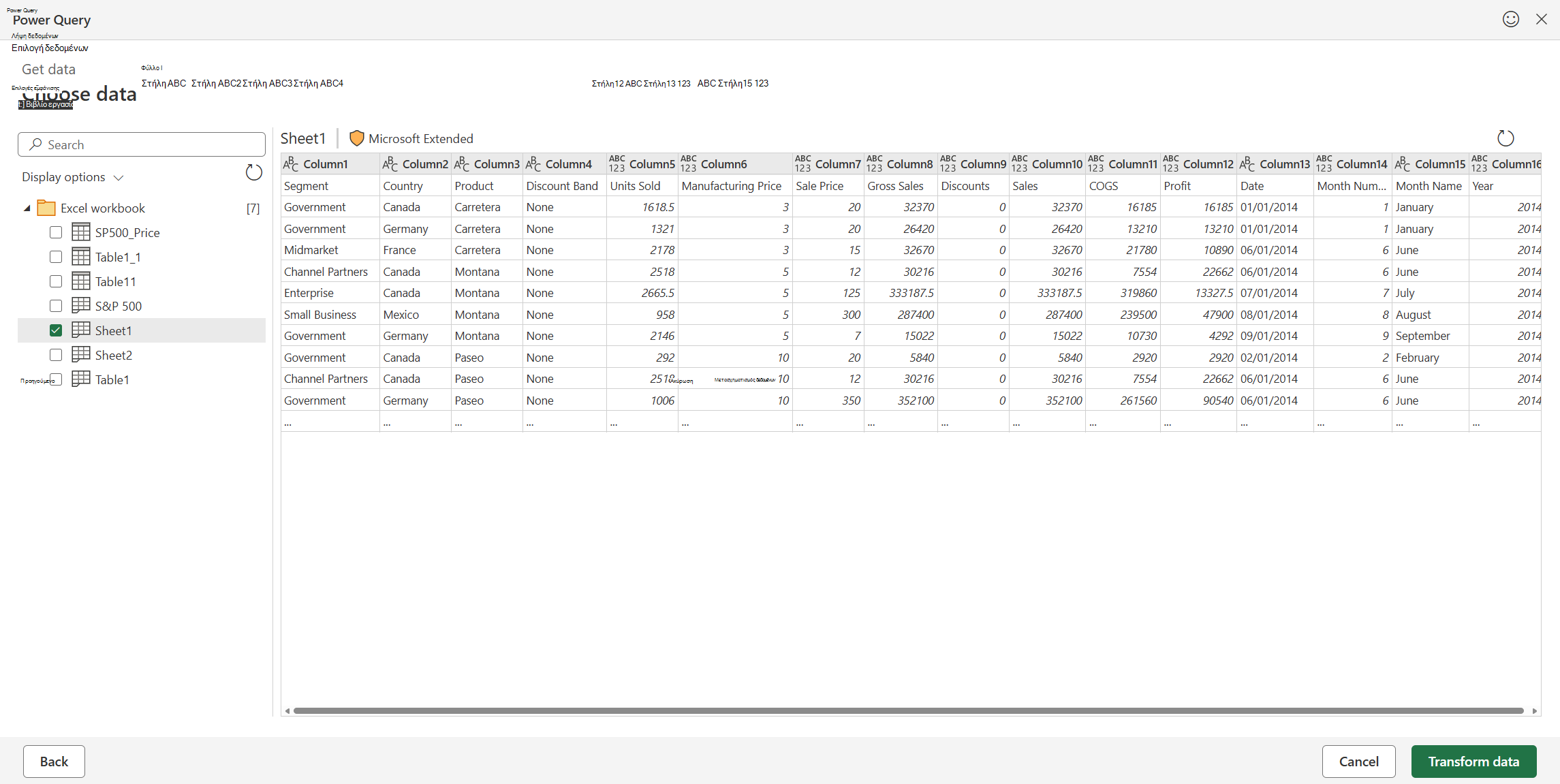
Επιλέξτε "Επόμενο " και επιλέξτε τον πίνακα που θέλετε να εισαγάγετε.
Επεξεργασία δεδομένων με το πρόγραμμα επεξεργασίας Power Query
Επιλέξτε "Μετασχηματισμός δεδομένων" για να ανοίξετε τον πίνακα στο πρόγραμμα επεξεργασίας Power Query, όπου μπορείτε να εκτελέσετε πολλούς ισχυρούς μετασχηματισμούς. Μπορείτε επίσης να ανοίξετε το πρόγραμμα επεξεργασίας όποτε το χρειάζεστε, χρησιμοποιώντας το Data>Get Data>Launch πρόγραμμα επεξεργασίας Power Query.
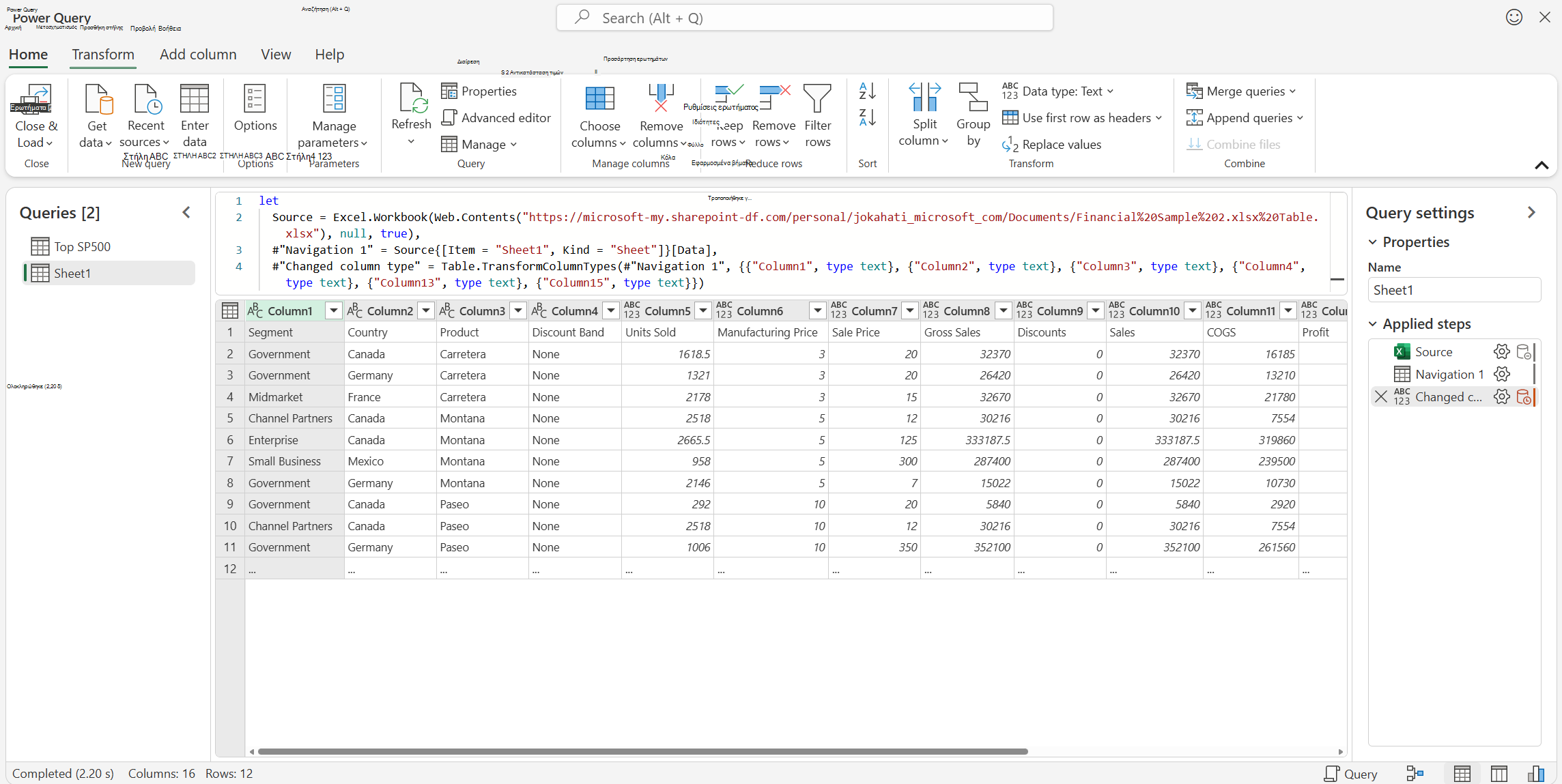
Για περισσότερες πληροφορίες σχετικά με τις δυνατότητες του πρόγραμμα επεξεργασίας Power Query, ανατρέξτε στο θέμα Το περιβάλλον εργασίας χρήστη του Power Query.
Φόρτωση των δεδομένων σας
Όταν τελειώσετε, φορτώστε τον πίνακα επιλέγοντας Κλείσιμο & Φόρτωση. Η ενέργεια αυτή φορτώνει τα δεδομένα στο πλέγμα του Excel.
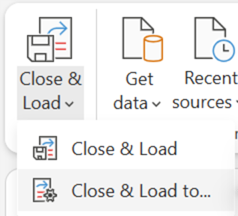
Εναλλακτικά, χρησιμοποιήστε την επιλογή Κλείσιμο & Φόρτωση σε... για να κάνετε φόρτωση στο πλέγμα του Excel ή για να δημιουργήσετε ένα ερώτημα μόνο σύνδεσης.
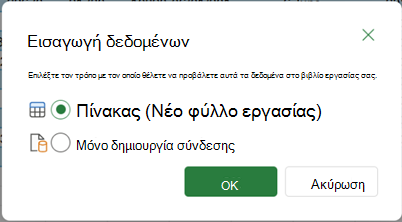
Μπορείτε να δείτε το ερώτημα που δημιουργήθηκε στο τμήμα παραθύρου "Ερωτήματα & συνδέσεις".
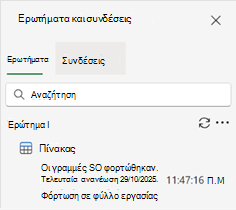
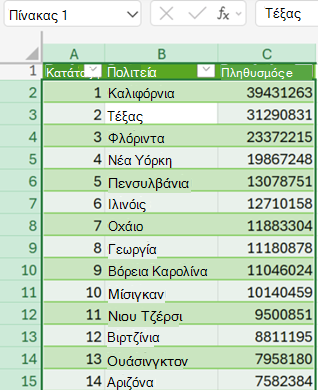
Μετά τη φόρτωση ενός ερωτήματος σε έναν πίνακα, μπορείτε να το προβάλετε στο πλέγμα του Excel.
Μπορείτε να ανανεώσετε το ερώτημα που δημιουργήθηκε από το τμήμα παραθύρου "Ερωτήματα & συνδέσεις" ή χρησιμοποιώντας τηνΑνανέωσηδεδομένων> ή την Ανανέωση όλων.
Διαχείριση ερωτημάτων
Μπορείτε να προβάλετε τα ερωτήματά σας και τις σχετικές λεπτομέρειες στο παράθυρο εργασιών "Ερωτήματα". Μπορείτε επίσης να εκτελέσετε διάφορες εργασίες ομαδοποίησης για να οργανώσετε καλύτερα τα ερωτήματά σας. Για περισσότερες πληροφορίες, ανατρέξτε στο θέμα Διαχείριση ερωτημάτων.
Διαχείριση προελεύσεων δεδομένων
Μπορείτε να προβάλετε και να διαχειριστείτε τα διαπιστευτήρια προέλευσης δεδομένων για τα Power Query ερωτήματα στο βιβλίο εργασίας σας στο Excel για το web χρησιμοποιώντας τις "Ρυθμίσεις προέλευσης δεδομένων". Για περισσότερες πληροφορίες, ανατρέξτε στο θέμα Διαχείριση ρυθμίσεων και δικαιωμάτων προέλευσης δεδομένων.
Cookies τρίτων για Excel στο web
Το πρόγραμμα περιήγησής σας χρειάζεται ενεργοποιημένα cookie άλλων κατασκευαστών για να υποστηρίξει ορισμένες από τις λειτουργίες του Power Query στο Excel για το Web. Εάν χρησιμοποιείτε ιδιωτική περίοδο λειτουργίας προγράμματος περιήγησης, μπορεί να χρειαστεί να ενεργοποιείτε ξανά αυτήν τη ρύθμιση κάθε φορά.
Σημείωση
Ορισμένα προγράμματα περιήγησης αναφέρονται σε αυτήν τη ρύθμιση ως "όλα τα cookies", αντί για "cookies τρίτων".
Οι παρακάτω σύνδεσμοι παρέχουν περισσότερες πληροφορίες σχετικά με τον τρόπο προσαρμογής των ρυθμίσεων cookie σε δημοφιλή προγράμματα περιήγησης: