
Εάν λάβετε αυτό το μήνυμα σφάλματος, "Λυπούμαστε, φαίνεται ότι η σύνδεσή σας είναι αργή...", η εγκατάσταση του Microsoft 365 διαρκεί πάρα πολύ ή φαίνεται να κολλάει κατά την εγκατάσταση, ίσως θελήσετε να ακυρώσετε την εγκατάσταση και, στη συνέχεια, να δοκιμάσετε μερικές από τις ακόλουθες λύσεις.
Δοκιμάστε τις παρακάτω λύσεις
Προσπαθείτε να εγκαταστήσετε το Microsoft 365 ή το Office σε Mac; Εάν προσπαθείτε να εγκαταστήσετε το Microsoft 365 ή το Office σε Mac, ακολουθήστε τα βήματα στην ενότητα Κατάργηση εγκατάστασης Office για Mac και, στη συνέχεια, επανεκκινήστε την εγκατάσταση του Microsoft 365 ή του Office.
Εάν εγκαθιστάτε το Microsoft 365 ή το Office σε υπολογιστή (επιτραπέζιο υπολογιστή, φορητό υπολογιστή ή υπολογιστή 2 σε 1), δοκιμάστε αυτές τις λύσεις με τη σειρά που παρατίθενται.
1. Το Microsoft 365 ή το Office σταματά να αποκρίνεται ή παγώνει στο 90%;
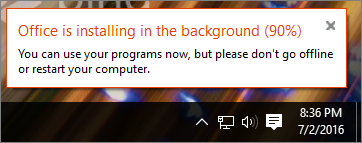
Εάν η εγκατάσταση του Microsoft 365 ή του Office σταματά να αποκρίνεται ή παγώνει στην ένδειξη 90%, όπως φαίνεται στην παρακάτω καταγραφή οθόνης, αυτό μπορεί να συμβαίνει επειδή ο Windows Installer είναι απασχολημένος. Για μια πιθανή λύση, ανατρέξτε στο θέμα Η εγκατάσταση του Office σταματά να αποκρίνεται στο 90%.
2. Επανεκκινήστε τον υπολογιστή σας και ελέγξτε εάν έχει εγκατασταθεί το Microsoft 365 ή το Office
Η εγκατάσταση του Microsoft 365 ή του Office ενδέχεται να έχει ολοκληρωθεί. Επομένως, μετά την επανεκκίνηση του υπολογιστή σας, μεταβείτε στο θέμα Δεν μπορείτε να βρείτε εφαρμογές του Office στα Windows 10, Windows 8 ή Windows 7; για να δείτε εάν όντως εγκαταστάθηκε το Microsoft 365 ή το Office.
3. Χρησιμοποιήστε ενσύρματη σύνδεση
Εάν το Microsoft 365 ή το Office δεν εγκαταστάθηκαν, προσπαθήστε να επαναλάβετε την εγκατάσταση αφού μεταβείτε σε ενσύρματη σύνδεση. Αυτό μπορεί να επιταχύνει την εγκατάσταση, επειδή η ενσύρματη σύνδεση είναι συνήθως ταχύτερη από την ασύρματη. Μετά από αυτό, επανεκκινήστε την εγκατάσταση του Office.
4. Εάν η σύνδεση στο Internet είναι αργή, εγκαταστήστε το Microsoft 365 ή το Office χρησιμοποιώντας το πρόγραμμα εγκατάστασης εκτός σύνδεσης
Το πρόγραμμα εγκατάστασης χωρίς σύνδεση του Microsoft 365 μπορεί να σας βοηθήσει να παρακάμψετε πιθανά ζητήματα με διακομιστή μεσολάβησης, τείχους προστασίας, προστασίας από ιούς ή σύνδεσης στο Internet που ενδέχεται να προκύψουν κατά τη διάρκεια μιας εγκατάστασης του Microsoft 365.
Για τα βήματα εγκατάστασης του Microsoft 365 χωρίς σύνδεση, ανατρέξτε στο θέμα Χρήση του προγράμματος εγκατάστασης χωρίς σύνδεση του Office και επιλέξτε τη σωστή καρτέλα για την έκδοση του Office που διαθέτετε.
Εάν το Microsoft 365 ή το Office εξακολουθούν να μην εγκαθίστανται, δοκιμάστε ορισμένες από τις παρακάτω επιλογές.
5. Απενεργοποιήστε προσωρινά το λογισμικό προστασίας από ιούς
Για πληροφορίες σχετικά με τον τρόπο με τον οποίο μπορείτε να απενεργοποιήσετε το λογισμικό προστασίας από ιούς, ανατρέξτε στην τοποθεσία Web του κατασκευαστή του λογισμικού προστασίας από ιούς που χρησιμοποιείτε. Η κατάργηση εγκατάστασης του λογισμικού προστασίας από ιούς μπορεί επίσης να βοηθήσει. Μην ξεχάσετε να το εγκαταστήσετε ξανά, αφού ολοκληρωθεί η εγκατάσταση του Office και εάν το έχετε απενεργοποιήσει, μην ξεχάσετε να το ενεργοποιήσετε ξανά.
Εάν δεν είστε βέβαιοι ποιο λογισμικό προστασίας από ιούς έχετε, χρησιμοποιήστε τις παρακάτω οδηγίες για να μεταβείτε στον Πίνακα Ελέγχου για να βρείτε το όνομα του λογισμικού προστασίας από ιούς που έχετε.
Στο κουμπί "Έναρξη των
 μενού στο Windows 10 ή Windows 11, πληκτρολογήστε Πίνακας Ελέγχου στο πλαίσιο αναζήτησης και επιλέξτε Πίνακας Ελέγχου από τα αποτελέσματα.
Κάντε ένα από τα εξής:
- Στην προβολή κατηγοριών, επιλέξτεΑσφάλεια και Συντήρησησυστήματος και ασφάλειας> και, στη συνέχεια, επιλέξτε το κάτω βέλος δίπλα στην επιλογή Ασφάλεια.
- Στην προβολή Μεγάλα εικονίδια ή Μικρά εικονίδια, επιλέξτε Ασφάλεια και συντήρηση και, στη συνέχεια, επιλέξτε το κάτω βέλος δίπλα από το στοιχείο Ασφάλεια.
Εάν τα Windows μπορούν να εντοπίσουν το λογισμικό προστασίας από ιούς που χρησιμοποιείτε, θα εμφανιστεί στην περιοχή Προστασία από ιούς.
6. Εκτελέστε την επιδιόρθωση μέσω Internet από τον Πίνακα Ελέγχου
- Ανοίξτε τον Πίνακα Ελέγχου και επιλέξτε Προγράμματα και δυνατότητες.
- Στο παράθυρο Κατάργηση εγκατάστασης ή αλλαγή προγράμματος , από τη λίστα βρείτε και επιλέξτε το προϊόν Microsoft 365 που προσπαθείτε να εγκαταστήσετε.
- Πατήστε ή κάντε κλικ στην επιλογή Αλλαγή και επιλέξτε Επιδιόρθωση μέσω Internet.
7. Καταργήστε και επανεγκαταστήστε το Microsoft 365 ή το Office
Συμβουλή
Έχετε έναν εκτυπωτή HP 4500 ή HP 8500 OfficeJet και προσπαθείτε να εγκαταστήσετε το Office; Εάν ναι, διακόψτε την υπηρεσία ουράς εκτυπώσεων προτού ξεκινήσετε ξανά την εγκατάσταση του Office.
Χρησιμοποιήστε το πρόγραμμα αντιμετώπισης προβλημάτων κατάργησης εγκατάστασης, για να καταργήσετε την εγκατάσταση του Microsoft 365, του Office 2021, του Office 2019 ή του Office 2016 από τον υπολογιστή Windows.
Επιλέξτε το παρακάτω κουμπί για να ξεκινήσετε το πρόγραμμα αντιμετώπισης προβλημάτων κατάργησης εγκατάστασης.
Κάντε κλικ στο κουμπί Άνοιγμα εάν εμφανιστεί ένα αναδυόμενο παράθυρο που υποδεικνύει ότι Η παρούσα τοποθεσία προσπαθεί να ανοίξει τη δυνατότητα Λήψη βοήθειας.
Ακολουθήστε τις οδηγίες στις υπόλοιπες οθόνες και, όταν σας ζητηθεί, επανεκκινήστε τον υπολογιστή σας.
Επιλέξτε τα βήματα για την έκδοση του Office που θέλετε να εγκαταστήσετε ή να επανεγκαταστήσετε.
Microsoft 365 | Office 2024 | Office 2021 | Office 2019 | Office 2016
Σημαντικό
- Το πρόγραμμα αντιμετώπισης προβλημάτων κατάργησης εγκατάστασης δεν μπορεί προς το παρόν να καταργήσει την εγκατάσταση του Office 2024.
- Εκτελέστε το πρόγραμμα αντιμετώπισης προβλημάτων στον ίδιο υπολογιστή Windows με το Microsoft 365 ή το προϊόν του Office που θέλετε να καταργήσετε.
- Πρέπει να είστε σε Windows 10 ή νεότερη έκδοση για να εκτελέσετε το πρόγραμμα αντιμετώπισης προβλημάτων.
Συμβουλή
Εάν το πρόγραμμα αντιμετώπισης προβλημάτων κατάργησης εγκατάστασης του Microsoft 365 δεν καταργήσει πλήρως την εγκατάσταση του Microsoft 365 ή του Office από τον υπολογιστή σας, μπορείτε να προσπαθήσετε να καταργήσετε την εγκατάσταση του Office με μη αυτόματο τρόπο.