
Τα προβλήματα που αντιμετωπίζετε όταν προσπαθείτε να εγκαταστήσετε το Microsoft 365 ή το Office 2021, 2019 ή 2016 και ο τρόπος επιδιόρθωσής τους εξαρτώνται από το εάν το προϊόν σας αποτελεί μέρος ενός προγράμματος του Office για οικιακή χρήση ή του Office για επιχειρήσεις.
Επιπλέον, με τα προγράμματα του Office για επιχειρήσεις μόνο οι διαχειριστές που είναι υπεύθυνοι για τη διαχείριση του Microsoft 365 στον οργανισμό τους μπορούν να εκτελούν ορισμένες εργασίες. Επομένως, οι διαχειριστές θα πρέπει να προβάλλουν τα ζητήματα και τις λύσεις που παρατίθενται στις καρτέλες Office για επιχειρήσεις και Διαχείριση Microsoft 365.
Δεν είστε βέβαιοι ποιο πρόγραμμα έχετε;
Έλεγχος των προϊόντων που περιλαμβάνονται στο Office για οικιακή χρήση ή στο Office για επιχειρήσεις
Επιλέξτε την καρτέλα για το πρόγραμμά σας:
Η καθοδηγούμενη υποστήριξη μπορεί να παρέχει ψηφιακές λύσεις για προβλήματα Office
Συνήθεις ερωτήσεις
Πώς μπορώ να κάνω λήψη και εγκατάσταση του Office;
Πώς μπορώ να επανεγκαταστήσω το Office;
Δεν μπορείτε να ανοίξετε το κλασικό Outlook σε νέο υπολογιστή Windows
Μπορώ να εγκαταστήσω το Office σε ένα Chromebook;
Μπορώ να εγκαταστήσω μόνο συγκεκριμένες εφαρμογές;
Μπορώ να εγκαταστήσω το Office σε διαφορετική μονάδα δίσκου;
Πώς γίνεται εγκαταστήσετε το Office μέσω του HUP
Είμαι σπουδαστής. Πώς γίνεται αποκτήσετε το Office;
Συνήθη προβλήματα
Προβλήματα κατά την εγκατάσταση
Σφάλμα μη υποστηριζόμενου λειτουργικού συστήματος
Δεν είναι δυνατή η εγκατάσταση σε Windows Vista ή Windows XP
Γνωστά θέματα με το Office και τα Windows 10
Δεν μπορώ να διαπιστώσω εάν το Office είναι εγκατεστημένο
Εγκατέστησα την έκδοση 32 bit αντί για την έκδοση 64 bit
Μηνύματα σφάλματος
Σφάλμα μη υποστηριζόμενου λειτουργικού συστήματος
H εγκατάσταση του Office διαρκεί πάρα πολύ
Λαμβάνετε ένα KERNEL32.dll σφάλμα
Το κουμπί "Εγκατάσταση" δεν εγκαθιστά το Office
Σφάλμα "Σταματήστε, θα πρέπει να περιμένετε για την εγκατάσταση του Office 2016"
Μηνύματα σφάλματος κατά την εγκατάσταση του Office
Ζητήματα αναβάθμισης ή ενημέρωσης
Ζητήματα λογαριασμού ή εισόδου
Ενεργοποίηση ή προϊόν χωρίς άδεια χρήσης
Αντιμετώπιση προβλημάτων με αποτυχίες ενεργοποίησης
Βοήθεια για τον αριθμό-κλειδί προϊόντος του Office
Απενεργοποίηση εγκατάστασης
Ζητήματα εγκατάστασης και ενεργοποίησης Mac
Πού να εγκαταστήσετε το Office σε Mac
Προβλήματα λήψης και εγκατάστασης σε Mac
Δεν μπορώ να βρω τις εφαρμογές στο Mac μου
Κατάργηση της εγκατάστασης του Office για Mac
Ενεργοποίηση του Office σε Mac
Προβλήματα με την ενεργοποίηση σε Mac
Εγκατάσταση ενημερώσεων σε Mac
Το Office σε κινητή συσκευή
Ρύθμιση ηλεκτρονικού ταχυδρομείου και εγκατάσταση του Office σε συσκευή Android
Ρύθμιση ηλεκτρονικού ταχυδρομείου και εγκατάσταση του Office σε iPhone ή iPadΑντιμετώπιση προβλημάτων ρύθμισης ηλεκτρονικού ταχυδρομείου σε κινητή συσκευή
Δεν είναι δυνατή η επεξεργασία εγγράφων με χρήση των εφαρμογών του Office σε κινητές συσκευές
Προβλήματα μετά την εγκατάσταση του Office
Εγκατέστησα το Office, αλλά δεν μπορώ να βρω τις εφαρμογές
Μήνυμα "Το Office σταμάτησε να λειτουργεί" κατά το άνοιγμα μιας εφαρμογής
Ποια έκδοση του Office χρησιμοποιώ;
Πώς μπορώ να κάνω λήψη και εγκατάσταση του Office;
Εάν αναζητάτε τα βήματα για τη λήψη και εγκατάσταση της πιο πρόσφατης έκδοσης του Office, όπως το Microsoft 365, το Office 2021, το Office 2019 ή το Office 2016, ανατρέξτε στο θέμα Εγκατάσταση του Office σε PC ή Mac.
Πώς μπορώ να επανεγκαταστήσω το Office;
Εάν επανεγκαθιστάτε το Office σε διαφορετικό υπολογιστή από εκείνον στον οποίο εγκαταστήσατε αρχικά το Office, λάβετε υπόψη τα εξής:
- Για Office 365 συνδρομές: Μπορείτε να εγκαταστήσετε το Office σε όλες τις συσκευές σας και να συνδέεστε στο Office σε πέντε συσκευές την ίδια στιγμή.
- Για μια εφάπαξ αγορά του Office, όπως το Office Έκδοση για οικιακή χρήση & μικρές επιχειρήσεις, το Office Έκδοση για οικιακή χρήση & μαθητές ή Office Professional: Μπορείτε να εγκαταστήσετε το Office μόνο σε 1 PC ή Mac. Ωστόσο, μπορείτε να μεταφέρετε το Office 2021, 2019 ή 2016 σε άλλον υπολογιστή που ανήκει σε εσάς, εάν αντιμετωπίσετε αποτυχία υλικού ή εάν αγοράσετε νέο υπολογιστή. Για περισσότερες πληροφορίες, ανατρέξτε στους Όρους άδειας χρήσης της Microsoft για το προϊόν σας ή ανατρέξτε σε αυτήν τη δημοσίευση ιστολογίου, Δυνατότητα μεταφοράς του Office τώρα.
Όταν είστε έτοιμοι να επανεγκαταστήσετε το Office, πραγματοποιήστε είσοδο στο https://www.office.com/signin με τον ίδιο λογαριασμό Microsoft που συσχετίσατε αρχικά με το προϊόν του Office κατά την πρώτη εγκατάστασή του. Μπορείτε επίσης να βρείτε τα βήματα εγκατάστασης εδώ:
Για την πιο πρόσφατη έκδοση του Office, ανατρέξτε στο θέμα Εγκατάσταση του Office σε PC ή Mac.
Προβλήματα όταν προσπαθείτε να εγκαταστήσετε το Office
Εάν αντιμετωπίσατε ένα πρόβλημα κατά την εγκατάσταση του Office σε υπολογιστή, δοκιμάστε να επανεκκινήσετε τον υπολογιστή σας και, στη συνέχεια, προσπαθήστε να εγκαταστήσετε ξανά το Office. Εάν αυτό δεν έχει αποτέλεσμα, χρησιμοποιήστε το πρόγραμμα αντιμετώπισης προβλημάτων κατάργησης εγκατάστασης, για να απεγκαταστήσετε εντελώς το Office. Μετά την πλήρη απεγκατάσταση του Office, δοκιμάστε να το εγκαταστήσετε ξανά.
Χρησιμοποιήστε το πρόγραμμα αντιμετώπισης προβλημάτων κατάργησης εγκατάστασης, για να καταργήσετε την εγκατάσταση του Microsoft 365, του Office 2021, του Office 2019 ή του Office 2016 από τον υπολογιστή Windows.
Επιλέξτε το παρακάτω κουμπί για να ξεκινήσετε το πρόγραμμα αντιμετώπισης προβλημάτων κατάργησης εγκατάστασης.
Κάντε κλικ στο κουμπί Άνοιγμα εάν εμφανιστεί ένα αναδυόμενο παράθυρο που υποδεικνύει ότι Η παρούσα τοποθεσία προσπαθεί να ανοίξει τη δυνατότητα Λήψη βοήθειας.
Ακολουθήστε τις οδηγίες στις υπόλοιπες οθόνες και, όταν σας ζητηθεί, επανεκκινήστε τον υπολογιστή σας.
Επιλέξτε τα βήματα για την έκδοση του Office που θέλετε να εγκαταστήσετε ή να επανεγκαταστήσετε.
Microsoft 365 | Office 2024 | Office 2021 | Office 2019 | Office 2016
Σημαντικό
- Το πρόγραμμα αντιμετώπισης προβλημάτων κατάργησης εγκατάστασης δεν μπορεί προς το παρόν να καταργήσει την εγκατάσταση του Office 2024.
- Εκτελέστε το πρόγραμμα αντιμετώπισης προβλημάτων στον ίδιο υπολογιστή Windows με το Microsoft 365 ή το προϊόν του Office που θέλετε να καταργήσετε.
- Πρέπει να είστε σε Windows 10 ή νεότερη έκδοση για να εκτελέσετε το πρόγραμμα αντιμετώπισης προβλημάτων.
Συμβουλή
Εάν το πρόγραμμα αντιμετώπισης προβλημάτων κατάργησης εγκατάστασης του Microsoft 365 δεν καταργήσει πλήρως την εγκατάσταση του Microsoft 365 ή του Office από τον υπολογιστή σας, μπορείτε να προσπαθήσετε να καταργήσετε την εγκατάσταση του Office με μη αυτόματο τρόπο.
Εάν το Office εξακολουθεί να μην εγκαθίσταται, ελέγξτε ότι ο υπολογιστής σας πληροί τις απαιτήσεις συστήματος για την εγκατάσταση του Office. Για παράδειγμα, δεν μπορείτε να εγκαταστήσετε το Office σε υπολογιστές που εκτελούν Windows XP ή Windows Vista.
Εάν εξακολουθείτε να μην μπορείτε να εγκαταστήσετε το Office ακολουθώντας τα βήματα της ενότητας Λήψη και εγκατάσταση ή επανάληψη εγκατάστασης του Office, προσπαθήστε να χρησιμοποιήσετε το πρόγραμμα εγκατάστασης για εργασία χωρίς σύνδεση.
Το πρόγραμμα εγκατάστασης χωρίς σύνδεση του Microsoft 365 μπορεί να σας βοηθήσει να παρακάμψετε πιθανά ζητήματα με διακομιστή μεσολάβησης, τείχους προστασίας, προστασίας από ιούς ή σύνδεσης στο Internet που ενδέχεται να προκύψουν κατά τη διάρκεια μιας εγκατάστασης του Microsoft 365.
Για τα βήματα εγκατάστασης του Microsoft 365 χωρίς σύνδεση, ανατρέξτε στο θέμα Χρήση του προγράμματος εγκατάστασης χωρίς σύνδεση του Office και επιλέξτε τη σωστή καρτέλα για την έκδοση του Office που διαθέτετε.
Οι υπολογιστές που εκτελούν Windows Vista ή Windows XP δεν πληρούν τις απαιτήσεις συστήματος για την εγκατάσταση του Office
Δεν είναι δυνατή η εγκατάσταση του Office 2016 σε υπολογιστές που εκτελούν Windows Vista ή Windows XP, καθώς αυτά τα λειτουργικά συστήματα δεν πληρούν τις απαιτήσεις συστήματος για το Office. Εάν προσπαθήσετε να εγκαταστήσετε το Office σε έναν υπολογιστή που εκτελεί ένα λειτουργικό σύστημα που δεν υποστηρίζεται, θα εμφανιστεί ένα σφάλμα. (Αν θέλετε να μάθετε περισσότερα σχετικά με την τελευταία έκδοση των Windows, ανατρέξτε στις προδιαγραφές Windows 11 για λεπτομέρειες.)
Εάν δεν μπορείτε να εγκαταστήσετε την πλήρη έκδοση υπολογιστή του Office, επειδή ο υπολογιστής σας δεν πληροί τις απαιτήσεις συστήματος, δοκιμάστε να χρησιμοποιήσετε το Office Online στο πρόγραμμα περιήγησης του υπολογιστή σας. Ανατρέξτε στην ενότητα "Προγράμματα περιήγησης " στη σελίδα απαιτήσεων συστήματος.
Μπορώ να εγκαταστήσω το Office σε ένα Chromebook;
Δεν μπορείτε να εγκαταστήσετε τις εκδόσεις του Office για υπολογιστή PC ή Mac σε Chromebook, αλλά, ανάλογα με το Chromebook που έχετε, ενδέχεται να μπορείτε να εγκαταστήσετε τις εφαρμογές του Office για κινητές συσκευές. Ανατρέξτε στο θέμα Εγκατάσταση του Microsoft Office σε Chromebook.
Δεν θέλετε να εγκαταστήσετε όλες τις εφαρμογές του Office
Κατά την εγκατάσταση του Office 2016, όλες οι εφαρμογές που συνοδεύουν το συγκεκριμένο προϊόν του Office εγκαθίστανται ταυτόχρονα. Δεν μπορείτε να κάνετε προσαρμοσμένη επιλογή των εφαρμογών του Office που θέλετε ή δεν θέλετε να εγκαταστήσετε, ούτε μπορείτε να διαγράψετε μεμονωμένες εφαρμογές μετά την ολοκλήρωση της εγκατάστασης. Ωστόσο, μπορείτε να διαγράψετε τις συντομεύσεις για τις εφαρμογές που δεν σκοπεύετε να χρησιμοποιήσετε.
Συμβουλή
Εάν ανακαλύψετε ότι χρειάζεστε μια εφαρμογή που δεν συμπεριλαμβάνεται στο προϊόν σας του Office, έχετε την επιλογή να αγοράσετε μια μεμονωμένη εφαρμογή. Για παράδειγμα, μπορεί να αποφασίσετε ότι χρειάζεστε την Access ή το Outlook, αλλά αυτές οι εφαρμογές δεν περιλαμβάνονταν στο προϊόν σας. Για να αγοράσετε μια μεμονωμένη εφαρμογή, μεταβείτε στη διεύθυνση https://products.office.com/ και αναζητήστε την εφαρμογή που θέλετε να αγοράσετε.
Θέλετε να εγκαταστήσετε το Office σε μια άλλη μονάδα δίσκου εκτός της μονάδας C:
Μπορείτε να εγκαταστήσετε το Office μόνο στη μονάδα δίσκου συστήματος όπου είναι εγκατεστημένο το λειτουργικό σας σύστημα. Αυτή είναι συνήθως η μονάδα δίσκου C:.
Εγκαταστήστε την έκδοση 64 bit του Office αντί για την έκδοση 32 bit
Ενδέχεται να εμφανιστεί ένα σφάλμα εάν προσπαθήσετε να εγκαταστήσετε την έκδοση 64- bit του Office και έχετε εγκατεστημένη αυτήν τη στιγμή την έκδοση 32-bit (ή το αντίστροφο).
Συνεπώς, εάν προηγουμένως είχατε εγκαταστήσει την έκδοση 32 bit του Office στον υπολογιστή σας, αλλά αποφασίσατε ότι θέλετε τώρα την έκδοση 64 bit ή το αντίστροφο, θα πρέπει να καταργήσετε την εγκατάσταση της έκδοσης bit που δεν θέλετε και, στη συνέχεια, να εγκαταστήσετε ξανά την έκδοση bit που θέλετε στη θέση της.
Χρησιμοποιήστε το πρόγραμμα αντιμετώπισης προβλημάτων κατάργησης εγκατάστασης, για να καταργήσετε την εγκατάσταση του Microsoft 365, του Office 2021, του Office 2019 ή του Office 2016 από τον υπολογιστή Windows.
Επιλέξτε το παρακάτω κουμπί για να ξεκινήσετε το πρόγραμμα αντιμετώπισης προβλημάτων κατάργησης εγκατάστασης.
Κάντε κλικ στο κουμπί Άνοιγμα εάν εμφανιστεί ένα αναδυόμενο παράθυρο που υποδεικνύει ότι Η παρούσα τοποθεσία προσπαθεί να ανοίξει τη δυνατότητα Λήψη βοήθειας.
Ακολουθήστε τις οδηγίες στις υπόλοιπες οθόνες και, όταν σας ζητηθεί, επανεκκινήστε τον υπολογιστή σας.
Σημαντικό
- Το πρόγραμμα αντιμετώπισης προβλημάτων κατάργησης εγκατάστασης δεν μπορεί προς το παρόν να καταργήσει την εγκατάσταση του Office 2024.
- Εκτελέστε το πρόγραμμα αντιμετώπισης προβλημάτων στον ίδιο υπολογιστή Windows με το Microsoft 365 ή το προϊόν του Office που θέλετε να καταργήσετε.
- Πρέπει να είστε σε Windows 10 ή νεότερη έκδοση για να εκτελέσετε το πρόγραμμα αντιμετώπισης προβλημάτων.
Συμβουλή
Εάν το πρόγραμμα αντιμετώπισης προβλημάτων κατάργησης εγκατάστασης του Microsoft 365 δεν καταργήσει πλήρως την εγκατάσταση του Microsoft 365 ή του Office από τον υπολογιστή σας, μπορείτε να προσπαθήσετε να καταργήσετε την εγκατάσταση του Office με μη αυτόματο τρόπο.
Εάν αναζητάτε τα βήματα για την εγκατάσταση της έκδοσης 64 bit του Office, ανατρέξτε στην ενότητα, Βήμα 1: Πραγματοποιήστε είσοδο για να κάνετε λήψη του Office.
Εάν δεν μπορείτε να αποφασίσετε μεταξύ των εκδόσεων 64 bit και 32 bit, ανατρέξτε στο θέμα Επιλογή της έκδοσης 64 bit ή 32 bit του Office 2016.
Εγκατάσταση του Office μέσω του προγράμματος οικιακής χρήσης (HUP) της Microsoft
Εάν ο οργανισμός σας εγγραφεί στο Πρόγραμμα οικιακής χρήσης (HUP), βρείτε πληροφορίες σχετικά με τον τρόπο αγοράς και εγκατάστασης του Office στο θέμα Εγκατάσταση ή επανεγκατάσταση του Office μέσω του προγράμματος οικιακής χρήσης (HUP) της Microsoft.
Είμαι σπουδαστής. Πώς γίνεται η εγκατάσταση του Office;
Εάν είστε σπουδαστής ή εκπαιδευτικός και δεν βλέπετε την επιλογή να εγκαταστήσετε το Office μέσω του ιδρύματός σας, ενδέχεται να δικαιούστε Office 365 για εκπαιδευτικά ιδρύματα, το οποίο περιλαμβάνει το Word, το Excel, το PowerPoint και το OneNote. Το μόνο που χρειάζεστε για να ξεκινήσετε είναι μια έγκυρη σχολική διεύθυνση ηλεκτρονικού ταχυδρομείου. Για περισσότερες πληροφορίες, ανατρέξτε στο θέμα Δωρεάν λήψη Office 365.
Γνωστά θέματα με το Office και τα Windows 10
Ανατρέξτε στο θέμα Γνωστά προβλήματα με το Office και το Windows 10.
Σφάλμα μη υποστηριζόμενου λειτουργικού συστήματος
Μπορείτε να δείτε το ακόλουθο μήνυμα σφάλματος όταν επιλέξετε το κουμπί Εγκατάσταση στη σελίδα office.com/myaccount:
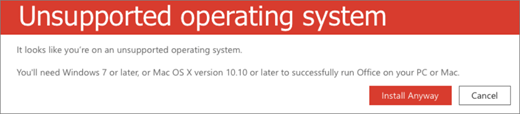 Αυτό το σφάλμα μπορεί να προκύψει εάν:
- Είστε σε PC και προσπαθείτε να εγκαταστήσετε μια έκδοση εφάπαξ αγοράς του Office για Mac, όπως το Office Έκδοση για οικιακή χρήση και μαθητές, ή προσπαθείτε να εγκαταστήσετε την έκδοση του Office για PC σε Mac.
Για λύσεις σε αυτό το πρόβλημα, ανατρέξτε στο θέμα Σφάλμα μη υποστηριζόμενου λειτουργικού συστήματος κατά την εγκατάσταση του Office. - Προσπαθείτε να εγκαταστήσετε το Office σε μια κινητή συσκευή, όπως σε ένα iPad ή iPhone ή ένα Chromebook.
Το κουμπί Εγκατάσταση που είναι διαθέσιμο αφού εισέλθετε στη σελίδα του office.com κάνει λήψη της έκδοσης του Office που έχει σχεδιαστεί για εκτέλεση σε PC ή Mac. Για να εγκαταστήσετε το Office σε κινητή συσκευή, ανατρέξτε στο θέμα Ρύθμιση των εφαρμογών και του ηλεκτρονικού ταχυδρομείου του Office σε κινητή συσκευή.
Για να εγκαταστήσετε το Office σε Chromebook, ανατρέξτε στο θέμα Εγκατάσταση του Office σε Chromebook - Προσπαθείτε να εγκαταστήσετε το Office για υπολογιστή σε ένα μη υποστηριζόμενο λειτουργικό σύστημα όπως τα Windows XP ή Vista.
Ελέγξτε τις απαιτήσεις συστήματος για το Office , για να δείτε ποια λειτουργικά συστήματα υποστηρίζονται.
H εγκατάσταση του Office διαρκεί πάρα πολύ
Εάν η εγκατάσταση του Office διαρκεί για πολύ μεγάλο χρονικό διάστημα, ενδέχεται να διαθέτετε αργή σύνδεση. Ανατρέξτε στο θέμα H εγκατάσταση του Office διαρκεί πάρα πολύ ή Η εγκατάσταση του Office κολλάει στο 90% για πιθανές λύσεις.
Κατά την προσπάθεια εγκατάστασης του Office, παρουσιάζεται ένα σφάλμα KERNEL32.dll και άλλα ζητήματα απαιτήσεων συστήματος
Εάν προσπαθείτε να εγκαταστήσετε το Office σε υπολογιστή που χρησιμοποιεί Windows XP ή Windows Vista, ενδέχεται να εμφανιστεί ένα σφάλμα που να αναφέρει ότι δεν μπορεί να εντοπιστεί η δυναμική βιβλιοθήκη KERNEL 32.dll. Αυτό συμβαίνει επειδή οι νεότερες εκδόσεις του Office δεν υποστηρίζονται σε αυτές τις εκδόσεις των Windows. Για περισσότερες πληροφορίες, ανατρέξτε στο θέμα Γιατί δεν μπορώ να εγκαταστήσω το Office 365 ή το Office 2019, 2016 σε Windows XP ή Windows Vista;
Ελέγξτε ότι ο υπολογιστής σας πληροί τις ελάχιστες απαιτήσεις συστήματος για να εγκαταστήσετε το Office. Ανατρέξτε στις απαιτήσεις συστήματος για το Office για μια λίστα με πρόσθετες απαιτήσεις.
Εάν δεν είστε βέβαιοι ποιο λειτουργικό σύστημα έχετε, ανατρέξτε στο θέμα Ποιο λειτουργικό σύστημα Windows χρησιμοποιώ; ή Βρείτε την έκδοση και τον αριθμό δομής του OS X στο Mac σας.
Εάν ο υπολογιστής σας δεν μπορεί να εγκαταστήσει την πλήρη έκδοση υπολογιστή του Office, επειδή δεν πληροί τις απαιτήσεις συστήματος, δοκιμάστε να χρησιμοποιήσετε το Office Online στο πρόγραμμα περιήγησης του υπολογιστή σας.
Το κουμπί "Εγκατάσταση" δεν εγκαθιστά το Office
Αν το κουμπί "Εγκατάσταση" είναι απενεργοποιημένο, μπορεί να έχει λήξει η συνδρομή σας στο Office 365. Δείτε την ενότητα Ανανέωση Office 365 για οικιακή χρήση.
Για να δείτε άλλες λύσεις, ανατρέξτε στο θέμα Το Office δεν εγκαθίσταται με το κουμπί "Εγκατάσταση".
Εμφανίζεται το σφάλμα: "Σταματήστε, θα πρέπει να περιμένετε για την εγκατάσταση του Office 2016"
Αυτό το σφάλμα μπορεί να παρουσιαστεί εάν δεν έχετε πραγματοποιήσει ενημέρωση στην πιο πρόσφατη έκδοση ή εάν διαθέτετε μια μεμονωμένη εφαρμογή 2013 που περιλαμβάνεται ήδη στη νεότερη οικογένεια εφαρμογών του Office 2016. Ανατρέξτε στο θέμα Σφάλμα: Σταματήστε, θα πρέπει να περιμένετε για την εγκατάσταση του Office 2016. Εάν συνεχίσετε, θα πρέπει να καταργηθούν τα ακόλουθα για τα βήματα σχετικά με τον τρόπο επίλυσης.
Μηνύματα σφάλματος κατά την εγκατάσταση του Office
Μπορεί να σας εμφανιστεί ένα σφάλμα που να περιλαμβάνει έναν αριθμό και ίσως κάποιο περιγραφικό κείμενο. Παρόλο που είναι δύσκολο να κατανοήσετε τα μηνύματα, συχνά υπάρχουν λύσεις. Δοκιμάστε αυτές τις συνδέσεις, εάν εμφανιστούν αυτά τα σφάλματα.
Δεν εμφανίζονται εδώ όλα τα σφάλματα. Εάν υπάρχει μια σύνδεση Μάθετε περισσότερα στο μήνυμα σφάλματος, επιλέξτε τη. Εάν δεν υπάρχει σύνδεση, πείτε μας ποιο μήνυμα σφάλματος εμφανίστηκε και σε ποιο σημείο της διαδικασίας εγκατάστασης βρισκόσασταν όταν εμφανίστηκε. Μπορείτε να Στείλετε τα σχόλιά σας στο κάτω μέρος αυτής της σελίδας για να μας πείτε περισσότερα σχετικά με το πρόβλημά σας.
- "... Μια άλλη εγκατάσταση βρίσκεται σε εξέλιξη..." ή κωδικοί σφάλματος 0-1018 ή 6-30015 κατά την εγκατάσταση του Office
- Σφάλμα "Δεν ήταν δυνατή η εγκατάσταση του Office (64 bit)"
- Μήνυμα σφάλματος "Παρουσιάστηκε πρόβλημα" κατά την προσπάθεια έναρξης μιας εφαρμογής του Office
- Διακοπή της υπηρεσίας ουράς εκτύπωσης κατά την εγκατάσταση του Office
- Σφάλματα "Προϊόν χωρίς άδεια χρήσης"
- Επίσης, αναβαθμίζουμε ορισμένες παλαιότερες εφαρμογές
- Κωδικός σφάλματος 0-3
- Κωδικός σφάλματος 12002-4, 12007-4 ή 12152-4
- Κωδικός σφάλματος 30015-6
- Κωδικός σφάλματος 30015-1011 (1392) και 30015-4 (1392)
- Κωδικός σφάλματος 30029-1011
- Κωδικός σφάλματος 30029-4
- Κωδικός σφάλματος 30033
- Κωδικός σφάλματος 30053-4 ή 30053-39 κατά την εγκατάσταση ενός πακέτου γλώσσας
- Κωδικός σφάλματος 30068
- Κωδικός σφάλματος 30094
- Κωδικός σφάλματος 30102-11, 30102-13, 30103-11 ή 30103-13
- Κωδικός σφάλματος 30125-4 ή 30125-1011
- Κωδικός σφάλματος 30143-37
- Κωδικός σφάλματος 30145
- Κωδικός σφάλματος 30169-22
- Κωδικός σφάλματος 30174-4
- Κωδικός σφάλματος 30174-4-2, 30174-4-5, 30174-4-32, 30174-123 ή 30174-183
- Κωδικός σφάλματος 30174-4-23, 30174-4-483 ή 30174-4-1117
- Κωδικός σφάλματος 30174-4-27
- Κωδικός σφάλματος 30175-11
- Κωδικός σφάλματος 30180-4
- Κωδικός σφάλματος 30183-4 κατά την εγκατάσταση του Office με ένα δρομολογητή Speedport
- Κωδικός σφάλματος 3-4
- Κωδικοί σφαλμάτων 0-1011, 30088-1015 ή 0-1005
- Κωδικός σφάλματος 0xC004C060
- Κωδικός σφάλματος 0x80070005
- Κωδικός σφάλματος 0x8004FC12
Ζητήματα αναβάθμισης ή ενημέρωσης του Office
Εάν έχετε μια συνδρομή στο Office 365 έχετε ήδη την πιο πρόσφατη έκδοση του Office ή το πιο ενημερωμένο κανάλι που έχει ορίσει ο διαχειριστής του Office 365. Για προϊόντα χωρίς συνδρομή, όπως το Office για οικιακή χρήση και επιχειρήσεις, έχετε την επιλογή να εγγραφείτε στο Office 365 ή να αγοράσετε την πιο πρόσφατη έκδοση. Για περισσότερες πληροφορίες ανατρέξτε στο θέμα:
- Πώς μπορώ να κάνω αναβάθμιση στο Office;
- Πώς γίνεται αποκτήσετε τις πιο πρόσφατες δυνατότητες στο Office 365;
Αναβάθμιση ή αλλαγή προγράμματος του Office 365
Μπορείτε να κάνετε αλλαγή μεταξύ του Office 365 για Οικιακή Χρήση, για Προσωπική χρήση ή Ακαδημαϊκή έκδοση ή να κάνετε αλλαγή από ένα πρόγραμμα Office 365 για Οικιακή Χρήση σε ένα πρόγραμμα για Επιχειρήσεις. Για περισσότερες πληροφορίες σχετικά με το πώς να το κάνετε αυτό, ανατρέξτε στο θέμα:
Πώς μπορώ να εγκαταστήσω ενημερώσεις του Office;
Διατηρώντας το Office ενημερωμένο, διασφαλίζεται ότι διαθέτετε τις πιο πρόσφατες ενημερώσεις ασφαλείας και επιδιορθώσεις. Για πληροφορίες σχετικά με την εγκατάσταση ενημερώσεων, ανατρέξτε στο θέμα Εγκατάσταση ενημερώσεων του Office.
Πού μπορώ να πραγματοποιήσω είσοδο στο Office 365 ή το λογαριασμό "Το Office μου"
Η Microsoft διαθέτει περισσότερα από ένα είδη υπηρεσιών του Office 365 και κάθε υπηρεσία διαθέτει τη δική της σελίδα εισόδου. Το μέρος όπου πραγματοποιείτε είσοδο από το πρόγραμμα περιήγησης Web σας εξαρτάται από την υπηρεσία που χρησιμοποιείτε. Ανατρέξτε στο θέμα "Είσοδος στο Office" ή στο Office 365.
Ξεχάσατε το λογαριασμό που έχει συσχετιστεί με το Office
Στις περισσότερες περιπτώσεις, εάν διαθέτετε ένα προϊόν του Office που περιλαμβάνεται στη λίστα του Office για οικιακή χρήση, χρειάζεστε έναν λογαριασμό Microsoft για να πραγματοποιήσετε είσοδο προκειμένου να εγκαταστήσετε το Office ή να διαχειριστείτε τη συνδρομή σας στο Office 365. Εάν δεν θυμάστε ποιο λογαριασμό Microsoft έχετε συσχετίσει με το Office, ανατρέξτε στο θέμα Δεν μπορώ να θυμηθώ τον λογαριασμό Microsoft που χρησιμοποιώ με το Office.
Μοιραστείτε τη συνδρομή σας στο Office 365 για Οικιακή Χρήση.
Ακύρωση συνδρομής
Αν θέλετε να ακυρώσετε τη συνδρομή σας, ανατρέξτε στο θέμα Ακύρωση ή απενεργοποίηση περιοδικής χρέωσης για μια συνδρομή Microsoft.
Για δοκιμαστικές συνδρομές, ανατρέξτε στο θέμα "Ακύρωση της δωρεάν δοκιμαστικής έκδοσης του Office 365 Home"
Αντιμετώπιση προβλημάτων με αποτυχίες ενεργοποίησης
Εάν έχετε ένα πρόγραμμα Microsoft 365, για να το διατηρήσετε ενεργό, πρέπει να πραγματοποιείτε είσοδο τουλάχιστον μία φορά κάθε 30 ημέρες. Εάν η συνδρομή σας δεν έχει λήξει, το Office θα ενεργοποιήσει ξανά τη συνδρομή την επόμενη φορά που θα συνδεθείτε.
Δείτε επίσης:
- Ενεργοποίηση του Office
- Σφάλματα "Προϊόν χωρίς άδεια χρήσης" και σφάλματα ενεργοποίησης στο Office
- Εμφανίζεται μια ειδοποίηση συνδρομής όταν ανοίγω μια εφαρμογή του Office 365
- Εμφανίζεται το μήνυμα "Ειδοποίηση σχετικά με το λογαριασμό" στο Office μετά την αλλαγή προγράμματος Office 365
- Σφάλμα κατά την εγκατάσταση του Office για δύο διαφορετικές χώρες/περιοχές
Βοήθεια για τον αριθμό-κλειδί προϊόντος του Office
Ανατρέξτε στο θέμα "Βοήθεια για τον αριθμό-κλειδί προϊόντος του Office"
Απενεργοποίηση εγκατάστασης
Μπορείτε να ενεργοποιήσετε το Office σε έως πέντε υπολογιστές. Εάν έχετε χρησιμοποιήσει έως και πέντε εγκαταστάσεις και θέλετε να εγκαταστήσετε το Office σε άλλον υπολογιστή, θα πρέπει να απενεργοποιήσετε μια εγκατάσταση. Η απενεργοποίηση δεν καταργεί το Office από τον υπολογιστή, αλλά δεν μπορείτε να χρησιμοποιήσετε το Office σε αυτόν τον υπολογιστή μέχρι να το ενεργοποιήσετε. Δείτε την ενότητα Απενεργοποίηση Office 365 εγκατάστασης.
Πού να εγκαταστήσετε το Office σε Mac
Εάν αναζητάτε πού μπορείτε να εγκαταστήσετε το Office σε Mac, ανατρέξτε στο θέμα Εγκατάσταση του Office σε PC ή Mac.
Προβλήματα λήψης και εγκατάστασης σε Mac
Για προβλήματα λήψης και εγκατάστασης σε Mac, ανατρέξτε στο θέμα Τι να δοκιμάσετε αν δεν μπορείτε να εγκαταστήσετε Office για Mac.
Δεν μπορώ να βρω τις εφαρμογές στο Mac μου
Όταν εγκαθιστάτε το Office για Mac, τα εικονίδια της εφαρμογής δεν προστίθενται αυτόματα στο Dock. Για να προσθέσετε μια εφαρμογή στο Dock, σύρετε το εικονίδιο της εφαρμογής από το "Πλαίσιο εκκίνησης" ή το φάκελο "Εφαρμογές". Δείτε την ενότητα Προσθήκη του εικονιδίου της εφαρμογής Office για Mac στο Dock.
Κατάργηση της εγκατάστασης του Office για Mac
Δείτε:
Ενεργοποίηση του Office σε Mac
Για να ενεργοποιήσετε το Office σε Mac, ανατρέξτε στο θέμα Ενεργοποίηση Office για Mac
Προβλήματα με την ενεργοποίηση σε Mac
Για την αντιμετώπιση προβλημάτων ενεργοποίησης Mac, ανατρέξτε στην καρτέλα "Ενεργοποίηση" στην ενότητα "Τι να δοκιμάσετε, αν δεν μπορείτε να εγκαταστήσετε ή να ενεργοποιήσετε Office για Mac.
Εγκατάσταση ενημερώσεων σε Mac
Η Αυτόματη Ενημέρωση της Microsoft διασφαλίζει ότι το αντίγραφο του Office σας θα είναι πάντα ενημερωμένο με τις πιο πρόσφατες επιδιορθώσεις ασφαλείας και βελτιώσεις. Για να εγκαταστήσετε ή να ελέγξετε για ενημερώσεις στο Mac σας, δείτε την ενότητα Αυτόματος έλεγχος για ενημερώσεις Office για Mac
Για να ελέγξετε ποια είναι η πιο πρόσφατη ενημέρωση, ανατρέξτε στο θέμα Ιστορικό ενημερώσεων για Office για Mac.
Εγκατάσταση εφαρμογών του Office και ρύθμιση ηλεκτρονικού ταχυδρομείου σε κινητή συσκευή (iOS ή Android)
Οι εφαρμογές του Office για Android και iOS (iPhone ή iPad) είναι διαθέσιμες για λήψη από το app store της συσκευής σας. Για λεπτομέρειες σχετικά με τον τρόπο λήψης και ρύθμισης των εφαρμογών του Office, επιλέξτε τη συσκευή σας από τις επιλογές παρακάτω:
- Ρύθμιση των εφαρμογών του Office και του ηλεκτρονικού ταχυδρομείου σε συσκευές Android
- Ρυθμίστε τις εφαρμογές του Office και το ηλεκτρονικό ταχυδρομείο σας σε συσκευές iOS
Δεν μπορείτε να ρυθμίσετε το ηλεκτρονικό ταχυδρομείο στην κινητή συσκευή σας
Για βοήθεια σχετικά με την αντιμετώπιση προβλημάτων ρύθμισης του ηλεκτρονικού ταχυδρομείου στο τηλέφωνο ή το tablet σας, ανατρέξτε στο θέμα Αντιμετώπιση προβλημάτων ρύθμισης ηλεκτρονικού ταχυδρομείου σε κινητές συσκευές.
Δεν μπορείτε να επεξεργαστείτε έγγραφα χρησιμοποιώντας τις εφαρμογές του Office σε κινητή συσκευή
Στις περισσότερες περιπτώσεις, μπορείτε να πραγματοποιήσετε τις βασικές λειτουργίες επεξεργασίας στις περισσότερες από αυτές τις συσκευές. Ωστόσο, εάν διαθέτετε μια κατάλληλη συνδρομή στο Office 365, αποκτάτε πρόσβαση στις επιπλέον δυνατότητες των εφαρμογών. Εάν διαπιστώσετε ότι δεν μπορείτε να κάνετε αλλαγές σε ορισμένα έγγραφα, ανατρέξτε στο θέμα Τι μπορείτε να κάνετε στις εφαρμογές του Office σε μια κινητή συσκευή Android, iOS ή Windows με μια συνδρομή στο Office 365.
Δεν μπορείτε να βρείτε τις εφαρμογές του Office μετά την εγκατάσταση του Office
Εάν δεν μπορείτε να βρείτε τις εφαρμογές του Office μετά την εγκατάσταση του Office ή εάν δεν είστε βέβαιοι ότι η εγκατάσταση λειτούργησε, ανατρέξτε στο θέμα Δεν μπορείτε να βρείτε εφαρμογές του Office στο Windows 10;
Εμφανίζεται το μήνυμα "Το Office σταμάτησε να λειτουργεί" κατά την εκκίνηση μιας εφαρμογής
Μπορεί να δείτε ένα σφάλμα "<η εφαρμογή> σταμάτησε να λειτουργεί" όταν προσπαθείτε να ξεκινήσετε μία από αυτές τις εφαρμογές του Office: Excel, Word, Outlook, PowerPoint, Publisher ή Visio. Οι παλαιότερες εκδόσεις πρόσθετων ενδέχεται να προκαλέσουν αυτόν τον τύπο προβλήματος.
Για να επιλύσετε το ζήτημα, βεβαιωθείτε πρώτα ότι έχετε εγκαταστήσει την πιο πρόσφατη ενημέρωση του Office.
Εάν η εφαρμογή εξακολουθεί να μην λειτουργεί, δοκιμάστε τις επιλογές στην ενότητα Γιατί εμφανίζεται το μήνυμα "σταμάτησε να λειτουργεί" κατά την εκκίνηση της εφαρμογής του Office;
Ποια έκδοση του Office χρησιμοποιώ;
Ανατρέξτε στο θέμα Ποια έκδοση του Office χρησιμοποιώ;
Επικοινωνία με το τμήμα υποστήριξης
Εάν εξακολουθείτε να αντιμετωπίζετε προβλήματα κατά την εγκατάσταση του Office, ανατρέξτε στο θέμα Επικοινωνήστε με την Υποστήριξη του Office.
Στείλτε μας τα σχόλιά σας
Εκτιμούμε τα σχόλιά σας. Ενημερώστε μας αν κάποια από αυτές τις λύσεις σάς ήταν χρήσιμη υποβάλλοντας ένα σχόλιο παρακάτω. Εάν όχι, πείτε μας περισσότερα για το πρόβλημα, όπως εάν εμφανίστηκε κάποιο μήνυμα σφάλματος και σε ποιο σημείο της διαδικασίας εγκατάστασης βρισκόσασταν όταν εμφανίστηκε. Θα χρησιμοποιήσουμε αυτές τις πληροφορίες για να διερευνήσουμε περαιτέρω το πρόβλημά σας.

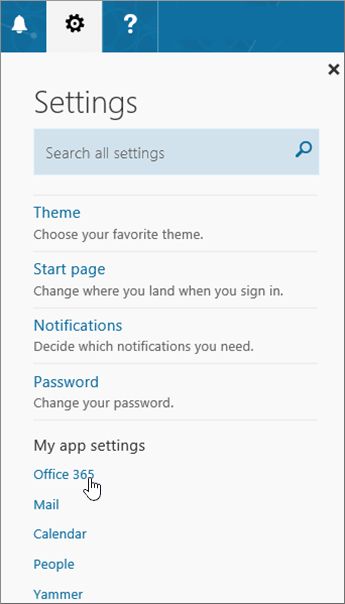

Έλεγχος των προϊόντων που περιλαμβάνονται στο Office για Οικιακή Χρήση ή στο Office για Επιχειρήσεις
Συμβουλή
Εάν αγοράσατε το Office μέσω ενός εταιρικού πλεονεκτήματος, ανατρέξτε στο θέμα Microsoft 365 μέσω του Microsoft Workplace Discount Program. Microsoft 365
Microsoft 365 για οικιακή χρήση
Εάν το προϊόν Microsoft 365 που διαθέτετε είναι ένα από τα παρακάτω, έχετε ένα Microsoft 365 για Οικιακή χρήση προϊόν. Αυτό μπορεί να είναι μια συνδρομή ή μια εφάπαξ αγορά του Microsoft 365 Office ή μεμονωμένη εφαρμογή Microsoft 365. Αυτά τα προϊόντα συνήθως σχετίζονται με έναν προσωπικό λογαριασμό Microsoft.
Συνδρομές Microsoft 365: Τα ακόλουθα προϊόντα περιλαμβάνουν τις πλήρως εγκατεστημένες εφαρμογές Microsoft 365.
Microsoft 365 για Οικογένειες
Microsoft 365 για Προσωπική χρήση
Εκδόσεις του Office 2024 ή Office 2021 που είναι διαθέσιμες ως εφάπαξ αγορές: Τα ακόλουθα προϊόντα περιλαμβάνουν τις πλήρως εγκατεστημένες εφαρμογές του Office.
Office Έκδοση για οικιακή χρήση και μαθητές
Office Έκδοση για οικιακή χρήση και μικρές επιχειρήσεις
Office Professional
Συμβουλή
Αν αγοράστηκε στην Ιαπωνία
Office Professional
Office Έκδοση για οικιακή χρήση και μικρές επιχειρήσεις
Office για προσωπική χρήση
Office Professional Ακαδημαϊκή
Μεμονωμένες εφαρμογές του Office 2024 ή Office 2021 διαθέσιμες ως εφάπαξ αγορές
Word
Excel
PowerPoint
OneNote*
Outlook
Access
Publisher
Project
Visio
Συμβουλή
*Η έκδοση υπολογιστή του OneNote είναι διαθέσιμη μόνο στις εκδόσεις Microsoft 365, Office 2021 και Office 2016. Στο Office 2019, το OneNote για Windows 10 είναι η προεπιλεγμένη εμπειρία του OneNote. Ανατρέξτε στις Συνήθεις ερωτήσεις.
Microsoft 365 για Επιχειρήσεις
Εάν το προϊόν Microsoft 365 που διαθέτετε είναι ένα από τα παρακάτω, έχετε ένα προϊόν Microsoft 365 για επιχειρήσεις . Αυτά τα προϊόντα συνήθως σχετίζονται με έναν εταιρικό ή σχολικό λογαριασμό και η άδεια χρήσης του Microsoft 365 (αν η συνδρομή σας διαθέτει μία) προήλθε από τον οργανισμό που εργάζεστε ή από το σχολείο που πηγαίνετε.
Συνδρομές Microsoft 365: Τα ακόλουθα προϊόντα περιλαμβάνουν τις πλήρως εγκατεστημένες εφαρμογές Microsoft 365.
Εφαρμογές Microsoft 365 για επιχειρήσεις
Microsoft 365 Standard για Επιχειρήσεις
Office 365 A5
Εφαρμογές Microsoft 365 για μεγάλες επιχειρήσεις
Office 365 για μεγάλες επιχειρήσεις E3
Office 365 για μεγάλες επιχειρήσεις E4
Office 365 για μεγάλες επιχειρήσεις E5
Microsoft 365 Standard για Επιχειρήσεις (Μη Κερδοσκοπικοί Οργανισμοί)
Office 365 για Μη Κερδοσκοπικούς Οργανισμούς E3
Office 365 για Μη Κερδοσκοπικούς Οργανισμούς E5
Office 365 U.S. Government Community G3
Office 365 U.S. Government Community G5
Project Online Professional
Project Online Premium
Visio Online Πρόγραμμα 2
Συνδρομές Microsoft 365 χωρίς πλήρως εγκατεστημένες εφαρμογές του Office:
Συμβουλή
Με αυτές τις συνδρομές Microsoft 365, δεν υπάρχουν εφαρμογές υπολογιστή για λήψη και εγκατάσταση, αλλά στις περισσότερες περιπτώσεις, εξακολουθείτε να έχετε πρόσβαση και να χρησιμοποιείτε ηλεκτρονικές εκδόσεις των εφαρμογών του Office στο πρόγραμμα περιήγησης web. Δείτε δωρεάν Office στο web.
Microsoft 365 Basic για Επιχειρήσεις
Office 365 για μεγάλες επιχειρήσεις E1
Office 365 A1
Microsoft 365 Basic για Επιχειρήσεις (Μη Κερδοσκοπικοί Οργανισμοί)
Office 365 για Μη Κερδοσκοπικούς Οργανισμούς E1
Office 365 U.S. Government G1
Project Online Essentials
Visio Online Πρόγραμμα 1
Εκδόσεις πολλαπλών άδειων χρήσης του Office LTSC 2021, του Office 2019 ή του Office 2016
Office Professional Plus