
Σημείωση
Το Microsoft Project για το web σύντομα θα γίνει Microsoft Planner. Μπορείτε να συνεχίσετε να χρησιμοποιείτε τις περισσότερες δυνατότητες του Project για το web στο νέο Planner μετά την κυκλοφορία του στον οργανισμό σας. Μάθετε περισσότερα σχετικά με το νέο Planner στις Συνήθεις ερωτήσεις σχετικά με τη βοήθεια του Planner και του Planner & εκμάθησης.
Εάν είστε συνδρομητής του Microsoft 365, θα λαμβάνετε τακτικά νέες και βελτιωμένες δυνατότητες του Office. Ρίξτε μια ματιά παρακάτω, για να δείτε τι είναι διαθέσιμο για εσάς σήμερα.
Νέο τον Μάρτιο
Δεν υπάρχει κάτι νέο τον Μάρτιο, αλλά δείτε μία από τις πρόσφατες δυνατότητες που κυκλοφορήσαμε.
Εισαγωγή αρχείων .mpp στο Power Apps
Στο Power Apps, εισαγάγετε τα αρχεία του υπολογιστή Project (.mpp) στην εφαρμογή Project.
Προηγούμενες εκδόσεις
Ενημερώσεις Σεπτεμβρίου 2021
Εισαγωγή αρχείων .mpp στο Power Apps
Στο Power Apps, εισαγάγετε τα αρχεία του υπολογιστή Project (.mpp) στην εφαρμογή Project.
Ενημερώσεις Ιουλίου 2021
Ανάθεση εργασιών σε μέλη που δεν ανήκουν στην ομάδα
Αναθέστε γρήγορα μια εργασία σε οποιονδήποτε στον οργανισμό σας. Αυτή η ανάθεση εργασίας θα τους καταστήσει μέλη της ομάδας, ώστε να μπορούν να βλέπουν το περιβάλλον του έργου, του OneNote, των αρχείων και πολλών άλλων.
Εμφάνιση των συνολικών αριθμών στις εργασίες σύνοψης
Προσθέστε έναν τύπο συνάθροισης (όπως Μέγιστο, Ελάχιστο, Άθροισμα ή Μέσος όρος) στο προσαρμοσμένο πεδίο "Αριθμός" σας και η εργασία σύνοψης θα εμφανίσει ένα σύνολο από όλες τις δευτερεύουσες εργασίες της.
Ενημερώσεις Μαΐου 2021
Φιλτράρισμα στις προβολές του πίνακα και της λωρίδας χρόνου
Βρείτε γρήγορα τις εργασίες σας φιλτράροντάς τες στον "Πίνακα και λωρίδα χρόνου" ανά λέξη-κλειδί ή άτομο για ανάθεση.
Ενημερώσεις Απριλίου 2021
Κάντε περισσότερα με το έργο σας στο Power Apps
Προβάλετε γραφήματα, προσθέστε πόρους και δημιουργήστε ροές Power Automate για το έργο σας στο Project για το web, προβάλλοντάς το μέσω της εφαρμογής Project στο Power Apps.
Νέα στο:
Ενημερώσεις Μαρτίου 2021
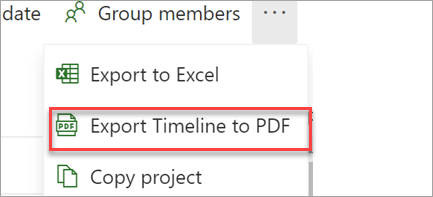
Εξαγωγή της λωρίδας χρόνου σας σε αρχείο PDF
Στη λωρίδα χρόνου, επιλέξτε "Εξαγωγή λωρίδας χρόνου σε αρχείο PDF" στο μενού έργου για να κοινοποιήσετε το χρονοδιάγραμμά σας σε άτομα εκτός του έργου σας.
Νέα στο:
Ενημερώσεις Φεβρουαρίου 2021
Φέρτε εις πέρας τις εργασίες και τα έργα σας στο Project
Λάβετε ειδοποιήσεις email όταν σας ανατεθεί μια εργασία ή όταν προστεθείτε σε ένα έργο.
Νέα στο:
Ενημερώσεις Ιανουαρίου 2021
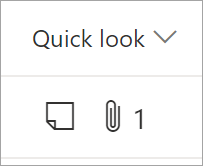
Δείτε περισσότερες λεπτομέρειες από το πλέγμα
Προσθέστε τη στήλη γρήγορης ματιάς για να δείτε με μια ματιά ποιες εργασίες έχουν συνημμένα και σημειώσεις.
Νέα στο:
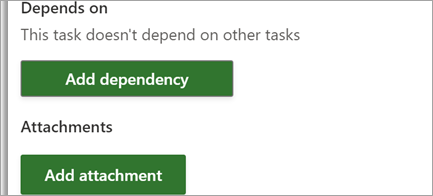
Επισύναψη συνδέσεων και αρχείων
Δείτε γρήγορα τα πιο σχετικά υλικά επισυνάπτοντας αρχεία και συνδέσεις στις εργασίες σας.
Νέα στο:
Ενημερώσεις Δεκεμβρίου 2020
Εξαγωγή δεδομένων Project στο Excel
Μοιραστείτε τις πληροφορίες του έργου σας με συναδέλφους και χρησιμοποιήστε το Excel για περαιτέρω ανάλυση του έργου σας.
Νέα στο:
Ενημερώσεις Νοεμβρίου 2020
Δημιουργία έργων και σχεδίων δράσης στο Teams
Χρησιμοποιήστε τις εφαρμογές Project και Roadmap για να δημιουργήσετε και να προσθέσετε έργα απευθείας σε ένα κανάλι του Teams. Στη συνέχεια, συνεργαστείτε σε αυτά ως συνήθως, με το πρόσθετο περιεχόμενο των αρχείων, συζητήσεων, συσκέψεων και άλλων στοιχείων σας στο Teams.
Νέα στο:
Ενημερώσεις Οκτωβρίου 2020

Δείτε ποιος κάνει τι
Αποκτήστε πληροφορίες σχετικά με τα στοιχεία στα οποία εργάζεται κάθε άτομο, χρησιμοποιώντας σε προβολή πίνακα την "Ομαδοποίηση ανά εκχώρηση σε".
Νέα στο:
Ενημερώσεις Σεπτεμβρίου 2020
Προσθήκη προσαρμοσμένων πεδίων για τις Εργασίες
Να αποθηκεύετε προσαρμοσμένες πληροφορίες σχετικά με τα έργα σας με αποτελεσματικό τρόπο, προσθέτοντας προσαρμοσμένα πεδία.
Νέα στο:
Να μοιράζεστε έργα με ομάδες που δεν σας ανήκουν
Δείτε όλες τις ομάδες στις οποίες έχετε προστεθεί κατά την προσθήκη μιας ομάδας στο έργο σας.
Νέα στο:
Ενημερώσεις Ιουλίου 2020

Κοινή χρήση έργων και σχεδίων δράσης με μεγαλύτερη ελευθερία
Στείλτε μια σύνδεση προς το έργο ή το σχέδιο δράσης σας σε οποιονδήποτε χρησιμοποιεί το Office στον οργανισμό σας. Τα άτομα που δεν έχουν το Project μπορούν να δουν αλλά όχι να επεξεργαστούν τις πληροφορίες σας.
Νέα στο:
Ενημερώσεις Ιουνίου 2020
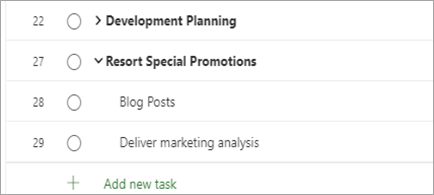
Συνεχίστε από το σημείο όπου σταματήσατε
Όταν προσαρμόζετε την προβολή πλέγματος, οι στήλες και οι εργασίες σύνοψης παραμένουν ακριβώς όπως τις αφήσατε.
Νέα στο:

Αντιγράψτε το έργο σας
Χρησιμοποιήστε ξανά την εργασία σας, δημιουργώντας ένα νέο έργο από αυτό που έχετε ήδη δημιουργήσει.
Νέα στο:
Μεγαλύτερος έλεγχος στον προγραμματισμό
Όταν αλλάζετε την προσπάθεια για μια εργασία που έχει ανατεθεί, η διάρκεια δεν αλλάζει, ακόμη και αν υπάρχει ήδη ένας πόρος στον οποίο έχει ανατεθεί η εργασία.
Νέα στο:
Ενημερώσεις Μαΐου 2020

Δημιουργία και άνοιγμα έργων πιο γρήγορα
Βελτιώσαμε την ταχύτητα του Project για το Web, ώστε να μπορείτε να δημιουργείτε και να ανοίγετε έργα πιο γρήγορα.
Νέα στο:

Λήψη του Project για εκπαιδευτικά ιδρύματα
Οι διαχειριστές σχολείων, οι σπουδαστές, το διδακτικό προσωπικό και το διοικητικό προσωπικό μπορούν να χρησιμοποιούν το Project για εκπαιδευτικά ιδρύματα για τη δημιουργία έργων με χρήση της λωρίδας χρόνου και της προβολές πίνακα για την προβολή όλων των έργων τους σε ένα χάρτη.
Νέα στο:
Δείτε την πρόοδό σας
Παρακολουθήστε πόσο κοντά είστε στην ολοκλήρωση του έργου σας επιλέγοντας το όνομα του έργου σας και βλέποντας ποιο ποσοστό όλων των εργασιών στο έργο έχουν ολοκληρωθεί.
Νέα στο:
Ενημερώσεις Απριλίου 2020
Διάρκεια και προσπάθεια, μη συνδεδεμένα
Για εργασίες που δεν έχουν ανατεθεί, το Project δεν θα υπολογίζει πλέον αυτόματα τη διάρκεια και την προσπάθεια όταν ένα από αυτά αλλάξει.
Νέα στο:
Μιλήσατε κι εμείς ακούσαμε
Ακούσαμε τα σχόλιά σας και κάναμε διορθώσεις. Δύο πράγματα που πρέπει να γνωρίζετε: Το πρόγραμμα περιήγησης δεν κλονίζεται πλέον όταν κάνετε κύλιση στο Project και οι εργασίες που πρέπει να παραδοθούν σήμερα δεν εμφανίζονται πλέον ως καθυστερημένες στην προβολή πλέγματος.
Νέα στο:
Ενημερώσεις Μαρτίου 2020
Περαιτέρω σμίκρυνση στον Χάρτη
Μπορείτε να δείτε περισσότερα με την προβολή χαρτών σε 4 περαιτέρω επίπεδα: 18 μήνες, 2 χρόνια, 3 χρόνια και 6 χρόνια.
Νέα στο:
Ενημερώσεις Φεβρουαρίου 2020

Αποκτήστε γρήγορη πρόσβαση στα πιο πρόσφατα έργα σας στο Microsoft Edge
Τα έργα και τα σχέδια δράσης εμφανίζονται στη λίστα με τα στοιχεία που χρησιμοποιήσατε πιο πρόσφατα στο νέο Microsoft Edge, ώστε να μπορείτε εύκολα να συνεχίσετε από το σημείο όπου είχατε σταματήσει.
Νέα στο:
Ενημερώσεις Δεκεμβρίου 2019

Συνδεθείτε απευθείας σε μια εργασία
Συνεργαστείτε με μεγαλύτερη σαφήνεια, αντιγράφοντας και στέλνοντας μια σύνδεση προς μια συγκεκριμένη εργασία στο έργο σας. Σε οποιαδήποτε προβολή του Project για το Web, επιλέξτε τις τρεις τελείες και, στη συνέχεια, επιλέξτε Αντιγραφή σύνδεσης προς εργασία.
Νέα στο:
Μάιος 2019
Δείτε τι νέο υπάρχει στην ενημέρωση του Μαΐου, Έκδοση 1905 (Δομή 11629.20196).
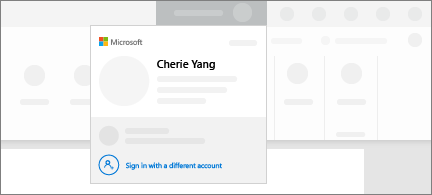
Απρόσκοπτη εναλλαγή
Η νέα διαχείριση λογαριασμών εμφανίζει όλους τους εταιρικούς και προσωπικούς λογαριασμούς σας Microsoft 365 σε ένα σημείο. Η εναλλαγή μεταξύ τους είναι ευκολότερη από ποτέ.
Αύγουστος 2018
Δείτε τις νέες δυνατότητες στην ενημέρωση δυνατοτήτων του Αυγούστου 2018 (Έκδοση 1808 Δομή 10730.20088).

Δείτε περισσότερες πληροφορίες στις καρτέλες του Πίνακα εργασιών
Όταν ο τίτλος δεν είναι αρκετά περιγραφικός από μόνος του, προσαρμόστε τις κάρτες Πίνακα εργασιών για να εμφανίσετε όλες τις πιο σημαντικές λεπτομέρειες.
Ιούλιος 2018
Δείτε τις νέες και βελτιωμένες δυνατότητες στην ενημέρωση δυνατοτήτων του Ιουλίου 2018, Έκδοση 1807 (Δομή 10325.20082).

Παραμείνετε οργανωμένοι με τις πρόσφατες θέσεις αποθήκευσης
Το Project διατηρεί μια τρέχουσα λίστα των θέσεων όπου έχετε αποθηκεύσει άλλα έργα. Όταν θελήσετε να αποθηκεύσετε το έργο σας, απλώς επιλέξτε μία από τις πρόσφατες θέσεις αποθήκευσης και συνεχίστε τη δουλειά σας.
Ιούνιος 2018
Δείτε τι νέο υπάρχει στην Έκδοση 1806 (Δομή 10228.20080).
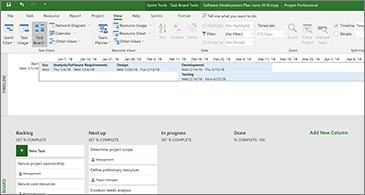
Ένας νέος τρόπος για τη διαχείριση των κύκλων επανάληψης
Ακολουθήστε μια ευέλικτη προσέγγιση στην εργασία, με πίνακες εργασιών. Μεταβείτε στη Διαχείριση κύκλων επανάληψης για να προσθέσετε και να καταργήσετε sprint, καθώς το έργο σας εξελίσσεται.
Μάιος 2018
Δείτε τις νέες και βελτιωμένες δυνατότητες στην ενημέρωση δυνατοτήτων του Μαΐου 2018, Έκδοση 1805 (Δομή 9330.2087).
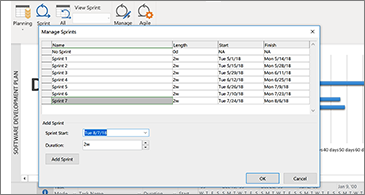
Η διαχείριση των κύκλων επανάληψης μόλις έγινε πιο εύκολη
Για να δείτε με μια ματιά όλους τους κύκλους επανάληψης, κάντε κλικ στην επιλογή Project>Agile>Scrum>Manage. Μπορείτε γρήγορα να κάνετε προσθήκη, ενημέρωση ή διαγραφή τους απευθείας από αυτό το σημείο.
Μάρτιος 2018
Δείτε τις νέες και βελτιωμένες δυνατότητες στην ενημέρωση δυνατοτήτων του Μαρτίου 2018, Έκδοση 1804 (Δομή 9226.2114).
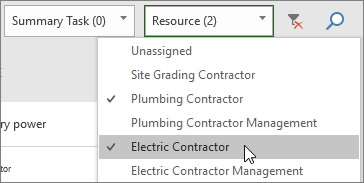
Φιλτράρισμα της προβολής πίνακα εργασιών
Εάν χρησιμοποιείτε Project Online πρόγραμμα-πελάτη υπολογιστή, μπορείτε να φιλτράρετε την προβολή πίνακα εργασιών για να δείτε τις εργασίες που σχετίζονται με έναν συγκεκριμένο πόρο ή μια εργασία σύνοψης. Μπορείτε επίσης να χρησιμοποιήσετε αυτά τα φίλτρα κατά την προβολή πινάκων "Κύκλος επανάληψης" ή Kanban.
Για να φιλτράρετε τον πίνακα εργασιών
- Στην καρτέλα Προβολή, επιλέξτε Πίνακας εργασίας.
- Στην επάνω δεξιά γωνία αυτής της προβολής, επιλέξτε το κουμπί φίλτρου.

- Επιλέξτε το κάτω βέλος δίπλα από το στοιχείο Εργασία σύνοψης (0) ή Πόρος (0) και επιλέξτε από τη λίστα. Μπορείτε να επιλέξετε πολλές εργασίες σύνοψης ή πόρους με βάση τα οποία θα γίνει το φιλτράρισμα.
Ορισμός ποσοστού ολοκλήρωσης από έναν πίνακα εργασιών
Στο πρόγραμμα-πελάτη επιτραπέζιου υπολογιστή Project Online, το πεδίο "Ορισμός % ολοκλήρωσης" στις προβολές Πίνακας εργασιών, Κύκλος επανάληψης και Kanban σάς επιτρέπει να ενημερώνετε το ποσοστό ολοκλήρωσης για τις εργασίες όταν τις μετακινείτε από στήλη σε στήλη. Αυτό το ποσοστό ολοκλήρωσης θα διατηρηθεί επίσης και στην προβολή γραφήματος Gantt.
Για να χρησιμοποιήσετε το πεδίο Ορισμός % ολοκλήρωσης:
- Ανοίξτε ένα αρχείο του Project και στην καρτέλα Προβολή, επιλέξτε Πίνακας εργασίας.
Μπορείτε επίσης να χρησιμοποιήσετε το πεδίο "Ορισμός % ολοκλήρωσης" σε έναν κύκλου επανάληψης ή Kanban. Για περισσότερες πληροφορίες σχετικά με τη χρήση τους, ανατρέξτε στο θέμα Χρήση μεθόδου Agile στο Πρόγραμμα-πελάτη Microsoft Project Online για υπολογιστές. - Στον πίνακα εργασιών, επιλέξτε Ορισμός % ολοκλήρωσης κάτω από ένα όνομα στήλης και εισαγάγετε μια τιμή, όπως 50.

- Μετακινήστε μια εργασία σε αυτήν τη στήλη.

Όταν ανοίξετε την εργασία, θα δείτε ότι το Ποσοστό ολοκλήρωσης για αυτή την εργασία συμφωνεί τώρα με το ποσοστό ολοκλήρωσης της στήλης.
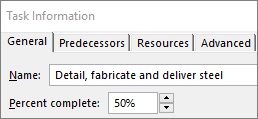
Για να αποκρύψετε το πεδίο Ορισμός % ολοκλήρωσης από την προβολή Πίνακας εργασιών:
- Στην καρτέλα Εργαλεία πίνακα εργασιών: Μορφοποίηση, καταργήστε την επιλογή του πλαισίου ελέγχου Εμφάνιση % ολοκλήρωσης αντιστοίχισης.
Γρήγορη εναλλαγή προβολών κύκλου επανάληψης και μετακίνηση εργασιών προς τα εμπρός
Στο πρόγραμμα-πελάτη επιτραπέζιου υπολογιστή Project Online, μπορείτε πιο εύκολα να κάνετε εναλλαγή μεταξύ κύκλων επανάληψης, να προσδιορίσετε τον τρέχοντα κύκλο επανάληψης και να μετακινήσετε εργασίες προς τα εμπρός στον επόμενο κύκλο επανάληψης.
Για να δείτε συγκεκριμένους κύκλους επανάληψης ή να μετακινήσετε εργασίες προς τα εμπρός:
- Ανοίξτε ένα έργο που χρησιμοποιεί κύκλους επανάληψης και επιλέξτε την καρτέλα Εργαλεία Agile: Scrum.
Για περισσότερες πληροφορίες σχετικά με τη χρήση κύκλων επανάληψης στο Project, ανατρέξτε στο θέμα Χρήση μεθόδου Agile στο Πρόγραμμα-πελάτη Microsoft Project Online για υπολογιστές. - Κάντε ένα από τα εξής:
- Στο αναπτυσσόμενο πλαίσιο Προβολή κύκλων επανάληψης, επιλέξτε τον κύκλο επανάληψης που θέλετε να προβάλετε.
- Κάντε δεξί κλικ σε μια εργασία και επιλέξτε Μετακίνηση στον επόμενο κύκλο επανάληψης.
Οκτώβριος 2017
Δείτε τις νέες και βελτιωμένες δυνατότητες στην ενημέρωση δυνατοτήτων του Οκτωβρίου 2017, Έκδοση 1710 (Δομή 8625.2055).
Χρήση του Agile στο Microsoft Project
Εάν είστε συνδρομητής Project Online, μπορείτε να διαχειρίζεστε τα έργα και τις εργασίες σας χρησιμοποιώντας απλούς, οπτικούς πίνακες εργασιών που υποστηρίζουν Scrum, Kanban ή προσαρμοσμένες ροές εργασιών. Μπορείτε να ενεργοποιήσετε προβολές Agile για ένα τρέχον έργο καταρράκτη ή να δημιουργήσετε ένα νέο έργο Agile από τη σελίδα Δημιουργία αρχείου>. Χρησιμοποιώντας την καρτέλα Εργαλεία του Agile, μπορείτε να δείτε προβολές πίνακα και λίστας και να κάνετε εναλλαγή μεταξύ προβολών καταρράκτη και Agile για τις ίδιες εργασίες. Το Project παρέχει επίσης πολλές αναφορές που αφορούν το Agile, όπως η κατάσταση εργασίας και η κατάσταση sprint. Για περισσότερες λεπτομέρειες, ανατρέξτε στο θέμα Χρήση του Agile στο Microsoft Project.
 "Εντοπισμός πίνακα εργασιών"
Δεν διαχειρίζεστε τα έργα σας με τη μέθοδο Agile ωστόσο εξακολουθείτε να θέλετε να βλέπετε τις εργασίες του έργου σας σε έναν πίνακα; Εάν είστε συνδρομητής του Project Online, μπορείτε να βλέπετε όλες τις εργασίες του έργου σας σε μια διάταξη όπως οι κάρτες σε έναν πίνακα, χρησιμοποιώντας την προβολή πίνακα εργασιών. Μετακινήστε κάρτες εργασιών από μια στήλη σε μια άλλη, ονομάστε τις δικές σας στήλες για να δημιουργήσετε μια προσαρμοσμένη ροή εργασιών και
Για να δείτε το έργο σας σε προβολή πίνακα εργασιών:
Στο Project, στην καρτέλα Προβολή, στην ομάδα Προβολές εργασιών, επιλέξτε Πίνακας εργασιών.
Κάντε τις στήλες να ταιριάζουν με τις ανάγκες του έργου σας:
- Για να αλλάξετε το όνομα μιας στήλης, κάντε δεξί κλικ στο όνομα της στήλης, επιλέξτε Μετονομασία, πληκτρολογήστε ένα νέο όνομα και, στη συνέχεια, πατήστε το πλήκτρο Enter.
- Για να προσθέσετε περισσότερες στήλες, στα δεξιά της τελευταίας στήλης, επιλέξτε Προσθήκη νέας στήλης, πληκτρολογήστε ένα όνομα και, στη συνέχεια, πατήστε το πλήκτρο Enter.
Σημαντικό
Οι κεφαλίδες των στηλών στην προβολή πίνακα εργασιών είναι ίδιες με τις κεφαλίδες των στηλών για τα εργαλεία Agile στο Project. Επομένως, εάν χρησιμοποιείτε τόσο την προβολή Agile όσο και την προβολή πίνακα εργασιών, κάθε αλλαγή που κάνετε στις κεφαλίδες στήλης θα εμφανίζεται και στις δύο προβολές.
Ενημερώσεις Αυγούστου 2017
Δείτε τις νέες και βελτιωμένες δυνατότητες στην ενημέρωση δυνατοτήτων του Αυγούστου 2017, Έκδοση 1708 (Δομή 8431.2079).
Σύνδεση μιας εργασίας του Project στο Planner
Εάν είστε συνδρομητής Project Online, μπορείτε να συνδέσετε μια εργασία στο Microsoft Project με ένα πρόγραμμα στο Microsoft Planner. Στο Planner, μπορείτε να αναλύσετε την εργασία σας, να δημιουργήσετε μια ομάδα, να αναθέσετε εργασίες και να ενημερώσετε την κατάσταση σε μια εύχρηστη προβολή πίνακα εργασιών.
Για να συνδέσετε την εργασία σας στο Planner:
Επιλέξτε μια εργασία στο Project και, στη συνέχεια, κάντε κλικ στο κουμπί του Planner στην καρτέλα Εργασία.
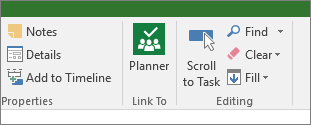
Στο πλαίσιο Σύνδεση εργασίας σε πρόγραμμα, αναζητήστε την ομάδα στην οποία ανήκει το πρόγραμμά σας και, στη συνέχεια, επιλέξτε από τη λίστα το πρόγραμμα που επιθυμείτε να συνδέσετε.
Επιλέξτε Δημιουργία σύνδεσης.
Η εργασία του Project συνδέεται πλέον με αυτό το σχέδιο και ο κάτοχος της εργασίας στο Project γίνεται κάτοχος αυτού του σχεδίου στο Planner.
Ενημερώσεις Μαρτίου 2017
Δείτε τις νέες και βελτιωμένες δυνατότητες στην ενημέρωση δυνατοτήτων του Μαρτίου 2017, Έκδοση 1703 (Δομή 7967.2139).
Σύνδεση εργασιών με χρήση ενός αναπτυσσόμενου μενού
Δεν χρειάζεται πλέον να θυμάστε το αναγνωριστικό της εργασίας στην οποία θέλετε να συνδεθείτε. Αντί για αυτό, όταν επιλέγετε ένα κελί στη στήλη Προαπαιτούμενες εργασίες στήλη και, στη συνέχεια, επιλέγετε το βέλος προς τα κάτω, θα δείτε μια λίστα με όλες τις εργασίες στο έργο σας. Η ιεραρχία των εργασιών και η σειρά ταιριάζει με το έργο σας ακριβώς, διευκολύνοντας τη μετακίνηση στη σωστή εργασία και την επιλογή του πλαισίου ελέγχου δίπλα σε αυτή.
 Μπορείτε επίσης να επιλέξετε εργασίες από το ίδιο είδος αναπτυσσόμενης λίστας στη στήλη Εξαρτώμενες εργασίες. Για περισσότερες λεπτομέρειες, ανατρέξτε στο θέμα Σύνδεση εργασιών σε ένα έργο.
Ενημερώσεις Ιανουαρίου 2017
Δείτε τις νέες και βελτιωμένες δυνατότητες στην ενημέρωση δυνατοτήτων του Ιανουαρίου 2017, Έκδοση 1701 (Δομή 7766.2060).
Πεδίο "Όνομα σύνοψης εργασίας"
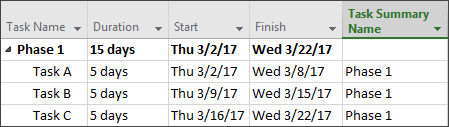
Όταν έχετε μεγάλες λίστες εργασιών, μπορεί να είναι δύσκολο να γνωρίζετε ποια εργασία είναι εσοχή στο συνολικό σχέδιο έργου. Το πεδίο Όνομα σύνοψης εργασίας είναι ένα πεδίο μόνο για ανάγνωση που εμφανίζει το όνομα μιας εργασίας σύνοψης μιας εργασίας. Η προσθήκη αυτού του πεδίου ως στήλης στην προβολή "Εργασία" μπορεί να σας βοηθήσει να αποσαφηνίσετε τη δομή του έργου σας. Για να προσθέσετε αυτό το πεδίο, κάντε δεξί κλικ στον τίτλο μιας στήλης (στα δεξιά του σημείου όπου θέλετε να προσθέσετε το πεδίο), επιλέξτε Εισαγωγή στήλης και, στη συνέχεια, επιλέξτε Όνομα εργασίας σύνοψης από την αναπτυσσόμενη λίστα.
Ενημερώσεις Νοεμβρίου 2016
Δείτε τις νέες και βελτιωμένες δυνατότητες στην ενημέρωση δυνατοτήτων του Νοεμβρίου 2016, Έκδοση 1611 (Δομή 7571.2072).
Γραμμές λωρίδας χρόνου με ετικέτες και πρόοδο εργασιών
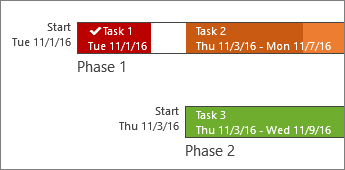
Η κοινοποίηση της προόδου του έργου μόλις έγινε ευκολότερη! Μπορείτε πλέον να προσθέσετε ετικέτες στις γραμμές λωρίδας χρόνου και η πρόοδος εμφανίζεται απευθείας στις ίδιες τις εργασίας, απλοποιώντας τη γρήγορη απεικόνιση του σχεδίου και της εργασίας σε εξέλιξη κατά την κοινοποίηση της κατάστασης.
Ενημερώσεις Οκτωβρίου 2016
Δείτε τις νέες και βελτιωμένες δυνατότητες στην ενημέρωση δυνατοτήτων του Οκτωβρίου 2016, Έκδοση 1610 (Δομή 7466.2038).
Σχόλια εντός εφαρμογής
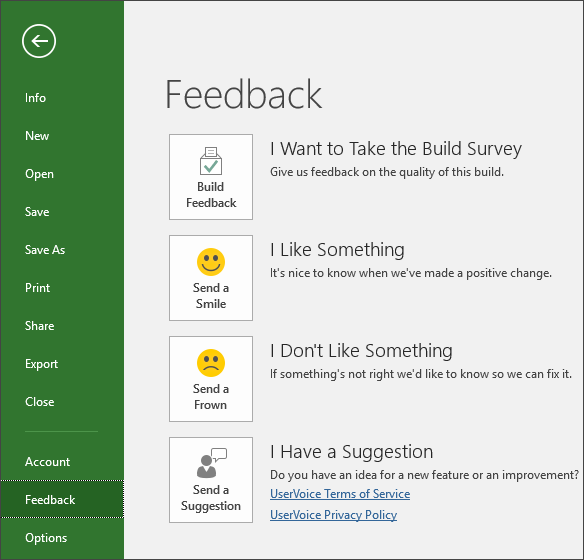
Έχετε ένα σχόλιο ή μια πρόταση για το Microsoft Office; Χρειαζόμαστε τα σχόλιά σας, καθώς μας βοηθούν να βελτιώνουμε τα προϊόντα μας. Στο Project, μπορείτε να προτείνετε νέες δυνατότητες, να μας πείτε τι σας αρέσει ή τι δεν λειτουργεί, κάνοντας κλικ στην επιλογή Σχόλια αρχείων > .
Ενημερώσεις Σεπτεμβρίου 2015
Δείτε τις νέες και βελτιωμένες δυνατότητες στην ενημέρωση δυνατοτήτων του Σεπτεμβρίου 2015, Έκδοση 1509 (Δομή 4229.1024).
Πιο ευέλικτες λωρίδες χρόνου
Με το Project 2016, μπορείτε όχι μόνο να αξιοποιήσετε πολλές λωρίδες χρόνου για την απεικόνιση διαφορετικών φάσεων ή κατηγοριών εργασίας, αλλά μπορείτε επίσης να ορίσετε τις ημερομηνίες έναρξης και λήξης για κάθε λωρίδα χρόνου ξεχωριστά, για να δημιουργήσετε μια σαφέστερη συνολική εικόνα των σχετικών εργασιών.
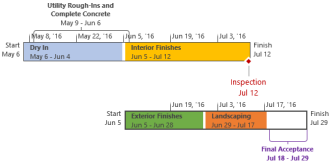
Θέλετε να μάθετε περισσότερα; Δείτε πώς μπορείτε να δημιουργήσετε λωρίδες χρόνου στο Project 2016!
Καλύτερος έλεγχος του προγραμματισμού πόρων
Ορισμένοι πόροι έχουν περιορισμένη διαθεσιμότητα και μπορεί ο χρόνος τους να προγραμματίζεται από έναν διαχειριστή πόρων. Με Project Professional 2016 και Project Online, οι διαχειριστές έργου και οι διαχειριστές πόρων μπορούν να διαπραγματευτούν μια συμφωνία, η οποία ονομάζεται δέσμευση πόρων, για να βεβαιωθούν ότι οι πόροι χρησιμοποιούνται σωστά και αποτελεσματικά σε ολόκληρο τον οργανισμό σας.
Σημαντικό
Οι δεσμεύσεις πόρων λειτουργούν μόνο εάν χρησιμοποιείτε Project Professional 2016, συνδεδεμένες με Project Online. Εάν δεν είστε συνδεδεμένοι με Project Online, η λειτουργικότητα των δεσμεύσεων πόρων δεν θα εμφανίζεται στην προβολή. Project Standard 2016 δεν περιλαμβάνει δεσμεύσεις πόρων.
Πώς λειτουργεί; Όταν ένας διαχειριστής πόρων ρυθμίζει το χώρο συγκέντρωσης εταιρικών πόρων στο Project Online, μπορεί να προσδιορίσει ότι ορισμένοι πόροι απαιτούν έγκριση για να εκχωρηθούν σε έργα.
Όταν ένας διαχειριστής έργου αποφασίσει να χρησιμοποιήσει σε ένα έργο έναν από αυτούς τους πόρους, υποβάλλει μια αίτηση δέσμευσης, με το εύρος ημερομηνιών για το οποίο απαιτείται ο πόρος και είτε ένα συγκεκριμένο ποσοστό του χρόνου του πόρου στη διάρκεια αυτού του εύρους ημερομηνιών είτε έναν καθορισμένο αριθμό ωρών στη διάρκεια αυτού του εύρους ημερομηνιών.
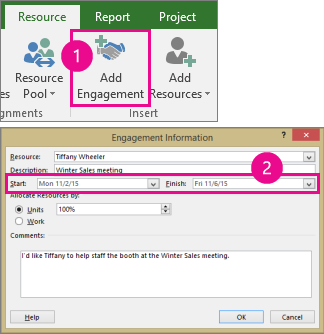
Ο διαχειριστής πόρων εξετάζει αυτή την αίτηση και μπορεί να την αποδεχτεί, να προτείνει αλλαγές ή να την απορρίψει. Ο διαχειριστής έργου ανανεώνει την κατάσταση δέσμευσης στη νέα προβολή Σχέδιο πόρων στο Project Professional 2016 για να δει την απάντηση του διαχειριστή πόρων.

Μόλις ολοκληρωθεί η δέσμευση, ο διαχειριστής έργου έχει την έγκριση για να αντιστοιχίσει τον πόρο σε εργασίες του έργου.
Γρήγορη εκτέλεση ενεργειών με τη δυνατότητα "Πληροφορίες"
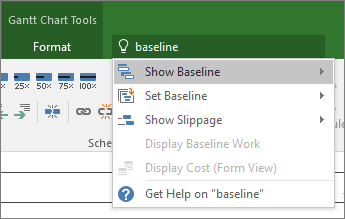
Θα παρατηρήσετε ένα πλαίσιο κειμένου στην κορδέλα του Project 2016 που αναφέρει Πείτε μου τι θέλετε να κάνετε. Πρόκειται για ένα πεδίο κειμένου όπου μπορείτε να πληκτρολογείτε λέξεις και φράσεις σχετικά με αυτό που θέλετε να κάνετε στη συνέχεια και να μεταβαίνετε γρήγορα στις δυνατότητες που θέλετε να χρησιμοποιήσετε ή στις ενέργειες που θέλετε να εκτελέσετε. Μπορείτε επίσης να επιλέξετε να λάβετε βοήθεια σχετικά με αυτό που αναζητάτε.

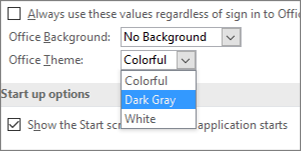
Νέα θέματα για το Project
Υπάρχουν πλέον τρία θέματα του Office που μπορείτε να εφαρμόσετε στο Project 2016: Πολύχρωμο, Σκούρο γκρι και Λευκό. Για να αποκτήσετε πρόσβαση σε αυτά τα θέματα, μεταβείτε στιςΕπιλογές>αρχείου>Γενικά και, στη συνέχεια, κάντε κλικ στο αναπτυσσόμενο μενού δίπλα στην επιλογή Θέμα του Office.
:::column-end::: :::row-end:::