
Εάν πολλά από τα αρχεία του SharePoint ή του Microsoft Teams διαγραφούν, αντικατασταθούν, αλλοιωθούν ή μολυνθούν από λογισμικό κακόβουλης λειτουργίας, μπορείτε να επαναφέρετε μια ολόκληρη κοινόχρηστη βιβλιοθήκη εγγράφων σε προηγούμενη χρονική στιγμή. Η επαναφορά θα αναιρέσει όλες τις ενέργειες που έγιναν σε αρχεία και φακέλους τις τελευταίες 30 ημέρες.
Εάν έχει διαγραφεί ολόκληρη η βιβλιοθήκη, ανατρέξτε στο θέμα Επαναφορά στοιχείων στον Κάδο Ανακύκλωσης μιας τοποθεσίας του SharePoint. Εάν θέλετε να διορθώσετε προβλήματα με μεμονωμένα αρχεία ένα προς ένα, μπορείτε να επαναφέρετε διαγραμμένα στοιχεία ή να επαναφέρετε μια προηγούμενη έκδοση ενός στοιχείου. Για αρχεία στο OneDrive, μπορείτε να επαναφέρετε το OneDrive.
Επαναφορά της βιβλιοθήκης σε προηγούμενη χρονική στιγμή
Μεταβείτε στη βιβλιοθήκη εγγράφων του SharePoint που θέλετε να επαναφέρετε. (Στο Microsoft Teams, από την καρτέλα Files στο επάνω μέρος του καναλιού σας, επιλέξτε "Περισσότερα>ανοιχτά στο SharePoint".)
 >
Επαναφέρετε αυτήν τη βιβλιοθήκη.
>
Επαναφέρετε αυτήν τη βιβλιοθήκη.Σημείωση
Εάν δεν βλέπετε την επιλογή "Επαναφορά αυτής της βιβλιοθήκης " στις "Ρυθμίσεις", τότε δεν έχετε δικαιώματα ή βλέπετε μια κλασική βιβλιοθήκη.
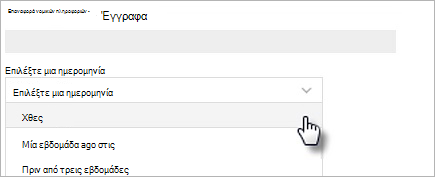
Στη σελίδα "Επαναφορά", επιλέξτε μια ημερομηνία από την αναπτυσσόμενη λίστα, όπως " Χθες" ή επιλέξτε "Προσαρμοσμένη ημερομηνία και ώρα".
Χρησιμοποιήστε το διάγραμμα δραστηριότητας και την τροφοδοσία δραστηριότητας για να δείτε τις πρόσφατες δραστηριότητες που θέλετε να αναιρέσετε.
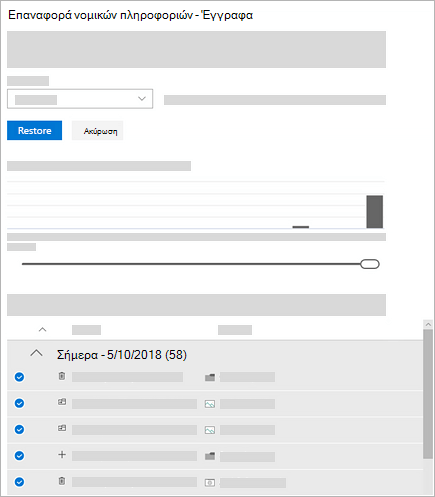
Το ημερήσιο γράφημα δραστηριότητας εμφανίζει τον όγκο των δραστηριοτήτων αρχείων για κάθε ημέρα, για τις τελευταίες 30 ημέρες. Σας δίνει μια επισκόπηση του τι έχει συμβεί στη βιβλιοθήκη σας με την πάροδο του χρόνου και μπορεί να σας βοηθήσει να εντοπίσετε τυχόν ασυνήθιστες δραστηριότητες, όπως όταν τα αρχεία σας μολύνθηκαν από λογισμικό κακόβουλης λειτουργίας.
Η τροφοδοσία δραστηριοτήτων εμφανίζει μεμονωμένες λειτουργίες αρχείων και φακέλων με αντίστροφη χρονολογική σειρά. Μπορείτε να μετακινηθείτε προς τα κάτω για να δείτε προηγούμενες ημέρες ή να μετακινήσετε το ρυθμιστικό κάτω από το διάγραμμα ημερήσιων δραστηριοτήτων για να μετακινηθείτε γρήγορα σε μια συγκεκριμένη ημέρα.Εάν επιλέγετε μια προσαρμοσμένη ημερομηνία και ώρα, επιλέξτε την πρώτη δραστηριότητα που θέλετε να αναιρέσετε. Όταν επιλέξετε μια δραστηριότητα, όλες οι άλλες δραστηριότητες που πραγματοποιήθηκαν μετά από αυτή, επιλέγονται αυτόματα.
Όταν είστε έτοιμοι να επαναφέρετε τη βιβλιοθήκη σας, επιλέξτε "Επαναφορά " για να αναιρέσετε όλες τις δραστηριότητες που επιλέξατε.
Η βιβλιοθήκη σας θα επανέλθει στην κατάσταση στην οποία βρισκόταν πριν από την πρώτη δραστηριότητα που επιλέξατε. Εάν αλλάξετε γνώμη για την επαναφορά που κάνατε, μπορείτε να επιλέξετε "Επαναφορά αυτής της βιβλιοθήκης " για να αναιρέσετε την επαναφορά, επιλέγοντας την ενέργεια επαναφοράς που μόλις κάνατε.
Περιορισμοί και αντιμετώπιση προβλημάτων
- Μόνο οι διαχειριστές τοποθεσίας μπορούν να ξεκινήσουν μια επαναφορά. Όποιος επισκέπτεται τη βιβλιοθήκη θα δει μια ειδοποίηση ενώ η επαναφορά βρίσκεται σε εξέλιξη.
- Η επαναφορά αρχείων χρησιμοποιεί το ιστορικό εκδόσεων και τον Κάδο Ανακύκλωσης. Όταν το ιστορικό εκδόσεων είναι απενεργοποιημένο, δεν θα μπορείτε να επαναφέρετε αρχεία σε μια προηγούμενη έκδοση. Για πληροφορίες σχετικά με τις ρυθμίσεις διαχείρισης εκδόσεων, ανατρέξτε στο θέμα Ενεργοποίηση και ρύθμιση παραμέτρων εκδόσεων για λίστα ή βιβλιοθήκη.
- Η επαναφορά των διαγραμμένων αρχείων δεν είναι δυνατή μετά την κατάργησή τους από τον κάδο ανακύκλωσης της συλλογής τοποθεσιών, είτε με μη αυτόματη διαγραφή είτε με άδειασμα του κάδου ανακύκλωσης.
- Εάν αποστείλετε ξανά ένα αρχείο ή φάκελο μετά τη διαγραφή του, η λειτουργία επαναφοράς για αυτό το αρχείο ή φάκελο θα παραλειφθεί.
- Εάν δεν είναι δυνατή η επαναφορά ορισμένων αρχείων ή φακέλων, δημιουργείται ένα αρχείο καταγραφής για την καταγραφή των σφαλμάτων. Το όνομα του αρχείου που αρχίζει με "RestoreLog" ακολουθούμενο από ένα αναγνωριστικό (για παράδειγμα, RestoreLog-e8b977ee-e059-454d-8117-569b380eed67.log). Μπορείτε να θέσετε σε κοινή χρήση το αρχείο καταγραφής με την ομάδα υποστήριξής μας για να αντιμετωπίσετε τυχόν προβλήματα που ενδέχεται να προκύψουν.
- Η επαναφορά αυτής της βιβλιοθήκης είναι διαθέσιμη μόνο για τη σύγχρονη εμπειρία στο SharePoint και δεν μπορεί να χρησιμοποιηθεί για την επαναφορά μιας ολόκληρης βιβλιοθήκης που έχει διαγραφεί. Εάν έχει διαγραφεί ολόκληρη η βιβλιοθήκη, ανατρέξτε στο θέμα Επαναφορά στοιχείων στον Κάδο Ανακύκλωσης μιας τοποθεσίας του SharePoint.