
Όταν προσθέτετε μια σελίδα σε μια τοποθεσία, προσθέτετε και προσαρμόζετε τμήματα Web, τα οποία αποτελούν τις δομικές μονάδες της σελίδας σας. Αυτό το άρθρο περιγράφει το τμήμα Web "Ειδήσεις".
Μπορείτε να κρατήσετε τους πάντες ενημερωμένους και να προσελκύσετε το ακροατήριό σας με σημαντικές ή ενδιαφέρουσες ιστορίες, χρησιμοποιώντας το τμήμα web "Ειδήσεις" στη σελίδα ή την τοποθεσία σας. Μπορείτε γρήγορα να δημιουργήσετε εντυπωσιακές δημοσιεύσεις όπως ανακοινώσεις, κοινωνικές ειδήσεις, ενημερώσεις κατάστασης και άλλα στοιχεία που μπορεί να περιλαμβάνουν γραφικά και εμπλουτισμένη μορφοποίηση.
Μάθετε περισσότερα σχετικά με τον τρόπο χρήσης και διανομής των ειδήσεων στο Infographic: Work with SharePoint News on Ways to work with SharePoint.
Σημείωση
- Ορισμένες λειτουργίες παρουσιάζονται σταδιακά στους οργανισμούς που έχουν επιλέξει να συμμετάσχουν στο πρόγραμμα στοχευμένης κυκλοφορίας. Αυτό σημαίνει ότι ενδέχεται να μην μπορείτε να δείτε ακόμα αυτή τη δυνατότητα ή ότι αυτή ενδέχεται να δείχνει διαφορετική από τον τρόπο που περιγράφεται στα άρθρα της Βοήθειας.
- Ορισμένες από τις δυνατότητες που περιγράφονται παρακάτω ενδέχεται να μην είναι διαθέσιμες στο SharePoint Server 2019.
- Από τις 10 Σεπτεμβρίου 2022, οι επιλογές φιλτραρίσματος δεν θα είναι διαθέσιμες στο τμήμα web Ειδήσεις όταν μια πηγή ειδήσεων έχει οριστεί σε Πρόταση για τον τρέχοντα χρήστη.
- Προσθήκη του τμήματος Web "Ειδήσεις" σε μια σελίδα
- Πηγές ειδήσεων
- Ενίσχυση των ειδήσεων του SharePoint από τοποθεσίες ειδήσεων του οργανισμού
- Νέα του οργανισμού
- Διατάξεις ειδήσεων
- Οργανισμός
- Φιλτράρισμα
- Στόχευση ακροατηρίου
- Δημιουργία δημοσιεύσεων Ειδήσεων
- Προσθήκη δημοσίευσης ειδήσεων με χρήση σύνδεσης
- Αποστολή της δημοσίευσης ειδήσεων μέσω ηλεκτρονικού ταχυδρομείου
- Εύρεση δημοσιεύσεων ειδήσεων
- Κατάργηση δημοσιεύσεων Ειδήσεων
- Κατάργηση του τμήματος Web "Ειδήσεις"
- Αντιμετώπιση προβλημάτων
Προσθήκη του τμήματος Web "Ειδήσεις" σε μια σελίδα
- Εάν η σελίδα σας δεν βρίσκεται ήδη σε λειτουργία επεξεργασίας, επιλέξτε Επεξεργασία επάνω δεξιά στη σελίδα. Βρείτε την Εργαλειοθήκη (
 ) στα δεξιά.
 - Επιλέξτε "Προβολή όλων των τμημάτων Web" και, στη συνέχεια, επιλέξτε ή μεταφέρετε και αποθέστε τις Ειδήσεις από τη λίστα των τμημάτων Web.
-
Επιλέξτε "Επεξεργασία ιδιοτήτων" (
 ενότητας) επάνω αριστερά του τμήματος Web για να ανοίξετε το παράθυρο ιδιοτήτων και να ορίσετε επιλογές, όπως η προέλευση ειδήσεων, η διάταξη, ο οργανισμός και το φιλτράρισμα. Δείτε παρακάτω για περισσότερες πληροφορίες σχετικά με κάθε μία από αυτές τις επιλογές.
Πηγές ειδήσεων
Όταν εργάζεστε με ένα τμήμα Web ειδήσεων, μπορείτε να καθορίσετε την προέλευση για τις δημοσιεύσεις ειδήσεων. Οι δημοσιεύσεις ειδήσεων μπορεί να προέρχονται από την τοποθεσία στην οποία βρίσκεστε ενώ χρησιμοποιείτε το τμήμα Web (Αυτή η τοποθεσία),μια συγκεντρωτική τοποθεσία στην οποία ανήκει η τρέχουσα τοποθεσία (Όλες οι τοποθεσίες στο διανομέα) ή από μία ή περισσότερες μεμονωμένες τοποθεσίες (Επιλογή τοποθεσιών). Μια άλλη επιλογή είναι να επιλέξετε Συνιστάται για τον τρέχοντα χρήστη, το οποίο θα εμφανίζει αναρτήσεις για τον τρέχοντα χρήστη από άτομα με τα οποία συνεργάζεται ο χρήστης. διαχειριστές στην αλυσίδα ατόμων με τους οποίους συνεργάζεται ο χρήστης, αντιστοιχισμένοι με την αλυσίδα διαχείρισης και συνδέσεων του χρήστη· τους 20 κορυφαίους ιστότοπους που παρακολουθεί ο χρήστης. και τους ιστότοπους που επισκέπτεστε συχνά τον χρήστη.
Εάν δεν βρίσκεστε ήδη σε λειτουργία επεξεργασίας, επιλέξτε Επεξεργασία στην επάνω δεξιά γωνία της σελίδας.
Επιλέξτε το τμήμα Web "Ειδήσεις" και, στη συνέχεια, επιλέξτε "Επεξεργασία ιδιοτήτων (
") στην επάνω αριστερή πλευρά του τμήματος Web "Ειδήσεις".Επιλέξτε "Αυτήν την τοποθεσία", "Επιλογή τοποθεσιών" ή "Συνιστάται για τον τρέχοντα χρήστη". Εάν η τοποθεσία σας είναι συνδεδεμένη με μια συγκεντρωτική τοποθεσία, θα δείτε μια πρόσθετη επιλογή για όλες τις τοποθεσίες του διανομέα.
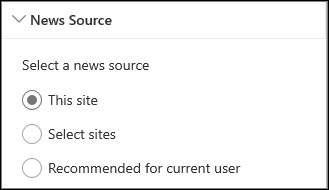
Όταν επιλέγετε "Επιλογή τοποθεσιών", μπορείτε να αναζητήσετε την τοποθεσία που θέλετε να προσθέσετε ή να επιλέξετε μία ή περισσότερες τοποθεσίες από Τοποθεσίες που σχετίζονται με αυτήν την ενότητα, Συχνές τοποθεσίες ή Πρόσφατες τοποθεσίες.Σημείωση
Εάν η προέλευση που έχει επιλεγεί είναι "Αυτή η τοποθεσία", η βιβλιοθήκη σελίδων τοποθεσίας πρέπει να έχει λιγότερες από 12 στήλες αναζήτησης συνολικά. Από προεπιλογή, μια βιβλιοθήκη σελίδων τοποθεσίας έχει 6 κρυφές στήλες αναζήτησης (AuthorByline, Author, Editor, CheckoutUser, AppAuthor, AppEditor). Ως αποτέλεσμα, ο πελάτης έχει τη δυνατότητα να ρυθμίσει 6 επιπλέον προσαρμοσμένες στήλες αναζήτησης. Σημειώστε ότι η προσθήκη δυνατοτήτων στη βιβλιοθήκη σελίδων τοποθεσίας, όπως η στόχευση ακροατηρίου, θα μπορούσε να παρέχει πρόσθετες στήλες αναζήτησης και, ως εκ τούτου, μπορεί να αυξήσει το συνολικό πλήθος στηλών αναζήτησης. Επιλέξτε "Επιλογή τοποθεσιών" και διαμορφώστε την τρέχουσα τοποθεσία σε αυτές τις περιπτώσεις.
Νέα του οργανισμού
Οι ειδήσεις μπορεί να προέρχονται από πολλές διαφορετικές τοποθεσίες, αλλά μπορεί να υπάρχουν μία ή περισσότερες "επίσημες" ή "έγκυρες" τοποθεσίες για τις ειδήσεις του οργανισμού. Οι ειδήσεις από αυτές τις τοποθεσίες διακρίνονται από ένα μπλοκ χρώματος στον τίτλο ως οπτική υπόδειξη και παρεμβάλλονται σε όλες τις δημοσιεύσεις ειδήσεων που εμφανίζονται για τους χρήστες στην αρχική σελίδα του SharePoint στο Microsoft 365. Η παρακάτω εικόνα δείχνει ειδήσεις στην αρχική σελίδα News@Contoso του SharePoint όπου βρίσκεται η τοποθεσία ειδήσεων του οργανισμού.
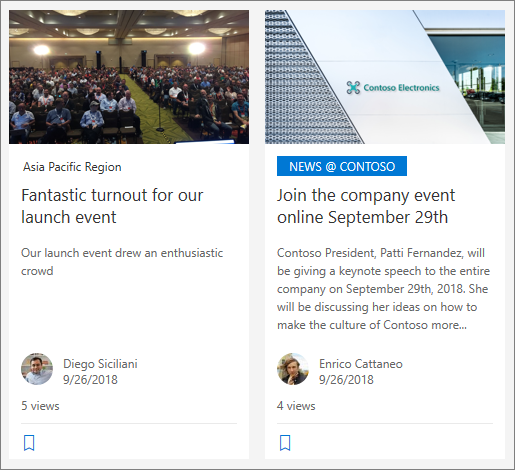 Για να ενεργοποιήσετε αυτή τη δυνατότητα και να καθορίσετε τις τοποθεσίες για εταιρικές ειδήσεις, ένας διαχειριστής του SharePoint πρέπει να χρησιμοποιήσει τις ακόλουθες εντολές του SharePoint Online Powershell:
Οι διαχειριστές του SharePoint μπορούν να καθορίσουν οποιονδήποτε αριθμό τοποθεσιών ειδήσεων της εταιρείας. Για τους μισθωτές πολλών γεωγραφικών τοποθεσιών, οι τοποθεσίες ειδήσεων του οργανισμού θα πρέπει να ρυθμιστούν για κάθε γεωγραφική τοποθεσία. Κάθε γεωγραφική τοποθεσία θα μπορούσε να χρησιμοποιεί την ίδια κεντρική τοποθεσία ειδήσεων του οργανισμού ή/και να έχει τη δική της μοναδική τοποθεσία που εμφανίζει ειδήσεις του οργανισμού ειδικά για τη συγκεκριμένη περιοχή.
Για περισσότερες πληροφορίες σχετικά με τον ορισμό τοποθεσιών οργανισμών ειδήσεων, ανατρέξτε στο θέμα Δημιουργία τοποθεσίας ειδήσεων οργανισμού.
Διατάξεις ειδήσεων
Μπορείτε να επιλέξετε ανάμεσα σε διαφορετικές διατάξεις για τις Ειδήσεις. Η προεπιλεγμένη διάταξη εξαρτάται από το εάν η τοποθεσία σας είναι τοποθεσία ομάδας, τοποθεσία επικοινωνίας ή μέρος μιας συγκεντρωτικής τοποθεσίας.
Σε μια τοποθεσία ομάδας, η προεπιλεγμένη διάταξη για τις Ειδήσεις ονομάζεται Top story. Περιλαμβάνει ένα μεγάλο χώρο εικόνας και τρεις επιπλέον ιστορίες.

Η διάταξη "Λίστα " εμφανίζει τις δημοσιεύσεις ειδήσεων σε μία στήλη.
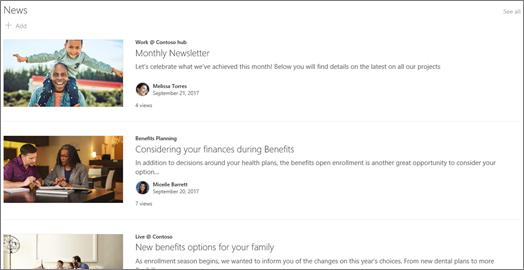
Σε μια τοποθεσία επικοινωνίας , η προεπιλεγμένη διάταξη ονομάζεται "Δίπλα-δίπλα" και είναι μια λίστα δύο στηλών με κείμενα κειμένου.
 Σε μια συγκεντρωτική τοποθεσία, η προεπιλεγμένη διάταξη για τις Ειδήσεις ονομάζεται Ενότητα ειδήσεων, η οποία περιλαμβάνει στήλες με άρθρα με μικρογραφίες και πληροφορίες, καθώς και μια πλαϊνή γραμμή με τίτλους πρόσθετων ειδήσεων.
 Μια πρόσθετη διάταξη είναι το καρουζέλ, το οποίο εμφανίζει μια μεγάλη απεικόνιση και επιτρέπει στους χρήστες να μετακινούνται στις ιστορίες χρησιμοποιώντας τα κουμπιά "Πίσω" και "Επόμενο" ή τα εικονίδια σελιδοποίησης. Μπορείτε επίσης να επιλέξετε να γίνεται αυτόματη κυκλική εναλλαγή μεταξύ δημοσιεύσεων ειδήσεων στις εναλλασσόμενες εικόνες.
 Υπάρχει επίσης η διάταξη " Πλακίδια ", η οποία εμφανίζει έως και πέντε ειδήσεις με μικρογραφίες και τίτλους.

Η διάταξη " Λωρίδα φιλμ" εμφανίζει ένα καρουζέλ καρτών, αλλά, σε αντίθεση με τη διάταξη καρουζέλ , οι κάρτες αλλάζουν μέγεθος δυναμικά καθώς κινούνται στα διαθέσιμα στοιχεία ειδήσεων. Η υπερμεγέθης απεικόνιση δημιουργεί ένα άμεσο σημείο εστίασης υψηλής αξιοπιστίας που μειώνει τον θόρυβο του intranet, βοηθώντας τους υπαλλήλους να αναγνωρίζουν αμέσως τι έχει μεγαλύτερη σημασία χωρίς να διαβάζουν ακαταστασία.

Για να αλλάξετε τη διάταξη:
- Εάν δεν βρίσκεστε ήδη σε λειτουργία επεξεργασίας, επιλέξτε Επεξεργασία στην επάνω δεξιά γωνία της σελίδας.
-
Επιλέξτε Επεξεργασία ιδιοτήτων () στην επάνω αριστερή πλευρά του τμήματος Web Ειδήσεων.
- Εάν θέλετε να αποκρύψετε τον τίτλο και την εντολή "Προβολή όλων " στο επάνω μέρος του τμήματος Web, αλλάξτε τον διακόπτη εναλλαγής σε "Ανενεργό" στην περιοχή "Εμφάνιση τίτλου και εντολών".
- Επιλέξτε τη διάταξη που θέλετε.
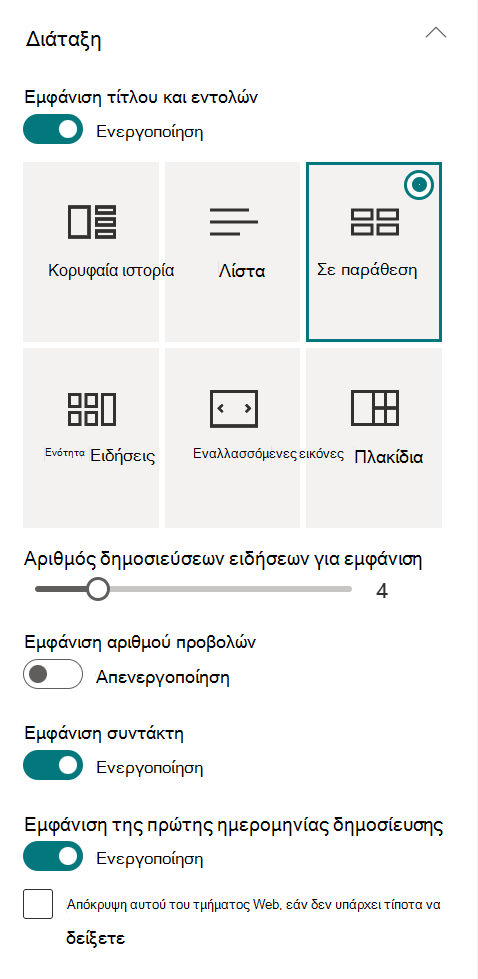
- Για να αποκρύψετε το περιεχόμενο των Ειδήσεων, επιλέξτε "Απόκρυψη αυτού του τμήματος Web", εάν δεν υπάρχει τίποτα να εμφανίσετε.
- Για διατάξεις λίστας, καρουζέλ και πλακιδίων, μπορείτε να χρησιμοποιήσετε το ρυθμιστικό για να επιλέξετε τον αριθμό των ειδήσεων που θα εμφανίζονται. Για τις εναλλασσόμενες εικόνες, μπορείτε να επιλέξετε να κυκλώνετε αυτόματα τις ειδήσεις στις εναλλασσόμενες εικόνες.
- Μπορείτε να εμφανίσετε ή να αποκρύψετε μια συμπαγή προβολή (μια προβολή χωρίς εικόνες που καταλαμβάνει λιγότερο χώρο) για τη διάταξη "Λίστα" ή να εμφανίσετε ή να αποκρύψετε μια συμπαγή προβολή σε άλλες διατάξεις όταν βρίσκεστε σε περιορισμένο πλάτος (όπως σε στενό παράθυρο ή σε προβολή κινητού τηλεφώνου), σύροντας το διακόπτη για Εμφάνιση συμπαγούς προβολής ή Εμφάνιση συμπαγούς προβολής σε μικρό πλάτος σε Ενεργοποίηση ή Απενεργοποίηση.
Οργάνωση δημοσιεύσεων
Μπορείτε να οργανώσετε τις δημοσιεύσεις με τη σειρά που θέλετε να εμφανίζονται στη σελίδα σας. Παρόμοια με τη χρήση ενός πίνακα ανακοινώσεων, αυτό είναι σαν να "καρφιτσώνετε" δημοσιεύσεις ειδήσεων στη θέση που θέλετε, ώστε να μπορούν να τις δουν όλοι.
Σημείωση
Χρησιμοποιήστε καρφίτσωμα μόνο για δημοσιεύσεις που δεν περιορίζονται σε μια μικρή ομάδα ατόμων. Ο τίτλος, η περιγραφή και η μικρογραφία για κάθε καρφιτσωμένη δημοσίευση ειδήσεων είναι ορατά σε όλους τους χρήστες της τοποθεσίας, ανεξάρτητα από τα δικαιώματα χρήστη, τη στόχευση ακροατηρίου ή τις συνθήκες φίλτρου για τμήματα Web ειδήσεων. Εάν ένας χρήστης που δεν έχει δικαιώματα ανάγνωσης της δημοσίευσης ειδήσεων επιλέξει τη δημοσίευση για ανάγνωση, θα του ζητηθεί να ζητήσει πρόσβαση.
- Στην περιοχή "Οργάνωση", επιλέξτε "Επιλογή ειδήσεων για οργάνωση".

- Στο μεγάλο παράθυρο που εμφανίζεται, σύρετε τις πρόσφατες ειδήσεις από τα αριστερά στη αριθμημένη θέση που θέλετε στα δεξιά. Εάν δεν βλέπετε τις ειδήσεις που θέλετε να επιλέξετε, χρησιμοποιήστε το πλαίσιο αναζήτησης για να τις βρείτε.

Οποιεσδήποτε αριθμημένες θέσεις στις οποίες δεν σύρετε κείμενα θα παραμείνουν στην Αυτόματη, πράγμα που σημαίνει ότι το τμήμα Web "Ειδήσεις" θα εμφανίζει ιστορίες σε αυτές τις θέσεις με τη σειρά της ημερομηνίας δημοσίευσης.
Εάν θέλετε να αλλάξετε τη σειρά των κειμένων αφού τα σύρετε στη θέση τους, επιλέξτε το στοιχείο και χρησιμοποιήστε το πληκτρολόγιο CTRL+επάνω βέλος και CTRL+κάτω βέλος. - Όταν τελειώσετε, επιλέξτε το X στην επάνω δεξιά γωνία για να κλείσετε το παράθυρο.
Φίλτρο
Μπορείτε να φιλτράρετε τις δημοσιεύσεις που θέλετε να εμφανίζονται με βάση τον τίτλο, τις δημοσιεύσεις που προστέθηκαν ή τροποποιήθηκαν πρόσφατα, τη δημιουργία ή την τροποποίηση από και τις ιδιότητες σελίδας.

Σημείωση
Από τις 10 Σεπτεμβρίου 2022, οι επιλογές φιλτραρίσματος δεν θα είναι διαθέσιμες στο τμήμα web "Ειδήσεις" όταν η πηγή ειδήσεων έχει οριστεί σε "Συνιστάται για τον τρέχοντα χρήστη".
Στόχευση ακροατηρίου
Χρησιμοποιώντας τη στόχευση ακροατηρίου, μπορείτε να εμφανίσετε περιεχόμενο ειδήσεων σε συγκεκριμένες ομάδες ατόμων. Αυτό είναι χρήσιμο όταν θέλετε να παρουσιάσετε πληροφορίες που αφορούν μόνο μια συγκεκριμένη ομάδα ατόμων. Για παράδειγμα, μπορείτε να στοχεύσετε ειδήσεις σχετικά με ένα συγκεκριμένο έργο μόνο σε μέλη της ομάδας και ενδιαφερόμενους του έργου.
Για να χρησιμοποιήσετε τη στόχευση ακροατηρίου, πρέπει πρώτα να ενεργοποιήσετε τη στόχευση ακροατηρίου για τη βιβλιοθήκη σελίδων που περιέχει τις ειδήσεις, να επιλέξετε το ακροατήριό σας και, στη συνέχεια, να ενεργοποιήσετε τη στόχευση ακροατηρίου στο τμήμα Web Ειδήσεων.
Σημείωση
Εάν έχετε επιλέξει μια ομάδα ακροατηρίου που δημιουργήσατε ή αλλάξατε πρόσφατα, ίσως χρειαστεί λίγος χρόνος για να δείτε τη στόχευση να εφαρμόζεται για αυτήν την ομάδα.
- Από την αρχική σελίδα της τοποθεσίας σας, επιλέξτε Περιεχόμενα τοποθεσίας.
- Στη συνέχεια, επιλέξτε τα αποσιωπητικά (...) και επιλέξτε Ρυθμίσεις.
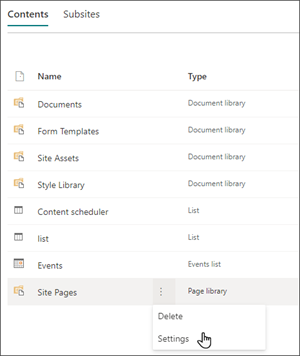
- Επιλέξτε Ρυθμίσεις στόχευσης ακροατηρίου από τη λίστα ρυθμίσεων.
- Επιλέξτε το πλαίσιο ελέγχου για Ενεργοποίηση στόχευσης ακροατηρίου και, στη συνέχεια, επιλέξτε OK.

- Μεταβείτε στη λίστα σελίδων τοποθεσίας, επιλέγοντας " Σελίδες " από το μενού στην αριστερή πλευρά της σελίδας.
- Για κάθε δημοσίευση ειδήσεων που θέλετε να στοχεύσετε σε συγκεκριμένα ακροατήρια, επιλέξτε τα αποσιωπητικά (...).
- Στο παράθυρο ιδιοτήτων, επιλέξτε Επεξεργασία όλων.
- Προσθέστε έως 50 ακροατήρια στην ενότητα "Κοινό". Στη συνέχεια, επιλέξτε Αποθήκευση.
Στη συνέχεια, τα ακροατήρια εμφανίζονται στη λίστα σελίδων τοποθεσίας.

Ενεργοποίηση στόχευσης ακροατηρίου στο τμήμα Web
- Εάν η σελίδα σας δεν βρίσκεται ήδη σε λειτουργία επεξεργασίας, επιλέξτε "Επεξεργασία" επάνω δεξιά στη σελίδα και επιλέξτε το τμήμα Web " Ειδήσεις ".
- Επιλέξτε το εικονίδιο Επεξεργασία ιδιοτήτων ( ).
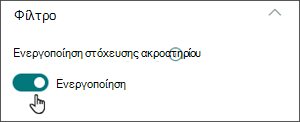
- Στην ενότητα Φίλτρο , ενεργοποιήστε την επιλογή Ενεργοποίηση στόχευσης κοινού.
Δημιουργία δημοσιεύσεων Ειδήσεων
Μπορείτε να δημιουργήσετε δημοσιεύσεις ειδήσεων από την αρχική σελίδα του SharePoint ή από το τμήμα Web "Ειδήσεις" σε οποιαδήποτε δημοσιευμένη σελίδα:
Από την αρχική σελίδα του SharePoint, επιλέξτε +Δημιουργία δημοσίευσης ειδήσεων στο επάνω μέρος της σελίδας. Στη συνέχεια, επιλέξτε την τοποθεσία στην οποία θέλετε να δημοσιεύσετε τη δημοσίευση ειδήσεων.
Σημείωση
Δεν διατίθεται σε SharePoint Server 2019.
Ή
Σε μια δημοσιευμένη σελίδα που έχει ένα τμήμα Web Ειδήσεων, επιλέξτε + Προσθήκη στο τμήμα Web Ειδήσεις για να αρχίσετε να δημιουργείτε τη δημοσίευσή σας.
Ξεκινήστε με την προσθήκη ενός ονόματος που θα χρησιμεύσει ως τίτλος σας. Μπορείτε να χρησιμοποιήσετε τη γραμμή εργαλείων εικόνας στην αριστερή πλευρά για να προσθέσετε ή να αλλάξετε μια εικόνα.
Βρείτε την Εργαλειοθήκη (
) στα δεξιά για να προσθέσετε τμήματα Web, όπως κείμενο, εικόνες, βίντεο και πολλά άλλα.
Μάθετε για τη χρήση των τμημάτων Web στις σελίδες του SharePoint Online.Όταν ολοκληρώσετε τη δημιουργία της σελίδας σας, επιλέξτε Δημοσίευση στην επάνω δεξιά γωνία και θα δείτε την ιστορία να εμφανίζεται στην ενότητα Ειδήσεις ως η πιο πρόσφατη ιστορία.
Σημείωση
Οι πιο πρόσφατες ιστορίες εμφανίζονται με χρονολογική σειρά από τη νεότερη προς την παλιότερη, με βάση την αρχική ημερομηνία δημοσίευσης (η επεξεργασία μιας ιστορίας δεν θα αλλάξει τη σειρά της). Για να αναδιατάξετε δημοσιεύσεις, ανατρέξτε στο θέμα Οργάνωση δημοσιεύσεων. Για να δείτε μια λίστα με όλες τις νέες δημοσιεύσεις ειδήσεων, επιλέξτε Εμφάνιση όλων.
Προσθήκη δημοσίευσης ειδήσεων με χρήση σύνδεσης
Μπορείτε να προσθέσετε μια σύνδεση σε περιεχόμενο από την τοποθεσία σας ή από άλλη τοποθεσία web με τη σύνδεση "Ειδήσεις". Το συνδεδεμένο περιεχόμενο θα εμφανιστεί ως δημοσίευση ειδήσεων.
Σημείωση
Δεν διατίθεται σε SharePoint Server 2019.
Μεταβείτε στην τοποθεσία με τα νέα στην οποία θέλετε να προσθέσετε τη δημοσίευση. Από την αρχική σελίδα, επιλέξτε + Δημιουργία και, στη συνέχεια, επιλέξτε Σύνδεση Ειδήσεων.
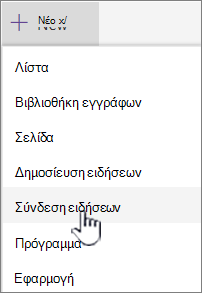
Εάν βρίσκεστε σε μια άλλη σελίδα και δεν βλέπετε τη σύνδεση Ειδήσεις ως επιλογή μενού, προσθέστε πρώτα ένα Τμήμα Web Ειδήσεων στη σελίδα και, στη συνέχεια, επιλέξτε + Προσθήκη στην περιοχή "Ειδήσεις".

Στο πεδίο Σύνδεση , επικολλήστε τη διεύθυνση web σε ένα υπάρχον στοιχείο ειδήσεων. Θα δείτε πολλά ακόμη πεδία.

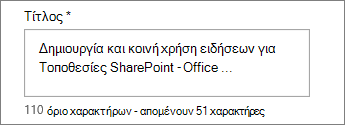
Στο πεδίο "Τίτλος ", προσθέστε έναν τίτλο που θα εμφανίζεται για την είδηση στην αρχική σελίδα. Αυτό το πεδίο είναι υποχρεωτικό.
Επιλέξτε "Προσθήκη", "Μικρογραφία " ή "Αλλαγή ", για να προσθέσετε ή να αλλάξετε μια προαιρετική εικόνα μικρογραφίας. Μπορείτε να επιλέξετε ανάμεσα σε μία από τις παρακάτω πηγές της εικόνας:
Πρόσφατα Οι εικόνες επιστρέφουν εικόνες που έχετε χρησιμοποιήσει ή προσθέσει πρόσφατα στην τοποθεσία του SharePoint.
Εικόνες αρχείου Οι εικόνες αρχείου παρέχονται από τη Microsoft. Είναι υψηλής ποιότητας και έχουν μέγεθος ώστε να φαίνονται υπέροχα στη σελίδα σας.
Ο οργανισμός σας Εάν ο οργανισμός σας έχει καθορίσει ένα σύνολο εγκεκριμένων εικόνων, θα μπορείτε να επιλέξετε από αυτό το σύνολο στην περιοχή Ο οργανισμός σας.
Η αναζήτηση στο Web πραγματοποιεί αναζήτηση στο Bing για εικόνες στο web σε διάφορες κατηγορίες. Μπορείτε να ορίσετε φίλτρα για το μέγεθος (μικρό, μεσαίο, μεγάλο, x-μεγάλο ή όλα), τη διάταξη (τετράγωνο, πλατύ, ψηλό ή όλα) ή Creative Commons ή όλες τις εικόνες.
Το OneDrive εμφανίζει το φάκελο του OneDrive που σχετίζεται με την τοποθεσία, όπου μπορείτε να περιηγηθείτε και να επιλέξετε εικόνες.
Η τοποθεσία προσφέρει βιβλιοθήκες εγγράφων στην τοποθεσία του SharePoint, όπου μπορείτε να επιλέξετε εικόνες για χρήση.
Η επιλογή "Αποστολή" ανοίγει ένα παράθυρο όπου μπορείτε να επιλέξετε μια εικόνα από τον τοπικό υπολογιστή σας.
Από μια σύνδεση που παρέχει ένα αρχείο για επικόλληση σε μια σύνδεση προς μια εικόνα στο OneDrive για επιχειρήσεις ή στην τοποθεσία SharePoint. Δεν μπορείτε να συνδεθείτε σε εικόνες από άλλες τοποθεσίες ή από το web.

Σημείωση
- Η αναζήτηση στο web χρησιμοποιεί εικόνες Bing που χρησιμοποιούν την άδεια χρήσης Creative Common. Είστε υπεύθυνοι για την αναθεώρηση της άδειας χρήσης για μια εικόνα πριν από την εισαγωγή της στη σελίδα σας.
- Εάν είστε Διαχείριση του SharePoint και θέλετε να μάθετε πώς μπορείτε να δημιουργήσετε μια βιβλιοθήκη διαθέσιμων στοιχείων για την εταιρεία σας, ανατρέξτε στο θέμα Δημιουργία βιβλιοθήκης διαθέσιμων στοιχείων οργανισμού.
- Εάν είστε διαχειριστής του SharePoint, συνιστάται να ενεργοποιήσετε ένα Δίκτυο παροχής περιεχομένου (CDN) για να βελτιώσετε τις επιδόσεις για τη λήψη εικόνων. Μάθετε περισσότερα σχετικά με τα CDN.
Επιλέξτε "Άνοιγμα" για να χρησιμοποιήσετε μια επιλεγμένη εικόνα.
Προσθέστε ή επεξεργαστείτε την περιγραφή στο πεδίο "Περιγραφή ". Αυτό είναι προαιρετικό.

Επιλέξτε "Δημοσίευση" για να προσθέσετε τη σύνδεση προς την αρχική σελίδα σας.
Αποστολή της δημοσίευσης ειδήσεων μέσω ηλεκτρονικού ταχυδρομείου
Όταν χρησιμοποιείτε αυτήν τη δυνατότητα, μπορείτε να στείλετε ένα μήνυμα ηλεκτρονικού ταχυδρομείου που περιλαμβάνει μια σύνδεση, μια προεπισκόπηση μικρογραφίας, μια περιγραφή και ένα προαιρετικό μήνυμα σε ένα ή περισσότερα άτομα.
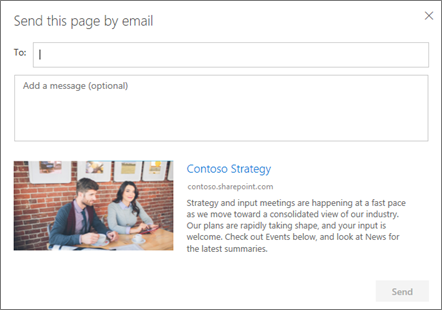
Σημείωση
Τα άτομα με τα οποία κάνετε κοινή χρήση της σύνδεσης πρέπει να έχουν τα κατάλληλα δικαιώματα για να μπορούν να δουν τη σελίδα σας.
- Στο επάνω μέρος της σελίδας δημοσίευσης ειδήσεων, επιλέξτε Αποστολή μέσω ηλεκτρονικού ταχυδρομείου.
- Πληκτρολογήστε τα ονόματα των ατόμων στα οποία θέλετε να στείλετε μηνύματα στο πλαίσιο "Προς: " και προσθέστε ένα μήνυμα, εάν θέλετε.
- Επιλέξτε Αποστολή.
Εύρεση δημοσιεύσεων ειδήσεων
Οι δημοσιεύσεις ειδήσεων αποθηκεύονται στη βιβλιοθήκη "Σελίδες " μιας τοποθεσίας.
Διαγραφή δημοσιεύσεων ειδήσεων
Επιλέξτε "Εμφάνιση όλων" και, στη συνέχεια, "Διαχείριση δημοσιεύσεων". Εναλλακτικά, αν δεν βλέπετε την επιλογή " Προβολή όλων", μπορείτε να μεταβείτε απευθείας στη βιβλιοθήκη "Σελίδες" επιλέγοντας " Σελίδες " στα αριστερά ή στο επάνω μέρος της τοποθεσίας σας.
Στη βιβλιοθήκη σελίδων, βρείτε τη σελίδα που θέλετε να καταργήσετε.
Επιλέξτε τα αποσιωπητικά ( ...) στα δεξιά της σελίδας και, στη συνέχεια, επιλέξτε Διαγραφή.

Συμβουλή
Εάν θέλετε να διατηρήσετε το περιεχόμενο των δημοσιεύσεών σας, μπορείτε να δημιουργήσετε μια σελίδα από αυτό πριν διαγράψετε τη δημοσίευση. Ανατρέξτε στο θέμα Αλλαγή μιας σύγχρονης σελίδας του SharePoint σε δημοσίευση ειδήσεων ή δημιουργήστε μια σύγχρονη σελίδα από μια δημοσίευση ειδήσεων.
Για SharePoint Server 2019 μπορείτε να διαγράψετε τις σελίδες ειδήσεων που έχετε προσθέσει.
- Στη γραμμή γρήγορης εκκίνησης, επιλέξτε Σελίδες και, στη συνέχεια, επιλέξτε το στοιχείο ειδήσεων που θέλετε να διαγράψετε.
- Επιλέξτε τα αποσιωπητικά (...) και, στη συνέχεια, επιλέξτε Διαγραφή.
- Επιλέξτε Διαγραφή στο παράθυρο διαλόγου επιβεβαίωσης.
Κατάργηση του τμήματος Web "Ειδήσεις"
- Μεταβείτε στη σελίδα με την ενότητα ειδήσεων που θέλετε να καταργήσετε.
- Επιλέξτε Επεξεργασία στο επάνω μέρος της σελίδας.
- Επιλέξτε το τμήμα Web "Ειδήσεις" και, στη συνέχεια, επιλέξτε "Διαγραφή
 στα αριστερά.
Αντιμετώπιση προβλημάτων
Εάν λάβετε το σφάλμα "Λυπούμαστε, παρουσιάστηκε κάποιο πρόβλημα" κατά την επιλογή "Αυτός ο ιστότοπος":
- Δοκιμάστε να χρησιμοποιήσετε το στοιχείο "Επιλογή τοποθεσιών" και επιλέξτε μόνο τον μεμονωμένο ιστότοπο, καθώς ενδέχεται να αντιμετωπίζετε ένα γνωστό πρόβλημα όταν γίνεται υπέρβαση του ορίου προβολής λίστας στη στήλη "Συντάκτης".
Εάν η δημοσίευση ειδήσεών σας δεν είναι ορατή εκεί όπου εμφανίζονται οι ειδήσεις:
- Βεβαιωθείτε ότι η δημοσίευση ειδήσεων που δημιουργήθηκε είναι δημοσίευση και όχι σελίδα. Θα ξέρετε αν βλέπετε ένα κουμπί για Δημοσίευση ή Αναδημοσίευση στην επάνω δεξιά γωνία. Οι σελίδες θα έχουν ένα κουμπί δημοσίευσης ή αναδημοσίευσης .
- Ελέγξτε ότι η πηγή για τις ειδήσεις (τις οποίες μπορείτε να βρείτε στο παράθυρο ιδιοτήτων του τμήματος Web "Ειδήσεις") είναι σωστή και ότι οι χρήστες έχουν πρόσβαση σε αυτές.
- Βεβαιωθείτε ότι η θέση δεν είναι ακόμα σε κατάσταση πρόχειρου. Δηλαδή, βεβαιωθείτε ότι έχετε επιλέξει το κουμπί "Δημοσίευση " αφού δημιουργήσετε τη δημοσίευση.