
Μια τοποθεσία επικοινωνίας του SharePoint είναι ένα εξαιρετικό σημείο για τη μετάδοση πληροφοριών σε άλλους. Μοιραστείτε ειδήσεις, αναφορές, ενημερώσεις κατάστασης και πολλά άλλα σε μια οπτικά ελκυστική μορφή. Χρησιμοποιήστε τις τοποθεσίες επικοινωνίας για να αλληλεπιδράσετε και να ενημερώσετε ευρύ κοινό.
- Δημιουργία τοποθεσιών για πύλες, τμήματα ή συγκεκριμένα έργα
- Κοινή χρήση ειδήσεων, ανακοινώσεων και εκδηλώσεων της εταιρείας
- Engage δεκάδες, ή χιλιάδες, θεατών
Εάν χρειάζεστε μια τοποθεσία για συνεργασία με την ομάδα σας, χρησιμοποιήστε μια τοποθεσία ομάδας .
Πώς να αναγνωρίσετε μια τοποθεσία επικοινωνίας
Τόσο οι τοποθεσίες ομάδας όσο και οι τοποθεσίες επικοινωνίας μπορούν να έχουν κατακόρυφες ή οριζόντιες γραμμές περιήγησης. Ωστόσο, οι τοποθεσίες ομάδας εμφανίζουν ένα εικονίδιο καναλιού του Microsoft Teams δίπλα στον τίτλο της τοποθεσίας. Υποδεικνύουν επίσης εάν η τοποθεσία είναι δημόσια ή ιδιωτική στη δεξιά πλευρά της κεφαλίδας της τοποθεσίας:

Οι τοποθεσίες επικοινωνίας δεν διαθέτουν το εικονίδιο καναλιού του Microsoft Teams δίπλα στον τίτλο της τοποθεσίας και δεν υποδεικνύουν εάν η τοποθεσία είναι δημόσια ή ιδιωτική στη δεξιά πλευρά της κεφαλίδας της τοποθεσίας.
Βασικές επιλογές προτύπου τοποθεσίας επικοινωνίας
Όταν δημιουργείτε μια τοποθεσία επικοινωνίας στο SharePoint, μπορείτε να ξεκινήσετε με μια κενή τοποθεσία ή να επιλέξετε ένα από τα άλλα πρότυπα τοποθεσίας, καθένα από τα οποία συνοδεύεται από ένα προεπιλεγμένο σύνολο τμημάτων Web. Ορισμένες από τις επιλογές προτύπων τοποθεσίας επικοινωνίας είναι οι εξής:
- Standard επικοινωνίας για κοινή χρήση πληροφοριών, όπως ειδήσεις, εκδηλώσεις και άλλο περιεχόμενο.
- Παρουσιάστε φωτογραφίες ή εικόνες για να παρουσιάσετε ένα προϊόν, μια ομάδα ή μια εκδήλωση.
- Κενό για να δημιουργήσετε το δικό σας σχέδιο.
Σημείωση
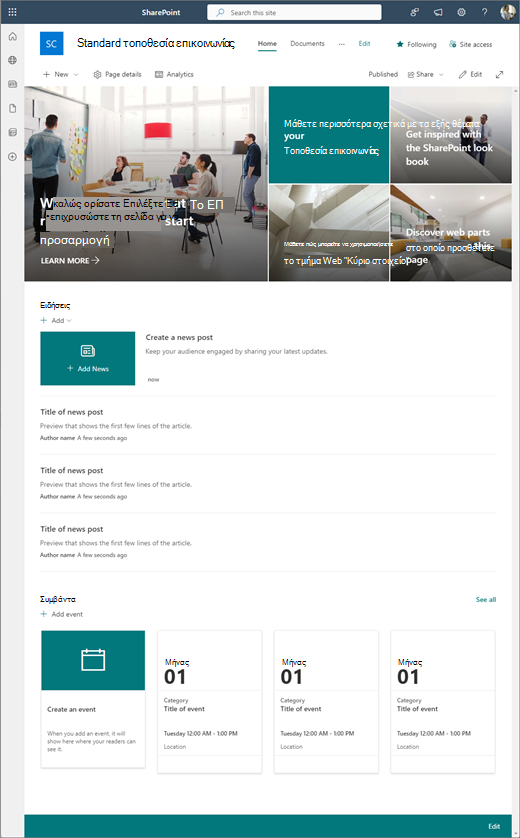
Η Standard τοποθεσία επικοινωνίας είναι η προεπιλεγμένη τοποθεσία επικοινωνίας του SharePoint.
Ακολουθήστε τα παρακάτω βήματα για να δημιουργήσετε, να προσαρμόσετε και να μοιραστείτε μια τοποθεσία επικοινωνίας.
Βήμα 1: Δημιουργία τοποθεσίας επικοινωνίας
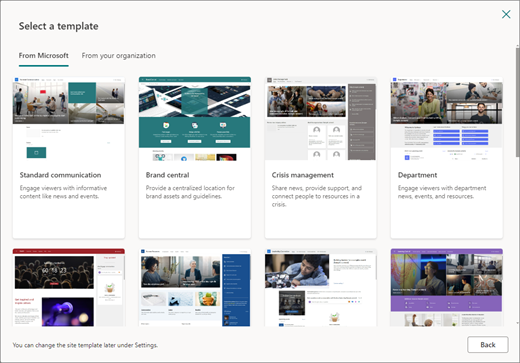
Ξεκινήστε δημιουργώντας μια νέα τοποθεσία επικοινωνίας. Από προεπιλογή, θα λάβετε ένα νέο πρότυπο τοποθεσίας επικοινωνίας Standard.
Για να περιηγηθείτε σε περισσότερα πρότυπα τοποθεσίας επικοινωνίας, επιλέξτε "Ρυθμίσεις " και, στη συνέχεια, "Πρότυπα τοποθεσίας ", για να δείτε τις επιλογές προτύπων.
Βήμα 2: Ελέγξτε τα περιεχόμενα τοποθεσίας
1. Standard περιεχομένων του ιστότοπου επικοινωνίας
Όταν επιλέγετε το πρότυπο τοποθεσίας επικοινωνίας Standard, λαμβάνετε μια αρχική σελίδα που περιλαμβάνει πολλά τμήματα Web έτοιμα για προσαρμογή. Τα Τμήματα Web που περιλαμβάνονται από προεπιλογή σε μια τοποθεσία επικοινωνίας που χρησιμοποιεί την Standard σχεδίαση επικοινωνίας είναι τα εξής:
-
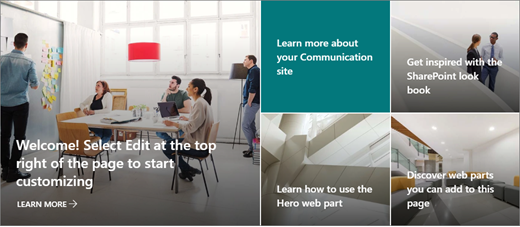
Κεντρική ενότητα: Χρησιμοποιήστε το τμήμα Web κεντρικής ενότητας για να εστιάσετε και να παρουσιάσετε οπτικό ενδιαφέρον στη σελίδα σας. Μπορείτε να εμφανίσετε έως πέντε στοιχεία στο τμήμα Web κύριου στοιχείου και μπορείτε να προσθέσετε εντυπωσιακές εικόνες για να τραβήξετε την προσοχή στο καθένα. Για περισσότερες πληροφορίες, ανατρέξτε στο θέμα Χρήση του τμήματος Web "Κύριο στοιχείο" σε μια σύγχρονη σελίδα.
-
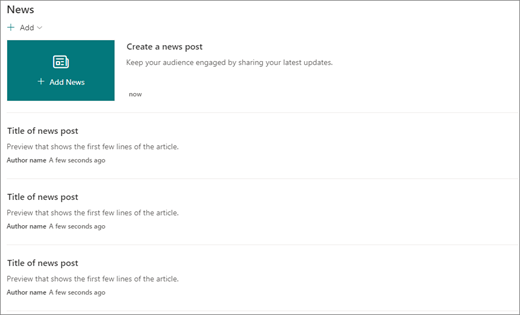
Ειδήσεις: Μπορείτε να κρατήσετε την ομάδα σας ενημερωμένη καθώς και να τραβήξετε την προσοχή της με σημαντικές ή ενδιαφέρουσες ιστορίες, χρησιμοποιώντας το τμήμα Web "Ειδήσεις". Για περισσότερες πληροφορίες, ανατρέξτε στο θέμα Χρήση των τμημάτων Web "Τίτλοι ειδήσεων" και "Λίστα ειδήσεων" σε μια σύγχρονη σελίδα.
-
Συμβάντα: Εμφάνιση προσεχών συμβάντων χρησιμοποιώντας το τμήμα web "Εκδηλώσεις". Για περισσότερες πληροφορίες, ανατρέξτε στο τμήμα web "Εκδηλώσεις".

- Έγγραφα: εμφανίζει την προεπιλεγμένη βιβλιοθήκη εγγράφων στην αρχική σελίδα σας, όπου μπορείτε να ανοίγετε και να επεξεργάζεστε έγγραφα απευθείας. Ίσως προτιμάτε να προσθέσετε το τμήμα Web επισημασμένου περιεχομένου που σας επιτρέπει να εμφανίζετε με δυναμικό τρόπο έγγραφα από μια βιβλιοθήκη, μια τοποθεσία, μια συλλογή τοποθεσιών ή από όλες τις τοποθεσίες. Για περισσότερες πληροφορίες, ανατρέξτε στο θέμα Χρήση του τμήματος web επισημασμένου περιεχομένου.
2. Έκθεση περιεχομένων τοποθεσίας
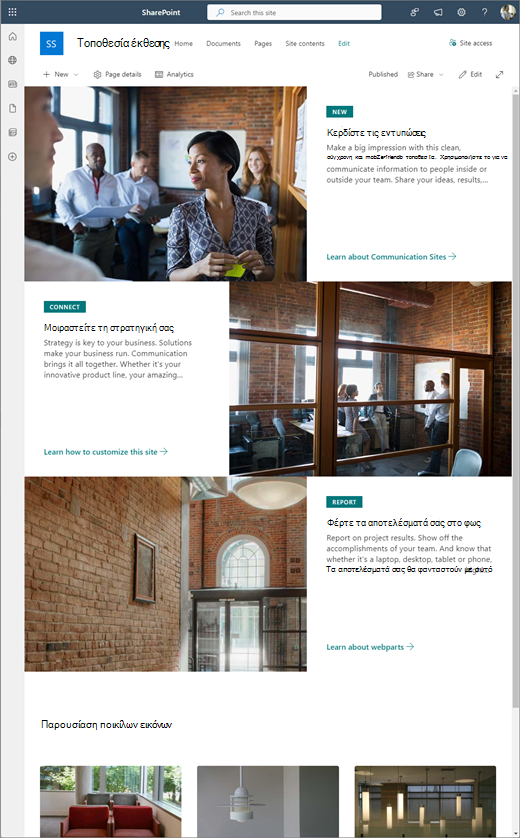
Το πρότυπο τοποθεσίας έκθεσης συνοδεύεται επίσης από μια αρχική σελίδα που περιλαμβάνει διάφορα τμήματα Web έτοιμα για προσαρμογή. Ακολουθούν τα τμήματα Web που περιλαμβάνονται από προεπιλογή σε μια τοποθεσία επικοινωνίας που χρησιμοποιεί το πρότυπο "Βιτρίνα":
-
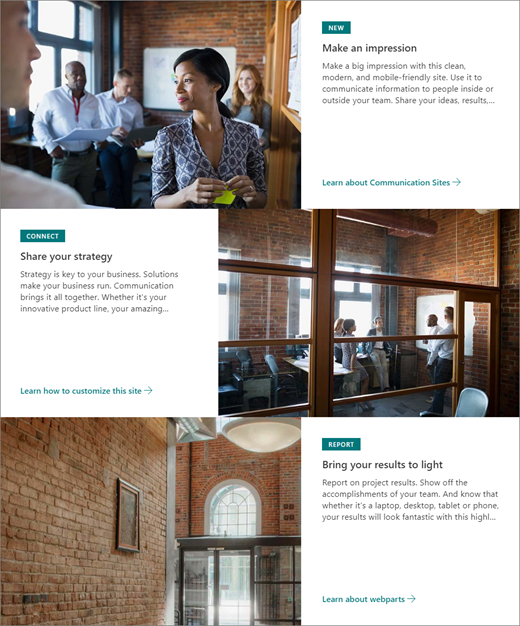
Κεντρική ενότητα: Χρησιμοποιήστε το τμήμα Web κεντρικής ενότητας για να εστιάσετε και να παρουσιάσετε οπτικό ενδιαφέρον στη σελίδα σας. Με το πρότυπο Showcase, μπορείτε να επιλέξετε από δύο διατάξεις, Tile και Layer, και να προσθέσετε συναρπαστικές εικόνες για να τραβήξετε την προσοχή σε κάθε στοιχείο. Για περισσότερες πληροφορίες, ανατρέξτε στο θέμα Χρήση του τμήματος Web "Κύριο στοιχείο" σε μια σύγχρονη σελίδα.
-
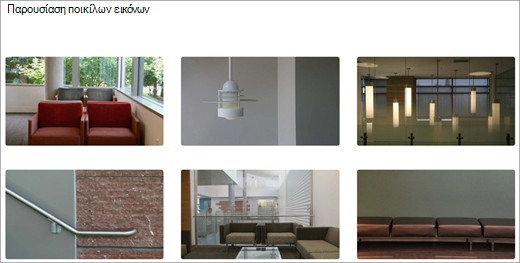
Συλλογή εικόνων: Χρησιμοποιήστε το τμήμα Web "Συλλογή εικόνων" για να μοιραστείτε συλλογές εικόνων σε μια σελίδα. Για περισσότερες πληροφορίες, ανατρέξτε στο θέμα Χρήση του τμήματος Web "Συλλογή εικόνων".
3. Κενά περιεχόμενα τοποθεσίας
Όταν ξεκινάτε με μια κενή τοποθεσία επικοινωνίας, δεν χρειάζεται να καταργήσετε τμήματα Web που δεν χρειάζεστε. Απλώς επιλέξτε τη διάταξη σελίδας σας και προσθέστε τα τμήματα Web που θέλετε χρησιμοποιώντας την Εργαλειοθήκη ( ) στα δεξιά.
Βήμα 3: Προσαρμογή της εμφάνισης και της περιήγησης τοποθεσίας
Προσαρμόστε την εμφάνιση, την περιήγηση στην τοποθεσία, τα τμήματα Web και το περιεχόμενο της τοποθεσίας σας, ώστε να ανταποκρίνονται στις ανάγκες των χρηστών και της εταιρείας. Όταν κάνετε προσαρμογές, βεβαιωθείτε ότι η τοποθεσία βρίσκεται σε λειτουργία επεξεργασίας, επιλέγοντας " Επεξεργασία " στην επάνω δεξιά γωνία της τοποθεσίας. Καθώς εργάζεστε, επιλέξτε Αποθήκευση ως πρόχειρου για να αποθηκεύσετε τις αλλαγές σας χωρίς να δημοσιευτούν στους θεατές ή Αναδημοσιεύστε τις αλλαγές σας για να κάνετε τις ενημερώσεις σας διαθέσιμες στο ακροατήριό σας.
- Επεξεργαστείτε τις βιβλιοθήκες εγγράφων ενημερώνοντας τα ονόματα φακέλων και αποστέλλοντας πόρους.
- Επεξεργασία και προσαρμογή περιήγησης τοποθεσίας.
- Αλλάξτε την εμφάνιση της τοποθεσίας σας, προσαρμόζοντας το θέμα, το λογότυπο, τις διατάξεις κεφαλίδας και την εμφάνιση της τοποθεσίας σας.
- Προσθέστε ή καταργήστε σελίδες σε αυτήν την τοποθεσία ή την περιήγηση στην τοποθεσία για να συμπεριλάβετε υπάρχον περιεχόμενο.
- Επιλέξτε να συσχετίσετε αυτή την τοποθεσία με μια συγκεντρωτική τοποθεσία εντός του οργανισμού σας ή προσθέστε αυτή την τοποθεσία σε μια υπάρχουσα περιήγηση συγκεντρωτικής τοποθεσίας , εάν είναι απαραίτητο.
Βήμα 4: Κοινή χρήση της τοποθεσίας σας με άλλους
Κάντε κοινή χρήση της τοποθεσίας σας με άλλους αφού προσαρμόσετε την τοποθεσία σας, ελέγξετε την ακρίβεια της και δημοσιεύσετε το τελικό πρόχειρο.
- Επιλέξτε "Ρυθμίσεις " και, στη συνέχεια, "Δικαιώματα τοποθεσίας".
- Επιλέξτε Κοινή χρήση τοποθεσίας.
- Στο παράθυρο Κοινή χρήση τοποθεσίας , πληκτρολογήστε τα ονόματα όλων των χρηστών στους οποίους θέλετε να εκχωρήσετε πρόσβαση στο περιεχόμενο της τοποθεσίας και επιλέξτε το επίπεδο ελέγχου τους (Ανάγνωση, Επεξεργασία, Πλήρης έλεγχος). Εάν θέλετε όλα τα άτομα στην εταιρεία σας να έχουν πρόσβαση στην τοποθεσία, μπορείτε να επιλέξετε " Όλοι" εκτός από τους εξωτερικούς χρήστες . Το προεπιλεγμένο επίπεδο δικαιωμάτων είναι Ανάγνωση.
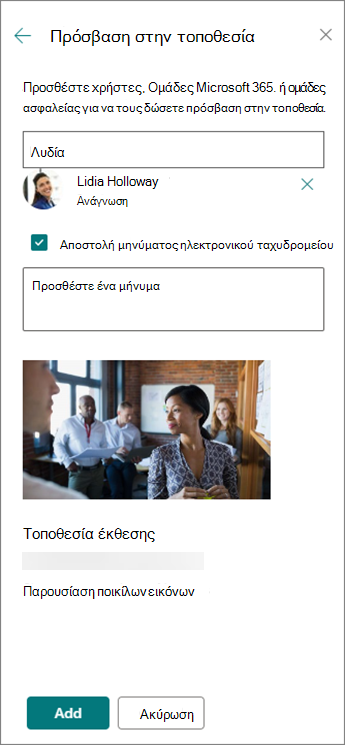
- Εισαγάγετε ένα προαιρετικό μήνυμα για αποστολή με την ειδοποίηση ηλεκτρονικού ταχυδρομείου που θα σταλεί κατά την κοινή χρήση της τοποθεσίας ή καταργήστε την επιλογή του πλαισίου ελέγχου Αποστολή μηνύματος ηλεκτρονικού ταχυδρομείου, αν δεν θέλετε να στείλετε ένα μήνυμα ηλεκτρονικού ταχυδρομείου.
- Επιλέξτε "Προσθήκη " όταν ολοκληρώσετε την προσθήκη μελών και ορίσετε δικαιώματα.
Βήμα 5: Διατηρήστε την τοποθεσία σας
Μετά τη δημιουργία και την εκκίνηση της τοποθεσίας σας, η επόμενη σημαντική φάση είναι η διατήρηση του περιεχομένου της τοποθεσίας. Βεβαιωθείτε ότι έχετε ένα σχέδιο για να διατηρείτε ενημερωμένο το περιεχόμενο και τα τμήματα Web.
Βέλτιστες πρακτικές συντήρησης τοποθεσίας:
- Σχεδιασμός για συντήρηση τοποθεσίας - Καταρτίστε ένα χρονοδιάγραμμα για την επανεξέταση του περιεχομένου της τοποθεσίας όσο συχνά χρειάζεται, ώστε να διασφαλίσετε ότι το περιεχόμενο εξακολουθεί να είναι ακριβές και σχετικό.
- Δημοσιεύετε τακτικά ειδήσεις - Διανείμετε τις πιο πρόσφατες ανακοινώσεις, πληροφορίες και κατάσταση σε ολόκληρη την εταιρεία. Μάθετε πώς μπορείτε να προσθέσετε μια δημοσίευση ειδήσεων σε μια τοποθεσία ομάδας ή μια τοποθεσία επικοινωνίας και δείξτε σε άλλα άτομα που θα δημοσιεύουν ανακοινώσεις πώς μπορούν να χρησιμοποιήσουν τις ειδήσεις του SharePoint.
- Έλεγχος συνδέσεων και τμημάτων Web - Διατηρήστε ενημερωμένες τις συνδέσεις και τα τμήματα Web για να βεβαιωθείτε ότι αξιοποιείτε την πλήρη αξία της τοποθεσίας σας.
- Χρήση αναλυτικών στοιχείων για τη βελτίωση της δέσμευσης - Προβάλετε τη χρήση της τοποθεσίας χρησιμοποιώντας την ενσωματωμένη αναφορά δεδομένων χρήσης για να λάβετε πληροφορίες σχετικά με δημοφιλές περιεχόμενο, επισκέψεις τοποθεσιών και πολλά άλλα.
- Περιοδική αναθεώρηση των ρυθμίσεων τοποθεσίας - Αφού δημιουργήσετε μια τοποθεσία στο SharePoint, μπορείτε να κάνετε αλλαγές στις ρυθμίσεις, τις πληροφορίες τοποθεσίας και τα δικαιώματα για την τοποθεσία.
Μάθετε περισσότερα σχετικά με τις τοποθεσίες επικοινωνίας και το SharePoint
Μάθετε περισσότερα σχετικά με το σχεδιασμό, τη δημιουργία και τη συντήρηση τοποθεσιών του SharePoint.
Δείτε περισσότερα πρότυπα τοποθεσίας του SharePoint.