
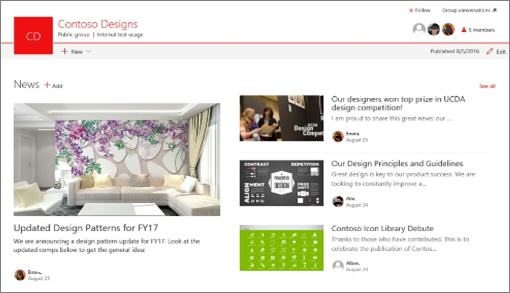
Μπορείτε να κρατήσετε ενήμερους τους συνεργάτες, την ομάδα και τους συναδέλφους σας, καθώς και να τους εμπλέξετε με σημαντικές ή ενδιαφέρουσες ιστορίες, χρησιμοποιώντας τη λειτουργία "Ειδήσεις" στην τοποθεσία ομάδας σας. Μπορείτε γρήγορα να δημιουργήσετε εντυπωσιακές δημοσιεύσεις όπως ανακοινώσεις, κοινωνικές ειδήσεις, ενημερώσεις κατάστασης και άλλα στοιχεία που μπορεί να περιλαμβάνουν γραφικά και εμπλουτισμένη μορφοποίηση. Εκτός από την εμπειρία web που περιγράφεται παρακάτω, μπορείτε επίσης να δημιουργήσετε και να προβάλετε πληροφορίες από την εφαρμογή για κινητές συσκευές του SharePoint για iOS.
Σημείωση
Ορισμένες λειτουργίες παρουσιάζονται σταδιακά στους οργανισμούς που έχουν επιλέξει να συμμετάσχουν στο πρόγραμμα στοχευμένης κυκλοφορίας. Αυτό σημαίνει ότι ενδέχεται να μην μπορείτε να δείτε ακόμα αυτή τη δυνατότητα ή ότι αυτή ενδέχεται να δείχνει διαφορετική από τον τρόπο που περιγράφεται στα άρθρα της Βοήθειας.
Για μια σύντομη εισαγωγή στη δημιουργία ειδήσεων, δείτε αυτό το βίντεο:
Για μια οπτική επισκόπηση των Ειδήσεων, ανατρέξτε στο ενημερωτικό γράφημα " Διαβάστε όλες τις πληροφορίες σχετικά με αυτό: Microsoft SharePoint News", το οποίο μπορείτε να κατεβάσετε ως πρότυπο .PDF ή το πρότυπο PowerPoint στο θέμα "Τρόποι εργασίας με το SharePoint".
Σε αυτό το άρθρο:
- Πού εμφανίζονται οι ειδήσεις
- Προσθήκη δημοσίευσης ειδήσεων ξεκινώντας από την αρχική σελίδα του SharePoint
- Προσθήκη δημοσίευσης ειδήσεων σε τοποθεσία ομάδας ή επικοινωνίας
- Δημιουργία αντιγράφου της δημοσίευσης Ειδήσεων
- Προσθήκη δημοσίευσης ειδήσεων με χρήση σύνδεσης
- Δημιουργία της σελίδας δημοσίευσης ειδήσεων
- Επεξεργασία δημοσίευσης ειδήσεων
- Κατάργηση δημοσίευσης ειδήσεων
- Κατάργηση του τμήματος Web "Ειδήσεις" από τη σελίδα σας
- Προσθήκη του τμήματος Web "Ειδήσεις" πίσω στη σελίδα σας ή σε μια διαφορετική σελίδα
- Αντιμετώπιση προβλημάτων
Πού εμφανίζονται οι ειδήσεις
Οι Ειδήσεις εμφανίζονται ως εξατομικευμένη τροφοδοσία στην αρχική σελίδα του SharePoint και στην εφαρμογή για κινητές συσκευές. Μπορεί επίσης να εμφανίζεται σε τοποθεσίες ομάδας, τοποθεσίες επικοινωνίας και συγκεντρωτικές τοποθεσίες. Μπορείτε επίσης να επιλέξετε να εμφανίζονται Ειδήσεις σε ένα κανάλι του Teams.

Εξατομικευμένη τροφοδοσία ειδήσεων
Το σύστημα ειδήσεων του SharePoint εμφανίζει μια εξατομικευμένη τροφοδοσία ειδήσεων σε ορισμένα σημεία, ένα από τα οποία βρίσκεται στο επάνω μέρος της αρχικής σελίδας του SharePoint στην ενότητα με τίτλο Ειδήσεις από τοποθεσίες.
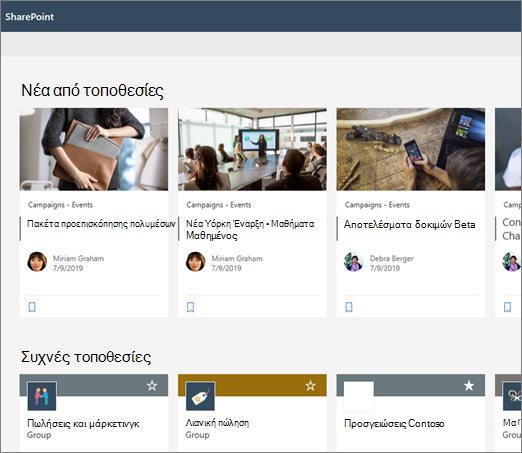
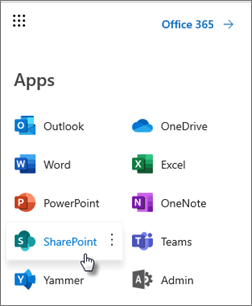
Η πρόσβαση στην αρχική σελίδα του SharePoint γίνεται από την εκκίνηση εφαρμογών του Microsoft 365 όταν επιλέγετε το SharePoint.
Η εξατομικευμένη τροφοδοσία ειδήσεων είναι επίσης διαθέσιμη στην εφαρμογή SharePoint για κινητές συσκευές iOS και Android, στην αριστερή καρτέλα με τον τίτλο "Ειδήσεις". Μια εξατομικευμένη τροφοδοσία ειδήσεων μπορεί επίσης να εμφανίζεται σε μια σελίδα όταν ένας συντάκτης της σελίδας έχει ρυθμίσει το τμήμα Web "Ειδήσεις " ώστε να χρησιμοποιεί την επιλογή "Προτείνεται για τον τρέχοντα χρήστη ως πηγή ειδήσεων".
Πώς καθορίζονται οι δημοσιεύσεις ειδήσεων για την εξατομικευμένη τροφοδοσία
Χρησιμοποιώντας τη δύναμη του Microsoft Graph, το SharePoint συνδυάζει ειδήσεις στην εξατομικευμένη τροφοδοσία σας από:- People εργάζεστε
- Οι τοποθεσίες που παρακολουθείτε
- Οι τοποθεσίες που επισκέπτεστε συχνά
Σημείωση
Μπορεί να δείτε ειδήσεις στην εξατομικευμένη τροφοδοσία σας από μια τοποθεσία που έχετε επισκεφθεί πρόσφατα μόνο μία φορά. Αν δεν συχνάζετε ή ακολουθείτε αυτόν τον ιστότοπο, κάποια στιγμή θα εξαφανιστεί καθώς νέες δημοσιεύσεις ειδήσεων γεμίζουν τη ροή σας.
Ειδοποιήσεις σε κινητή συσκευή
Όταν ένα σημαντικό, σχετικό άρθρο ειδήσεων δημοσιεύεται από κάποιον που βρίσκεται στο στενό περιβάλλον της εργασίας σας ή δημοσιεύεται σε έναν ιστότοπο στον οποίο δραστηριοποιείστε, θα λάβετε μια ειδοποίηση στην κινητή συσκευή σας "από το SharePoint" μέσα στην περιοχή ειδοποιήσεων της συσκευής σας. Όταν κάνετε κλικ σε μια ειδοποίηση, μεταφέρεστε απευθείας στην εφαρμογή SharePoint για κινητές συσκευές για να δείτε το άρθρο ειδήσεων και όλο το εμπλουτισμένο, αλληλεπιδραστικό περιεχόμενο με δεδομένα.

Ειδοποιήσεις στο Teams
Οι ειδοποιήσεις ειδήσεων σύνδεσης Viva παραδίδονται σε εσάς μέσω του Microsoft Teams. Θα λαμβάνετε αυτές τις ειδοποιήσεις σε περιβάλλον υπολογιστή, κινητής τηλεφωνίας και web. Οι ειδοποιήσεις ενεργοποιούνται όταν:
- Μια δημοσίευση ειδήσεων δημοσιεύεται σε μια τοποθεσία ομάδας ή επικοινωνίας του SharePoint που ακολουθείτε.
- Εάν κάποιος με τον οποίο συνεργάζεστε στενά δημοσιεύει ένα άρθρο.
- Όταν κάποιος σχολιάζει μια δημοσίευση ειδήσεων που κάνατε εσείς
- Αν κάποιος @mentions σας σε ένα σχόλιο σε μια δημοσίευση ειδήσεων.

Πώς καθορίζονται οι ειδοποιήσεις δημοσιεύσεων ειδήσεων
Με τη δύναμη του Microsoft Graph, το SharePoint στέλνει ειδοποιήσεις με βάση:
- People εργάζεστε
- Οι τοποθεσίες που παρακολουθείτε
Σημείωση
Οι ειδοποιήσεις ειδήσεων του Viva Connections είναι τώρα διαθέσιμες ως εναλλακτικό τελικό σημείο διανομής.
Νέα του οργανισμού
Οι ειδήσεις μπορεί να προέρχονται από πολλές διαφορετικές τοποθεσίες. Ωστόσο, μπορεί να υπάρχουν "επίσημες" ή "έγκυρες" τοποθεσίες για ειδήσεις του οργανισμού. Οι ειδήσεις από αυτές τις τοποθεσίες διακρίνονται από ένα μπλοκ χρώματος στον τίτλο ως οπτική υπόδειξη και παρεμβάλλονται σε όλες τις δημοσιεύσεις ειδήσεων που εμφανίζονται για τους χρήστες στην αρχική σελίδα του SharePoint. Η παρακάτω εικόνα δείχνει ειδήσεις στην αρχική σελίδα News@Contoso του SharePoint όπου βρίσκεται η τοποθεσία ειδήσεων του οργανισμού.
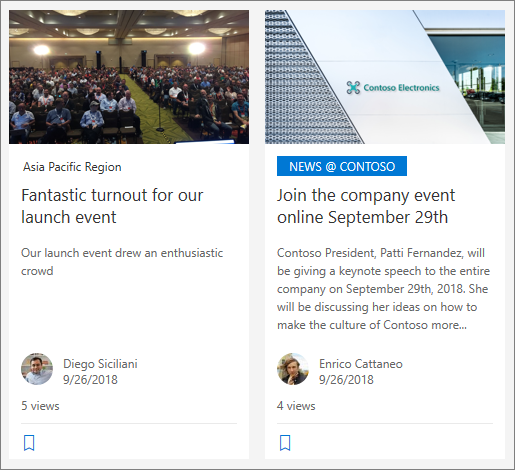 Για να ενεργοποιήσετε αυτή τη δυνατότητα και να καθορίσετε τις τοποθεσίες για εταιρικές ειδήσεις, ένας καθολικός διαχειριστής του SharePoint πρέπει να χρησιμοποιήσει τις εντολές του SharePoint Powershell :
Οι διαχειριστές του SharePoint μπορούν να καθορίσουν οποιονδήποτε αριθμό τοποθεσιών ειδήσεων της εταιρείας. Για τους μισθωτές πολλών γεωγραφικών τοποθεσιών, οι τοποθεσίες ειδήσεων του οργανισμού θα πρέπει να ρυθμιστούν για κάθε γεωγραφική τοποθεσία. Κάθε γεωγραφική τοποθεσία θα μπορούσε να χρησιμοποιεί την ίδια κεντρική τοποθεσία ειδήσεων του οργανισμού ή/και να έχει τη δική της μοναδική τοποθεσία που εμφανίζει ειδήσεις του οργανισμού ειδικά για τη συγκεκριμένη περιοχή.
Για να μάθετε περισσότερα σχετικά με τον τρόπο με τον οποίο μπορείτε να ρυθμίσετε μια τοποθεσία ειδήσεων οργανισμού, ανατρέξτε στο θέμα Δημιουργία τοποθεσίας ειδήσεων οργανισμού.
Προσθήκη δημοσίευσης ειδήσεων ξεκινώντας από την αρχική σελίδα του SharePoint
Στο SharePoint, μπορείτε να προσθέσετε δημοσιεύσεις ειδήσεων από την αρχική σελίδα του SharePoint.
- Στο επάνω μέρος της αρχικής σελίδας του SharePoint, κάντε κλικ στην επιλογή Δημιουργία δημοσίευσης ειδήσεων.
- Επιλέξτε την τοποθεσία στην οποία θέλετε να δημοσιεύσετε τη δημοσίευση ειδήσεων.
- Θα λάβετε μια κενή σελίδα δημοσίευσης ειδήσεων στην τοποθεσία που επιλέξατε, έτοιμη για να τη συμπληρώσετε.
- Δημιουργήστε την ειδησεογραφική σας δημοσίευση χρησιμοποιώντας τις οδηγίες Δημιουργήστε τη δημοσίευση ειδήσεων.
Προσθήκη δημοσίευσης ειδήσεων σε τοποθεσία ομάδας ή επικοινωνίας
Από προεπιλογή, οι Ειδήσεις βρίσκονται στο επάνω μέρος της τοποθεσίας ομάδας σας και κάτω από την κεντρική ενότητα σε μια τοποθεσία επικοινωνίας.
Σημείωση
Εάν δεν βλέπετε ειδήσεις, ίσως χρειαστεί να προσθέσετε ένα τμήμα Web "Ειδήσεις " στη σελίδα.
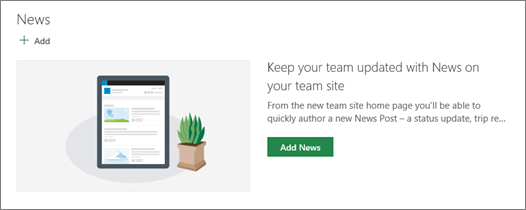
- Κάντε κλικ στην επιλογή + Προσθήκη στην ενότητα Ειδήσεις για να ξεκινήσετε τη δημιουργία της δημοσίευσής σας. Θα λάβετε μια κενή σελίδα δημοσίευσης ειδήσεων έτοιμη για να αρχίσετε να τη συμπληρώνετε.
- Δημιουργήστε τη δημοσίευση ειδήσεων χρησιμοποιώντας τις οδηγίες : Δημιουργήστε τη σελίδα δημοσίευσης ειδήσεων.
Εναλλακτικά, μπορείτε να δημιουργήσετε μια δημοσίευση ειδήσεων κάνοντας κλικ στην επιλογή + Νέα στο επάνω μέρος της τοποθεσίας σας και, στη συνέχεια, στην επιλογή Δημοσίευση Ειδήσεων. Στη συνέχεια, επιλέξτε ένα πρότυπο σελίδας και ξεκινήστε τη δημιουργία της δημοσίευσης ειδήσεων.
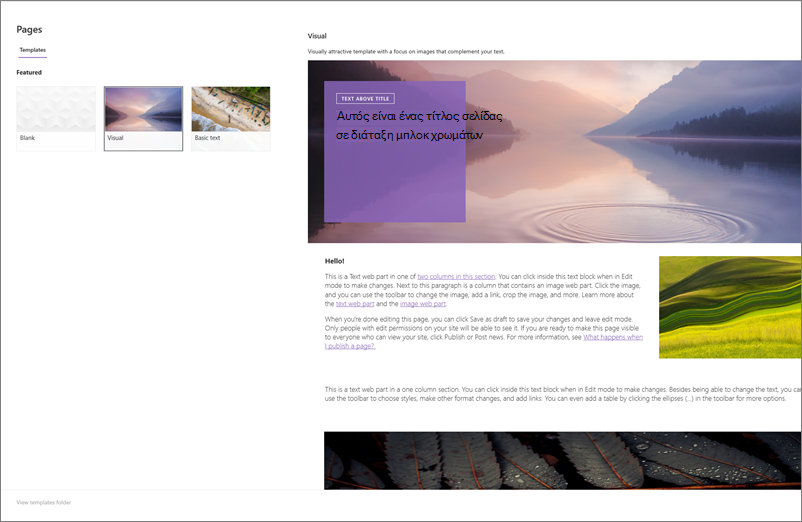
Δημιουργία αντιγράφου μιας υπάρχουσας δημοσίευσης Ειδήσεων
Εάν θέλετε να χρησιμοποιήσετε μια υπάρχουσα δημοσίευση ειδήσεων ως πρότυπο, για να δημιουργήσετε μια νέα δημοσίευση, δημιουργήστε ένα αντίγραφο από την ίδια την δημοσίευση ειδήσεων.
Σημείωση
Μην χρησιμοποιείτε τη λειτουργία "Αντιγραφή σε" από τη βιβλιοθήκη σελίδων τοποθεσίας για τη δημιουργία αντιγράφων υπαρχουσών δημοσιεύσεων ειδήσεων ώστε στη συνέχεια να επαναχρησιμοποιηθούν ως νέες δημοσιεύσεις ειδήσεων. Αυτή η γενική λειτουργία αντιγραφής δεν διατηρεί τα απαραίτητα μετα-δεδομένα που απαιτούνται για τη δημοσίευση ειδήσεων.
- Μεταβείτε στη δημοσίευση ειδήσεων που θέλετε να αντιγράψετε.
- Κάντε κλικ στην επιλογή + Δημιουργία και, στη συνέχεια, κάντε κλικ στην επιλογή Αντίγραφο αυτής της δημοσίευσης ειδήσεων.
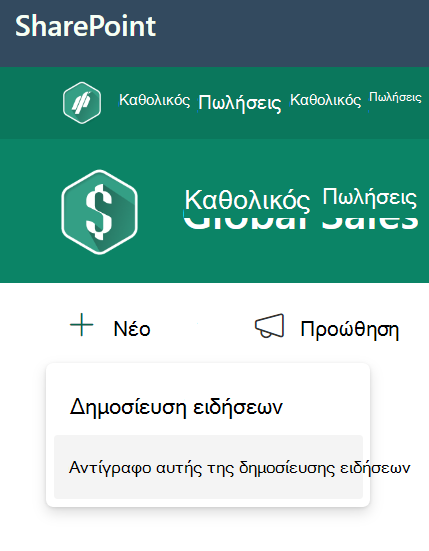
- Θα λάβετε ένα αντίγραφο της δημοσίευσης ειδήσεων στον ίδιο ιστότοπο με την αρχική δημοσίευση ειδήσεων, έτοιμο για επεξεργασία και δημοσίευση.
- Δημιουργήστε την ειδησεογραφική σας δημοσίευση χρησιμοποιώντας τις οδηγίες Δημιουργήστε τη δημοσίευση ειδήσεων.
Προσθήκη δημοσίευσης ειδήσεων με χρήση σύνδεσης
Στο SharePoint μπορείτε να προσθέσετε μια σύνδεση σε περιεχόμενο από την τοποθεσία σας ή από μια άλλη τοποθεσία Web με τη σύνδεση "Ειδήσεις". Το συνδεδεμένο περιεχόμενο θα εμφανιστεί ως δημοσίευση ειδήσεων.
Σημείωση
Δεν διατίθεται σε SharePoint Server 2019.
Μεταβείτε στην τοποθεσία με τα νέα στην οποία θέλετε να προσθέσετε τη δημοσίευση. Από την αρχική σελίδα, κάντε κλικ στην επιλογή + Δημιουργία και, στη συνέχεια, κάντε κλικ στην επιλογή Σύνδεση ειδήσεων.
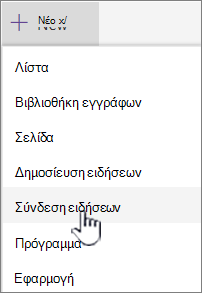
Εάν βρίσκεστε σε μια άλλη σελίδα και δεν βλέπετε τη σύνδεση "Ειδήσεις " ως επιλογή μενού, προσθέστε πρώτα ένα τμήμα Web "Ειδήσεις " στη σελίδα και, στη συνέχεια, κάντε κλικ στο κουμπί + Προσθήκη στην περιοχή "Ειδήσεις".

Στο πεδίο Σύνδεση , επικολλήστε τη διεύθυνση web σε ένα υπάρχον στοιχείο ειδήσεων. Θα δείτε πολλά ακόμη πεδία.

Στο πεδίο Τίτλος εικόνας, προσθέστε έναν τίτλο που θα εμφανίζεται για το στοιχείο ειδήσεων στη σελίδα. Αυτό το πεδίο είναι υποχρεωτικό.
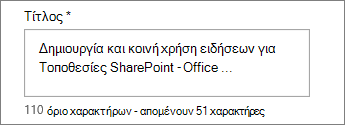
Κάντε κλικ στην επιλογή "Προσθήκη", "Μικρογραφία " ή " Αλλαγή ", για να προσθέσετε ή να αλλάξετε μια προαιρετική εικόνα μικρογραφίας. Μπορείτε να επιλέξετε ανάμεσα σε μία από τις παρακάτω πηγές της εικόνας:

Κάντε κλικ στην επιλογή "Άνοιγμα" για να χρησιμοποιήσετε μια επιλεγμένη εικόνα.- Πρόσφατα Οι εικόνες επιστρέφουν εικόνες που έχετε χρησιμοποιήσει ή προσθέσει πρόσφατα στην τοποθεσία του SharePoint.
- Η αναζήτηση στο Web πραγματοποιεί αναζήτηση στο Bing για εικόνες στο web σε διάφορες κατηγορίες. Μπορείτε να ορίσετε φίλτρα για το μέγεθος (μικρό, μεσαίο, μεγάλο, x-μεγάλο ή όλα), τη διάταξη (τετράγωνο, πλατύ, ψηλό ή όλα) ή Creative Commons ή όλες τις εικόνες.
- Το OneDrive εμφανίζει το φάκελο του OneDrive που σχετίζεται με την τοποθεσία, όπου μπορείτε να περιηγηθείτε και να επιλέξετε εικόνες.
- Η τοποθεσία προσφέρει βιβλιοθήκες εγγράφων στην τοποθεσία του SharePoint, όπου μπορείτε να επιλέξετε εικόνες για χρήση.
- Η επιλογή "Αποστολή" ανοίγει ένα παράθυρο όπου μπορείτε να επιλέξετε μια εικόνα από τον τοπικό υπολογιστή σας.
- Από μια σύνδεση που παρέχει ένα αρχείο για επικόλληση σε μια σύνδεση προς μια εικόνα στο OneDrive για την εργασία ή το σχολείο ή στην τοποθεσία σας στο SharePoint. Δεν μπορείτε να συνδεθείτε σε εικόνες από άλλες τοποθεσίες ή από το web.
Προσθέστε ή επεξεργαστείτε την περιγραφή στο πεδίο "Περιγραφή ". Αυτό είναι προαιρετικό.

Κάντε κλικ στην επιλογή Δημοσίευση για να προσθέσετε τη σύνδεση με τις ειδήσεις σας.
Σημείωση
- Τις περισσότερες φορές, δημιουργείται αυτόματα μια προεπισκόπηση συνδέσμου για εσάς. Σε ορισμένες περιπτώσεις, η μικρογραφία, ο τίτλος και η περιγραφή της σύνδεσης που αποτελεί την προεπισκόπηση δεν είναι διαθέσιμα για αυτόματη εμφάνιση. Σε αυτές τις περιπτώσεις, μπορείτε να προσθέσετε μια μικρογραφία και να εισαγάγετε τον τίτλο και την περιγραφή που θέλετε να εμφανίζεται ακολουθώντας τα παραπάνω βήματα.
- Για να προβάλλουν συνδέσεις ειδήσεων, οι χρήστες πρέπει να επιλέξουν να ανοίξουν τη σύνδεση σε νέο παράθυρο του προγράμματος περιήγησης όταν τους ζητηθεί. Ορισμένα προγράμματα περιήγησης, όπως το Safari, έχουν ρυθμιστεί έτσι ώστε να αποκλείουν τα αναδυόμενα παράθυρα από προεπιλογή, αποτρέποντας το άνοιγμα ενός νέου παραθύρου του προγράμματος περιήγησης. Οι χρήστες πρέπει να διασφαλίσουν ότι επιτρέπεται η ανακατεύθυνση αναδυόμενων παραθύρων.
Δημιουργία της σελίδας δημοσίευσης ειδήσεων
Ξεκινήστε με την προσθήκη ενός ονόματος που θα λειτουργεί ως επικεφαλίδα σας. Μπορείτε να χρησιμοποιήσετε τη γραμμή εργαλείων στο επάνω μέρος για να προσθέσετε ή να αλλάξετε μια εικόνα.
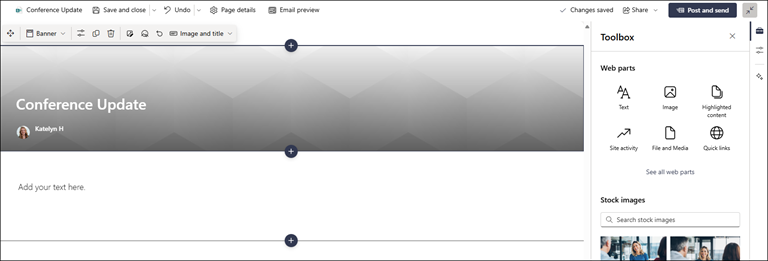
Εάν το παράθυρο περιεχομένου είναι ενεργοποιημένο:
 στα δεξιά για να προσθέσετε περιεχόμενο όπως κείμενο, έγγραφα, βίντεο και πολλά άλλα.
Εάν το παράθυρο περιεχομένου δεν είναι ενεργοποιημένο:
Κάντε κλικ στο + για να προσθέσετε τμήματα web όπως κείμενο, εικόνες, βίντεο και άλλα.Μάθετε για τη χρήση των τμημάτων Web στις σελίδες του SharePoint.
Όταν ολοκληρώσετε τη δημιουργία της σελίδας σας, πατήστε Δημοσίευση ειδήσεων επάνω δεξιά και θα δείτε την ιστορία να εμφανίζεται στην ενότητα Ειδήσεις ως η πιο πρόσφατη ιστορία. Οι ειδήσεις εμφανίζονται επίσης στην αρχική σελίδα του SharePoint και ενδέχεται να εμφανίζονται σε άλλα σημεία που επιλέγετε. Επιπλέον, τα άτομα με τα οποία εργάζεστε και τα άτομα που σας αναφέρουν ειδοποιούνται ότι έχετε δημοσιεύσει ειδήσεις στην εφαρμογή SharePoint για κινητές συσκευές.
Σημείωση
- Αφού δημοσιευτούν, οι δημοσιεύσεις ειδήσεων αποθηκεύονται στη βιβλιοθήκη σελίδων της τοποθεσίας σας. Για να δείτε μια λίστα με όλες τις δημοσιεύσεις ειδήσεων, Προβολή όλων στην επάνω δεξιά γωνία της ενότητας ειδήσεων στη δημοσιευμένη σελίδα.
- Από προεπιλογή, οι ιστορίες εμφανίζονται με χρονολογική σειρά από τη νεότερη προς την παλιότερη, με βάση την αρχική ημερομηνία δημοσίευσης (η επεξεργασία μιας ιστορίας δεν θα αλλάξει τη σειρά της). Μπορείτε να αλλάξετε τη σειρά των δημοσιεύσεων χρησιμοποιώντας τη δυνατότητα "Οργάνωση" στο τμήμα web "Ειδήσεις".
Επεξεργασία δημοσίευσης ειδήσεων
- Μεταβείτε στην τοποθεσία που περιέχει τη δημοσίευση ειδήσεων που θέλετε να επεξεργαστείτε.
- Κάντε κλικ στην επιλογή Προβολή όλων στην επάνω δεξιά γωνία της ενότητας ειδήσεων. Εάν δεν βλέπετε την επιλογή Προβολή όλων , κάντε κλικ στην επιλογή Σελίδες στο αριστερό παράθυρο περιήγησης και, από τη λίστα, επιλέξτε τη σελίδα ειδήσεων που θέλετε να επεξεργαστείτε.
- Κάντε τις αλλαγές σας και, στη συνέχεια, κάντε κλικ στην επιλογή Ενημέρωση ειδήσεων. Αυτό θα αναδημοσιεύσει τη σελίδα ειδήσεών σας, έτσι ώστε όποιος μπορεί να δει την ανάρτησή σας να δει τις αλλαγές. Δεν αλλάζει τη σειρά στην οποία βρίσκεται η ανάρτηση ειδήσεων.
Διαγραφή δημοσίευσης ειδήσεων ή σύνδεσης ειδήσεων
Για το SharePoint:
- Μεταβείτε στην τοποθεσία που περιέχει τη δημοσίευση ειδήσεων που θέλετε να καταργήσετε.
- Μεταβείτε στη βιβλιοθήκη σελίδων επιλέγοντας Σελίδες στο αριστερό παράθυρο περιήγησης. Αν δεν βλέπετε σελίδες στα αριστερά, επιλέξτε Ρυθμίσεις, επιλέξτε Περιεχόμενα τοποθεσίας και, στη συνέχεια, επιλέξτε Σελίδες τοποθεσίας.
- Από τη λίστα σελίδων, επιλέξτε τη δημοσίευση ειδήσεων που θέλετε να καταργήσετε.
- Κάντε κλικ στα αποσιωπητικά (...) στα δεξιά της σελίδας και, στη συνέχεια, κάντε κλικ στην επιλογή Διαγραφή.

Για SharePoint Server 2019, ακολουθήστε τα εξής βήματα:
- Στη γραμμή γρήγορης εκκίνησης, κάντε κλικ στην επιλογή Σελίδες και, στη συνέχεια, επιλέξτε το στοιχείο ειδήσεων που θέλετε να διαγράψετε.
- Κάντε κλικ στα αποσιωπητικά (...) και, στη συνέχεια, κάντε κλικ στο κουμπί Διαγραφή.
- Κάντε κλικ στην επιλογή Διαγραφή στο παράθυρο διαλόγου επιβεβαίωσης.
Κατάργηση του τμήματος Web "Ειδήσεις"
- Μεταβείτε στη σελίδα με την ενότητα ειδήσεων που θέλετε να καταργήσετε.
- Κάντε κλικ στο κουμπί Επεξεργασία, που βρίσκεται στο επάνω μέρος της σελίδας.
- Επιλέξτε την ενότητα Ειδήσεις και, στη συνέχεια, κάντε κλικ στην επιλογή Διαγραφή
 στα αριστερά.
Προσθήκη του τμήματος Web "Ειδήσεις" πίσω στη σελίδα σας ή σε μια διαφορετική σελίδα
Εάν καταργήσατε τις Ειδήσεις από τη σελίδα σας, μπορείτε να τις προσθέσετε ξανά. Εναλλακτικά, μπορείτε να τις προσθέσετε σε μια διαφορετική σελίδα. Για να το κάνετε αυτό, μπορείτε να χρησιμοποιήσετε το τμήμα Web "Ειδήσεις ".
Κάντε κλικ στο κουμπί Επεξεργασία, που βρίσκεται στο επάνω μέρος της σελίδας.
Κάντε κλικ στο σύμβολο + .
Επιλέξτε το τμήμα web "Ειδήσεις ". Για περισσότερες πληροφορίες σχετικά με τη χρήση του τμήματος web " Ειδήσεις", ανατρέξτε στο θέμα "Χρήση του τμήματος web "Ειδήσεις" σε μια σελίδα του SharePoint.
Σημείωση
Για περισσότερες πληροφορίες σχετικά με την εργασία με τμήματα web, ανατρέξτε στο θέμα Χρήση τμημάτων web σε σελίδες.
Αντιμετώπιση προβλημάτων
Εάν η δημοσίευση ειδήσεών σας δεν είναι ορατή εκεί όπου εμφανίζονται οι ειδήσεις:
- Βεβαιωθείτε ότι η δημοσίευση ειδήσεων που δημιουργήθηκε είναι δημοσίευση και όχι σελίδα. Θα ξέρετε αν βλέπετε ένα κουμπί για Δημοσίευση ή Αναδημοσίευση στην επάνω δεξιά γωνία. Οι σελίδες θα έχουν ένα κουμπί δημοσίευσης ή αναδημοσίευσης.
- Ελέγξτε ότι η πηγή για τις ειδήσεις (τις οποίες μπορείτε να βρείτε στο παράθυρο ιδιοτήτων του τμήματος Web "Ειδήσεις") είναι σωστή και ότι οι χρήστες έχουν πρόσβαση σε αυτές.
- Βεβαιωθείτε ότι η θέση δεν είναι ακόμα σε κατάσταση πρόχειρου. Δηλαδή, βεβαιωθείτε ότι έχετε επιλέξει το κουμπί "Δημοσίευση " αφού δημιουργήσετε τη δημοσίευση.