Μια τοποθεσία δημοσίευσης του SharePoint είναι μια κλασική τοποθεσία που δημιουργείται χρησιμοποιώντας ένα πρότυπο τοποθεσίας δημοσίευσης. Είναι μια τοποθεσία όπου η σύνταξη και η δημοσίευση είναι πιο δομημένες και όπου επιβάλλονται διαδικασίες διαχείρισης περιεχομένου. Οι τοποθεσίες δημοσίευσης χρησιμοποιούνται συνήθως για τη δημιουργία εταιρικών intranet και πυλών επικοινωνίας.
Σημείωση
- Προτού δημιουργήσετε μια κλασική τοποθεσία δημοσίευσης, εξετάστε το ενδεχόμενο να δημιουργήσετε μια σύγχρονη τοποθεσία επικοινωνίας. Οι τοποθεσίες επικοινωνίας έχουν σχεδιαστεί για να είναι ελκυστικές, ευέλικτες και να ανταποκρίνονται και δεν απαιτούν μεγάλες επενδύσεις ανάπτυξης. Ανατρέξτε στο θέμα Μετακίνηση από τοποθεσίες δημοσίευσης σε τοποθεσίες επικοινωνίας.
- Οι τοποθεσίες δημοσίευσης και τα σχετικά τμήματα Web δεν υποστηρίζουν τη δυνατότητα περιβάλλοντος εργασίας χρήστη πολλών γλωσσών (MUI) με περιεχόμενο του SharePoint. Αντί για αυτό, χρησιμοποιήστε τη δυνατότητα παραλλαγών, η οποία θα ανακατευθύνει τους χρήστες στην κατάλληλη τοποθεσία παραλλαγών, με βάση τη ρύθμιση γλώσσας του προγράμματος περιήγησης web που χρησιμοποιούν. Για περισσότερες πληροφορίες, ανατρέξτε στο θέμα Δημιουργία τοποθεσίας web με πολλές γλώσσες.
Οι τοποθεσίες δημοσίευσης έχουν μοναδικές δυνατότητες που βελτιστοποιούν τις διαδικασίες σύνταξης, έγκρισης και δημοσίευσης. Αυτές οι δυνατότητες ενεργοποιούνται αυτόματα κατά τη δημιουργία μιας τοποθεσίας δημοσίευσης και περιλαμβάνουν διατάξεις σελίδας, τύπους στηλών, τμήματα Web, λίστες και βιβλιοθήκες.
Σημείωση
Το Enterprise Wiki είναι επίσης μια τοποθεσία δημοσίευσης, αλλά είναι λιγότερο δομημένο και προορίζεται για εύκολη σύνταξη όταν δεν απαιτούνται τυπικές διαδικασίες διαχείρισης περιεχομένου.
Αυτό το άρθρο εξηγεί τον τρόπο δημιουργίας μιας συλλογής τοποθεσιών δημοσίευσης και δευτερευουσών τοποθεσιών δημοσίευσης, συμπεριλαμβανομένης της τοποθεσίας δημοσίευσης με ροή εργασιών.
Δημιουργία πύλης δημοσίευσης
Η πύλη δημοσίευσης είναι το ανώτατο επίπεδο της συλλογής τοποθεσιών. Πρέπει να ενεργοποιήσετε τη δημοσίευση εδώ για να μπορέσετε να δημιουργήσετε δευτερεύουσες τοποθεσίες δημοσίευσης ή να ενεργοποιήσετε τη δημοσίευση σε υπάρχουσες τοποθεσίες.
Για να ρυθμίσετε μια πύλη δημοσίευσης
Συνδεθείτε στο Microsoft 365 ως καθολικός διαχειριστής ή διαχειριστής του SharePoint.
Επιλέξτε το εικονίδιο εκκίνησης εφαρμογών
 επάνω αριστερά και επιλέξτε Διαχείριση για να ανοίξετε το Κέντρο διαχείρισης Microsoft 365. (Εάν δεν βλέπετε το πλακίδιο "Διαχειριστής", δεν έχετε δικαιώματα διαχειριστή για το Microsoft 365 στον οργανισμό σας.)
Επιλέξτε τοποθεσίες πόρων>. Στη συνέχεια, επιλέξτε "Προσθήκη τοποθεσίας".
Επιλέξτε "Προσθήκη τοποθεσίας".
Σημείωση
Εναλλακτικά, μπορείτε να επιλέξετε Διαχείριση κέντρα>SharePoint και, στη συνέχεια, Νέο.
Στο παράθυρο διαλόγου "Δημιουργία συλλογής τοποθεσιών", καταχωρήστε τις ακόλουθες πληροφορίες:
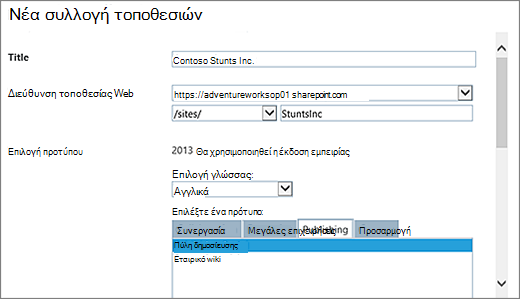
Στο πλαίσιο "Τίτλος ", πληκτρολογήστε έναν τίτλο για τη συλλογή τοποθεσιών.
Στο πεδίο "Διεύθυνση τοποθεσίας Web", επιλέξτε ένα όνομα τομέα και μια διαδρομή διεύθυνσης URL (για παράδειγμα, /sites/) από τη λίστα και, στη συνέχεια, πληκτρολογήστε ένα όνομα διεύθυνσης URL για τη συλλογή τοποθεσιών πύλης δημοσίευσης.
Στην περιοχή "Επιλογή προτύπου", στην αναπτυσσόμενη λίστα " Επιλέξτε μια γλώσσα ", επιλέξτε μια γλώσσα για τη συλλογή τοποθεσιών. Είναι σημαντικό να επιλέξετε την κατάλληλη γλώσσα για τη συλλογή τοποθεσιών, επειδή, από τη στιγμή που θα κάνετε την επιλογή, δεν μπορείτε να την αλλάξετε. Μπορείτε, επίσης, να ενεργοποιήσετε το περιβάλλον εργασίας πολλαπλών γλωσσών του SharePoint στις τοποθεσίες σας, αλλά η κύρια γλώσσα μιας συλλογής τοποθεσιών παραμένει η ίδια.
Στο παράθυρο διαλόγου "Επιλογή προτύπου", στην ενότητα "Επιλογή προτύπου", επιλέξτε "Πύλη δημοσίευσης>" ή"Πύλη>εταιρικών δημοσιεύσεων", ανάλογα με την έκδοση του SharePoint που διαθέτετε.
Στην περιοχή "Ζώνη ώρας", επιλέξτε την τυπική ζώνη ώρας που είναι κατάλληλη για τη θέση της συλλογής τοποθεσιών.
In Administrator, type the user name of your site collection administrator. Μπορείτε, επίσης, να χρησιμοποιήσετε τα κουμπιά " Έλεγχος ονομάτων " ή " Αναζήτηση" για να βρείτε το χρήστη που θέλετε να ορίσετε ως διαχειριστή της συλλογής τοποθεσιών.
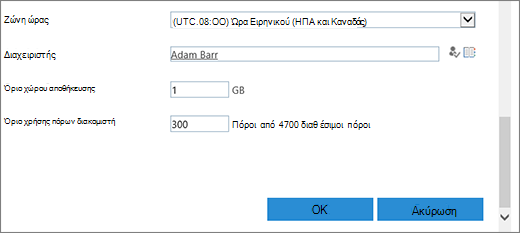
Στο πεδίο Όριο χώρου αποθήκευσης, πληκτρολογήστε τον αριθμό των MB που θα εκχωρηθεί σε αυτήν τη συλλογή τοποθεσιών. Ελέγξτε την τιμή MB που είναι διαθέσιμη για να βεβαιωθείτε ότι δεν υπερβαίνετε τα διαθέσιμα MB.
Στο πλαίσιο Όριο πόρων διακομιστή, αποδεχθείτε το προεπιλεγμένο όριο πόρων. Αυτή η ρύθμιση δεν επηρεάζει πλέον τα ποσά πόρων που είναι διαθέσιμα για τη συλλογή τοποθεσιών. Στην περιοχή "Όριο πόρων διακομιστή", πληκτρολογήστε το όριο χρήσης που θέλετε να εκχωρήσετε στη συλλογή τοποθεσιών.
Κάντε κλικ στο κουμπί OK. Ίσως χρειαστούν λίγα λεπτά έως ότου η νέα συλλογή τοποθεσιών πύλης δημοσίευσης εμφανιστεί στη λίστα διευθύνσεων URL.
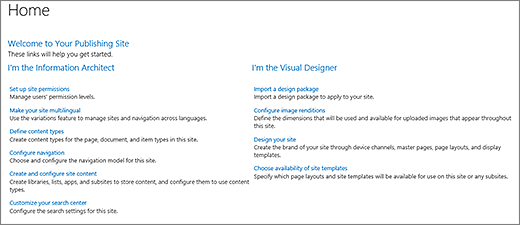
Αφού δημιουργηθεί η πύλη σας, θα δείτε μια λίστα με τις συνδέσεις για γρήγορα αποτελέσματα. Αυτές οι συνδέσεις αντιστοιχούν σε εργασίες για εμπλουτισμό της νέας συλλογής τοποθεσιών σας. Δεν υπάρχει συγκεκριμένη σειρά σε αυτά τα καθήκοντα και κανένα από αυτά δεν είναι υποχρεωτικό. Οι εργασίες που αναλαμβάνετε και η σειρά με την οποία τις εκτελείτε εξαρτώνται από το τι έχει νόημα για τον οργανισμό σας.
 Για να ξεκινήσετε, κάντε κλικ στη σύνδεση συλλογής τοποθεσιών που μόλις δημιουργήσατε και, στο παράθυρο διαλόγου ιδιοτήτων συλλογής τοποθεσιών, κάντε κλικ στη Διεύθυνση τοποθεσίας Web. Η ενέργεια αυτή σας μεταφέρει στην αρχική σελίδα της νέας τοποθεσίας.
Δημιουργία δευτερεύουσας τοποθεσίας δημοσίευσης
Μια δευτερεύουσα τοποθεσία δημοσίευσης είναι μια τοποθεσία που βρίσκεται κάτω από τη συλλογή τοποθεσιών δημοσίευσης (ή κάτω από μια συλλογή τοποθεσιών με ενεργοποιημένες δυνατότητες δημοσίευσης) σε μια ιεραρχία. Όταν δημιουργείται μια δευτερεύουσα τοποθεσία κάτω από μια συλλογή τοποθεσιών δημοσίευσης, οι δυνατότητες δημοσίευσης ενεργοποιούνται αυτόματα.
Από τη συλλογή τοποθεσιών με δυνατότητα δημοσίευσης, κάντε κλικ στην επιλογή
 >Περιεχόμενα τοποθεσίας.
Κάντε κλικ στην επιλογή "νέα δευτερεύουσα τοποθεσία".
Στο πλαίσιο "Τίτλος ", πληκτρολογήστε έναν τίτλο για τη συλλογή τοποθεσιών.
Στο πλαίσιο "Περιγραφή", πληκτρολογήστε μια σύντομη περιγραφή του σκοπού της τοποθεσίας.
Στην περιοχή "Διεύθυνση τοποθεσίας Web", προσθέστε στην υπάρχουσα διεύθυνση URL ένα περιγραφικό όνομα για τη νέα δευτερεύουσα τοποθεσία.
Στην περιοχή "Επιλογή προτύπου", στην αναπτυσσόμενη λίστα " Επιλέξτε μια γλώσσα ", επιλέξτε μια γλώσσα για την τοποθεσία. Είναι σημαντικό να επιλέξετε την κατάλληλη γλώσσα, επειδή από τη στιγμή που θα γίνει η επιλογή, δεν μπορεί να αλλάξει. Η γλώσσα της τοποθεσίας σας μπορεί να διαφέρει από τη γλώσσα της συλλογής τοποθεσιών.
Στο παράθυρο διαλόγου "Επιλογή προτύπου", στην ενότητα "Επιλογή προτύπου", επιλέξτε "Τοποθεσίαδημοσίευσης επιχειρήσεων>".
Στην περιοχή "Δικαιώματα χρήστη", επιλέξτε ένα από τα εξής:
- Χρησιμοποιήστε τα ίδια δικαιώματα με τη γονική τοποθεσία, εάν θέλετε να κάνετε κοινή χρήση ενός συνόλου δικαιωμάτων μεταξύ αυτής της νέας τοποθεσίας και της γονικής της. Η ενεργοποίηση αυτής της επιλογής σημαίνει ότι δεν μπορείτε να αλλάξετε αργότερα τα δικαιώματα σε αυτήν την τοποθεσία, εκτός εάν είστε διαχειριστής του γονικού στοιχείου.
- Χρησιμοποιήστε μοναδικά δικαιώματα εάν θέλετε οι χρήστες αυτής της τοποθεσίας να έχουν διαφορετικά δικαιώματα από ό,τι στη γονική τοποθεσία ή εάν έχετε χρήστες που δεν έχουν πρόσβαση στη γονική τοποθεσία.
Στην περιοχή "Μεταβίβαση περιήγησης", επιλέξτε " Ναι " εάν θέλετε να χρησιμοποιήσετε την ίδια επάνω γραμμή συνδέσεων που υπάρχει στη γονική τοποθεσία. Διαφορετικά, επιλέξτε "Όχι".
Κάντε κλικ στην επιλογή Δημιουργία.
Δημιουργία δευτερεύουσας τοποθεσίας δημοσίευσης με ροή εργασίας έγκρισης
Μια ροή εργασιών με έγκριση δημοσίευσης αυτοματοποιεί τη δρομολόγηση του περιεχομένου σε ειδικούς επί του θέματος και στους ενδιαφερόμενους για αναθεώρηση και έγκριση. Αυτό που ξεχωρίζει τη ροή εργασιών έγκρισης δημοσίευσης είναι ότι είναι ειδικά σχεδιασμένη για τοποθεσίες δημοσίευσης όπου υπάρχει αυστηρός έλεγχος για τη δημοσίευση νέων και ενημερωμένων ιστοσελίδων. Σε αυτού του είδους τις τοποθεσίες, δεν είναι δυνατή η δημοσίευση νέου περιεχομένου εάν δεν έχει εγκριθεί από όλους τους υπεύθυνους έγκρισης στη ροή εργασιών. Για περισσότερες πληροφορίες, ανατρέξτε στο θέμα Εργασία με ροή εργασιών εγκρίσεων δημοσίευσης.
Σημείωση
Η ροή εργασιών έγκρισης δημοσίευσης δεν είναι διαθέσιμη για συλλογές τοποθεσιών δημοσίευσης.
Για να ρυθμίσετε μια τοποθεσία δημοσίευσης με ροή εργασιών
Από τη συλλογή τοποθεσιών με δυνατότητα δημοσίευσης, κάντε κλικ στην επιλογή
>Περιεχόμενα τοποθεσίας.Κάντε κλικ στην επιλογή "νέα δευτερεύουσα τοποθεσία".
Στο πλαίσιο "Τίτλος ", πληκτρολογήστε έναν τίτλο για τη συλλογή τοποθεσιών.
Στο πλαίσιο "Περιγραφή", πληκτρολογήστε μια σύντομη περιγραφή του σκοπού της τοποθεσίας.
Στην περιοχή "Διεύθυνση τοποθεσίας Web", προσθέστε στην υπάρχουσα διεύθυνση URL ένα περιγραφικό όνομα για τη νέα δευτερεύουσα τοποθεσία.
Στην περιοχή "Επιλογή προτύπου", στην αναπτυσσόμενη λίστα " Επιλέξτε μια γλώσσα ", επιλέξτε μια γλώσσα για την τοποθεσία. Είναι σημαντικό να επιλέξετε την κατάλληλη γλώσσα, επειδή από τη στιγμή που θα γίνει η επιλογή, δεν μπορεί να αλλάξει. Η γλώσσα της τοποθεσίας σας μπορεί να διαφέρει από τη γλώσσα της συλλογής τοποθεσιών.
Στο παράθυρο διαλόγου "Επιλογή προτύπου", στην ενότητα "Επιλογή προτύπου", επιλέξτε "Τοποθεσίαδημοσίευσης επιχειρήσεων >με ροή εργασιών".
Στην περιοχή "Δικαιώματα χρήστη", επιλέξτε ένα από τα εξής:
- Χρησιμοποιήστε τα ίδια δικαιώματα με τη γονική τοποθεσία, εάν θέλετε να κάνετε κοινή χρήση ενός συνόλου δικαιωμάτων μεταξύ αυτής της νέας τοποθεσίας και της γονικής της. Η ενεργοποίηση αυτής της επιλογής σημαίνει ότι δεν μπορείτε να αλλάξετε αργότερα τα δικαιώματα σε αυτήν την τοποθεσία, εκτός εάν είστε διαχειριστής του γονικού στοιχείου.
- Χρησιμοποιήστε μοναδικά δικαιώματα εάν θέλετε οι χρήστες αυτής της τοποθεσίας να έχουν διαφορετικά δικαιώματα από ό,τι στη γονική τοποθεσία ή εάν έχετε χρήστες που δεν έχουν πρόσβαση στη γονική τοποθεσία.
Στην περιοχή "Μεταβίβαση περιήγησης", επιλέξτε " Ναι " εάν θέλετε να χρησιμοποιήσετε την ίδια επάνω γραμμή συνδέσεων που υπάρχει στη γονική τοποθεσία. Διαφορετικά, επιλέξτε "Όχι".
Κάντε κλικ στην επιλογή Δημιουργία.
Ενεργοποίηση δυνατοτήτων δημοσίευσης
Εάν θέλετε να προσθέσετε δυνατότητες δημοσίευσης σε μια υπάρχουσα τοποθεσία, ακολουθήστε τα παρακάτω βήματα. Πρέπει να έχετε ενεργοποιήσει τη δημοσίευση στη γονική συλλογή τοποθεσιών πριν από την ενεργοποίηση των δυνατοτήτων σε επίπεδο τοποθεσίας. Για περισσότερες πληροφορίες, ανατρέξτε στο θέμα Ενεργοποιημένες δυνατότητες σε μια τοποθεσία δημοσίευσης του SharePoint.
Από τη ρίζα της συλλογής τοποθεσιών σας, κάντε κλικ στην επιλογή
>Ρυθμίσεις τοποθεσίας.Στη σελίδα "Ρυθμίσεις τοποθεσίας", στην περιοχή Διαχείριση συλλογής τοποθεσιών, κάντε κλικ στην επιλογή Δυνατότητες συλλογής τοποθεσιών.
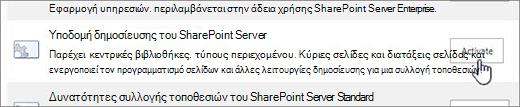
Στη σελίδα "Δυνατότητες συλλογής τοποθεσιών", δίπλα στην επιλογή Υποδομή δημοσίευσης του SharePoint Server, κάντε κλικ στην επιλογή Ενεργοποίηση.