
Σημείωση
Αυτό το άρθρο αφορά μόνο τις κλασικές τοποθεσίες δημοσίευσης στο SharePoint. Εάν χρησιμοποιείτε το SharePoint για Microsoft 365 και δημιουργείτε σύγχρονες σελίδες, ανατρέξτε στο θέμα Δημιουργία και χρήση σύγχρονων σελίδων σε μια τοποθεσία του SharePoint.
Οι σελίδες δημοσίευσης του SharePoint παρέχουν γνώριμα κουμπιά και εργαλεία για τη σύνταξη απλών ιστοσελίδων. Οι σελίδες βασίζονται σε διατάξεις σελίδας, οι οποίες είναι πρότυπα που καθορίζουν την εμφάνιση μιας σελίδας και τη θέση του περιεχομένου. Επειδή τα πρότυπα καθορίζουν τη βασική διάταξη, οι συντάκτες μπορούν να εστιάσουν τη σύνδεσή τους στη δημιουργία και τη μορφοποίηση κειμένου, στην εισαγωγή γραφικών και άλλων στοιχείων και στη δημοσίευση των τελικών σελίδων.
Σύντομη ξενάγηση στην κορδέλα
Εάν έχετε εργαστεί με τοποθεσίες ομάδας ή βιβλιοθήκες εγγράφων, πιθανότατα έχετε ήδη χρησιμοποιήσει την κορδέλα. Ωστόσο, οι τοποθεσίες δημοσίευσης έχουν ορισμένα μοναδικά κουμπιά και δυνατότητες που σας επιτρέπουν να συντάξετε και να δημοσιεύσετε σελίδες τοποθεσίας. Ας ρίξουμε μια ματιά.
Σημείωση
Οι διαθέσιμες επιλογές εξαρτώνται από τις δυνατότητες που είναι ενεργοποιημένες και τον τρόπο ρύθμισης των διατάξεων σελίδας και των τύπων περιεχομένου. Εάν οι επιλογές που θέλετε να χρησιμοποιήσετε είναι γκριζαρισμένες στην κορδέλα σας, επικοινωνήστε με το διαχειριστή της τοποθεσίας.
Καρτέλα "Σελίδα"

Χρησιμοποιήστε την καρτέλα "Σελίδα" για να επεξεργαστείτε ή να αποθηκεύσετε μια σελίδα, να μεταβιβάσετε και να αφαιρέσετε τον έλεγχο μιας σελίδας, να προβάλετε το ιστορικό της σελίδας, να κάνετε προεπισκόπηση, να ορίσετε ιδιότητες SEO (μόνο για δημόσιες τοποθεσίες Web), να αλλάξετε τη διάταξη σελίδας και πολλά άλλα. Οι αλλαγές σας γίνονται σε πραγματικό χρόνο, ώστε να μην χρειάζεται να περιμένετε για να τις δείτε να τίθενται σε ισχύ.
Καρτέλα "Δημοσίευση"
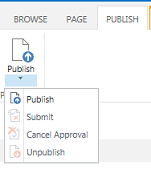
Χρησιμοποιήστε την καρτέλα "Δημοσίευση" για να δημοσιεύσετε τη σελίδα σας σε διακομιστές παραγωγής (γνωστό επίσης ως έναρξη λειτουργίας της σελίδας) ή να την υποβάλετε για έγκριση όταν έχει ρυθμιστεί μια ροή εργασιών δημοσίευσης για την τοποθεσία σας. Μπορείτε επίσης να καταργήσετε τη δημοσίευση μιας σελίδας, όπως όταν το περιεχόμενο δεν είναι ενημερωμένο ή δεν χρειάζεται πλέον ή να ακυρώσετε τη ροή εργασίας έγκρισης. Μπορείτε να ακυρώσετε τη ροή εργασίας όταν ανακαλύψετε ότι απαιτούνται πρόσθετες αλλαγές για να μπορέσει να δημοσιευτεί μια σελίδα.
Δεν χρησιμοποιούν όλες οι τοποθεσίες μια ροή εργασίας έγκρισης. Οι ροές εργασίας είναι πολύ χρήσιμες όταν μια τοποθεσία περιλαμβάνει πολλούς ενδιαφερόμενους ή πρέπει να εξεταστούν προσεκτικά πριν από τη δημοσίευση οποιουδήποτε περιεχομένου. Η ροή εργασιών αυτοματοποιεί τη δρομολόγηση των σελίδων για έγκριση και εξασφαλίζει ότι δεν δημοσιεύεται περιεχόμενο εάν δεν ληφθούν όλες οι εγκρίσεις. Οι διαχειριστές τοποθεσιών ρυθμίζουν τις παραμέτρους της ροής εργασιών κατά την προμήθεια της τοποθεσίας δημοσίευσης ή της συλλογής τοποθεσιών. Για περισσότερες πληροφορίες σχετικά με τις ροές εργασίας δημοσίευσης, ανατρέξτε στο θέμα Εργασία με ροή εργασίας εγκρίσεων δημοσίευσης.
Καρτέλα "Μορφοποίηση κειμένου"

Τα κουμπιά στην καρτέλα "Μορφοποίηση κειμένου" θα πρέπει να είναι γνώριμα, εάν έχετε χρησιμοποιήσει εφαρμογές του Office, όπως το Microsoft Word ή το PowerPoint. Αυτά τα κουμπιά σάς επιτρέπουν να ελέγχετε τα μεγέθη και τα στυλ γραμματοσειρών, να εισάγετε κουκκίδες ή λίστες με αρίθμηση, να κάνετε αποκοπή και επικόλληση, να κάνετε ορθογραφικό έλεγχο και ούτω καθεξής.
Καρτέλα "Εισαγωγή"
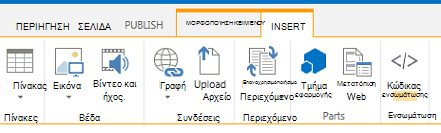
Χρησιμοποιήστε την καρτέλα "Εισαγωγή" για να εισαγάγετε πίνακες, εικόνες, αρχεία ήχου, βίντεο, υπερ-συνδέσεις και ούτω καθεξής. Μπορείτε επίσης να εισαγάγετε Τμήματα εφαρμογών και Τμήματα Web από αυτήν την καρτέλα. Τα Τμήματα εφαρμογών είναι μικρές εφαρμογές web που εκτελούν συγκεκριμένες εργασίες. Για παράδειγμα, μπορείτε να προσθέσετε μια εφαρμογή της Access, η οποία σας επιτρέπει να αντλείτε δεδομένα από μια βάση δεδομένων της Access στις σελίδες της τοποθεσίας σας.
Τα Τμήματα Web είναι προρυθμισμένα στοιχεία ελέγχου που σας επιτρέπουν να προσθέτετε λειτουργικότητα σε μια ιστοσελίδα. Για παράδειγμα, ας υποθέσουμε ότι γράφετε κείμενο υποδοχής για την αρχική σελίδα της τοποθεσίας σας. Θέλετε να συμπεριλάβετε έναν πίνακα περιεχομένων με υπερ-σύνδεση για να εμφανίσετε στους χρήστες τόσο το διαθέσιμο περιεχόμενο τοποθεσίας όσο και τον τρόπο δομής της τοποθεσίας. Μπορείτε να το κάνετε εύκολα εισάγοντας το τμήμα Web πίνακα περιεχομένων στη σελίδα σας. Μετά την εισαγωγή, ο πίνακας περιεχομένων δομείται αυτόματα ώστε να αντικατοπτρίζει την ιεραρχία της τοποθεσίας σας και όλες οι υπερ-συνδέσεις εισάγονται για εσάς.
Οι διαχειριστές τοποθεσιών ή άλλοι χρήστες με τα κατάλληλα δικαιώματα μπορούν να δημιουργούν προσαρμοσμένες εφαρμογές που ανταποκρίνονται στις μοναδικές ανάγκες της ομάδας ή του οργανισμού σας. Για περισσότερες πληροφορίες, ανατρέξτε στο θέμα Πόροι υποστήριξης για την ανάπτυξη εφαρμογών για το Office και το SharePoint.
Δημιουργία σελίδας δημοσίευσης
Μόλις δημιουργηθεί μια τοποθεσία δημοσίευσης, είναι εύκολο να δημιουργήσετε νέες σελίδες για αυτήν. Ωστόσο, πρέπει να είστε μέλος της ομάδας "Κάτοχοι" ή "Μέλη" της τοποθεσίας για να συντάξετε σελίδες τοποθεσίας. Εάν δεν είστε ήδη μέλος σε μία από αυτές τις ομάδες ή δεν είστε βέβαιοι σχετικά με τη συμμετοχή σας, επικοινωνήστε με το διαχειριστή της τοποθεσίας.
- Μεταβείτε στην τοποθεσία δημοσίευσης όπου θέλετε να δημιουργήσετε μια σελίδα.
- Κάντε κλικ στην επιλογή
 >Προσθέστε μια σελίδα.
- Στο παράθυρο διαλόγου Προσθήκη σελίδας, πληκτρολογήστε ένα όνομα για τη σελίδα. Αυτό το όνομα εμφανίζεται στο επάνω μέρος της νέας σελίδας, στη Γρήγορη εκκίνηση και στη γραμμή τίτλου του παραθύρου του προγράμματος περιήγησης.
- Κάντε κλικ στην επιλογή Δημιουργία. Η νέα σελίδα ανοίγει σε λειτουργία επεξεργασίας με μια ειδοποίηση στο επάνω μέρος που αναφέρει ότι έχετε αναλάβει τον έλεγχο της σελίδας.
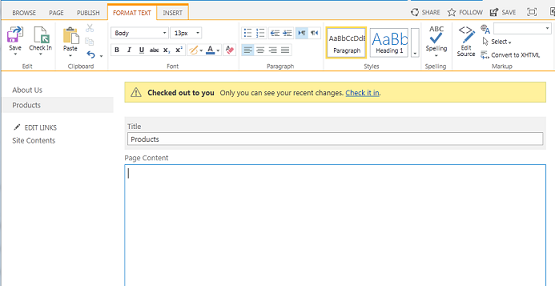
Όσο έχετε κάνει ανάληψη ελέγχου της σελίδας, κανένας άλλος χρήστης δεν μπορεί να δει τις αλλαγές σας ή να κάνει τις δικές του αλλαγές. Αφού μεταβιβάσετε τον έλεγχο της σελίδας, οι άλλοι χρήστες στην εταιρεία σας μπορούν να κάνουν ανάληψη ελέγχου και να την επεξεργαστούν, αλλά οι επισκέπτες της τοποθεσίας δεν μπορούν να τη δουν ακόμα. Η σελίδα δεν είναι ορατή στους επισκέπτες της τοποθεσίας μέχρι να τη δημοσιεύσετε.
Επεξεργασία σελίδας δημοσίευσης
- Μεταβείτε στη σελίδα δημοσίευσης που θέλετε να επεξεργαστείτε.
- Στην καρτέλα "Σελίδα", κάντε κλικ στο κουμπί "Επεξεργασία".
- Κάντε τις αλλαγές σας και, στη συνέχεια, κάντε κλικ στο κουμπί Αποθήκευση. Οι αλλαγές δεν θα είναι ορατές σε άλλα άτομα στον οργανισμό σας μέχρι να μεταβιβάσετε τον έλεγχο.
Ανάληψη ελέγχου μιας σελίδας δημοσίευσης
Όταν δημιουργείτε ή επεξεργάζεστε μια σελίδα δημοσίευσης, αναλαμβάνετε αυτόματα τον έλεγχο της σελίδας. Μπορείτε να το ελέγξετε με μη αυτόματο τρόπο, ακολουθώντας αυτά τα βήματα.
- Μεταβείτε στη σελίδα δημοσίευσης της οποίας θέλετε να αναλάβετε τον έλεγχο.
- Στην καρτέλα "Σελίδα", κάντε κλικ στην επιλογή "Ανάληψη ελέγχου".
Μεταβίβαση ελέγχου μιας σελίδας δημοσίευσης
- Μεταβείτε στη σελίδα δημοσίευσης στην οποία θέλετε να μεταβιβάσετε τον έλεγχο.
- Στην καρτέλα "Σελίδα", κάντε κλικ στην επιλογή Check In.
- Πληκτρολογήστε σχόλια σχετικά με τον έλεγχο. Αυτές θα είναι ορατές στο ιστορικό της σελίδας.
- Κάντε κλικ στην επιλογή Συνέχεια.
Δημοσίευση ή κατάργηση δημοσίευσης μιας σελίδας
Μεταβείτε στη σελίδα που θέλετε να δημοσιεύσετε.
Στην καρτέλα Δημοσίευση, κάντε κλικ:
- Υποβολή στη σελίδα για έγκριση από έναν ή περισσότερους ενδιαφερόμενους στην τοποθεσία σας. Σημειώστε ότι αυτό το κουμπί δεν θα ενεργοποιηθεί εκτός εάν έχει ρυθμιστεί ροή εργασίας δημοσίευσης από το διαχειριστή της τοποθεσίας.
- Δημοσίευση εάν είστε έτοιμοι να δημοσιεύσετε τη σελίδα αμέσως και έχετε τα δικαιώματα για να το κάνετε. Σημειώστε ότι αυτό το κουμπί ενδέχεται να μην εμφανίζεται στη σελίδα σας, εάν η ροή εργασίας δημοσίευσης έχει ρυθμιστεί ώστε να απαιτεί την έγκριση του περιεχομένου πριν από τη δημοσίευσή της.
Για να καταργήσετε τη δημοσίευση της σελίδας:
- Μεταβείτε στη σελίδα της οποίας θέλετε να καταργήσετε τη δημοσίευση.
- Κάντε κλικ στην επιλογή >Εμφάνιση κορδέλας.
- Στην καρτέλα "Δημοσίευση", κάντε κλικ στην επιλογή "Κατάργηση δημοσίευσης".
Διαγραφή σελίδας δημοσίευσης
- Μεταβείτε στη σελίδα που θέλετε να διαγράψετε.
- Στην καρτέλα "Διαχείριση", κάντε κλικ στην επιλογή "Διαγραφή σελίδας".
- Κάντε κλικ στο κουμπί ΟΚ για επιβεβαίωση. Η σελίδα θα τοποθετηθεί στον Κάδο Ανακύκλωσης.
Επαναφορά διαγραμμένης σελίδας από τον Κάδο Ανακύκλωσης
- Κάντε κλικ στην επιλογή >Περιεχόμενα τοποθεσίας.
- Στην τοποθεσία του SharePoint, στο αριστερό παράθυρο περιήγησης, επιλέξτε "Κάδος Ανακύκλωσης".
- Επιλέξτε το στοιχείο που θέλετε να επαναφέρετε.
- Κάντε κλικ στην εντολή Επαναφορά επιλογής.
- Κάντε κλικ στο κουμπί ΟΚ για επιβεβαίωση.
Δείτε επίσης
Διαχείριση του Κάδου Ανακύκλωσης μιας συλλογής τοποθεσιών του SharePoint