
Το πρότυπο τοποθεσίας έργου έχει σχεδιαστεί για να σας βοηθήσει να σχεδιάσετε την εργασία που πρέπει να γίνει, να συνεργαστείτε με τα μέλη της ομάδας σας και να συλλέξετε αρχεία και έγγραφα έργου.
Δημιουργία τοποθεσίας έργου
Κάντε κλικ στο
 και, στη συνέχεια, κάντε κλικ στην επιλογή Περιεχόμενα τοποθεσίας.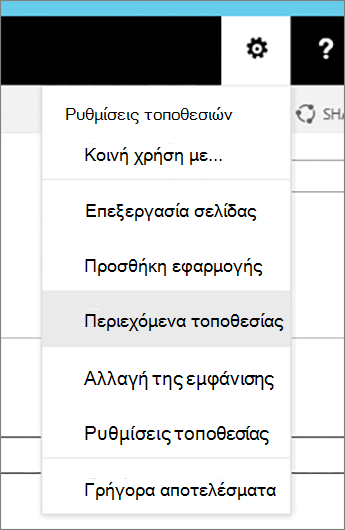
Στην περιοχή Δευτερεύουσες τοποθεσίες, κάντε κλικ στην επιλογή Νέα δευτερεύουσα τοποθεσία.
Στην περιοχή Τίτλος και περιγραφή, δώστε στη νέα τοποθεσία έργου έναν τίτλο που αντιστοιχεί στο όνομα του έργου και δώστε μια σύντομη περιγραφή της τοποθεσίας.
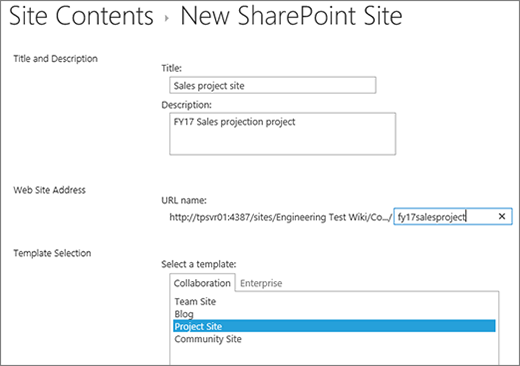
Στην περιοχή Διεύθυνση τοποθεσίας Web, καταχωρήστε το τμήμα της διεύθυνσης URL που θα χρησιμοποιηθεί για πρόσβαση στην τοποθεσία του έργου σας, όπως "Contoso_sales_project"
Στην περιοχή Επιλογή προτύπου, επιλέξτε Τοποθεσία έργου.
Στην περιοχή "Δικαιώματα", επιλέξτε εάν θέλετε η νέα τοποθεσία να χρησιμοποιεί τα ίδια δικαιώματα με τη γονική τοποθεσία ή τα δικά της, μοναδικά δικαιώματα.
Συμβουλή
Όταν παίρνετε αυτήν την απόφαση, σκεφτείτε ποιος μπορεί να έχει πρόσβαση στη γονική τοποθεσία και αν θέλετε αυτά τα άτομα να μπορούν επίσης να προβάλλουν ή/και να κάνουν αλλαγές στην τοποθεσία έργου σας. Ίσως θεωρήσετε καταλληλότερο να χρησιμοποιήσετε μοναδικά δικαιώματα για την τοποθεσία έργου σας, εάν οι πληροφορίες του έργου σας χρειάζονται αυστηρότερη ασφάλεια. Δείτε την Εισαγωγή: Έλεγχος πρόσβασης χρήστη με δικαιώματα για περισσότερες πληροφορίες.
Ανάλογα με την έκδοση του SharePoint, μπορεί να δείτε την επιλογή Περιήγηση, όπου μπορείτε να επιλέξετε την εμφάνιση της δευτερεύουσας τοποθεσίας του έργου στον πίνακα "Γρήγορη εκκίνηση".
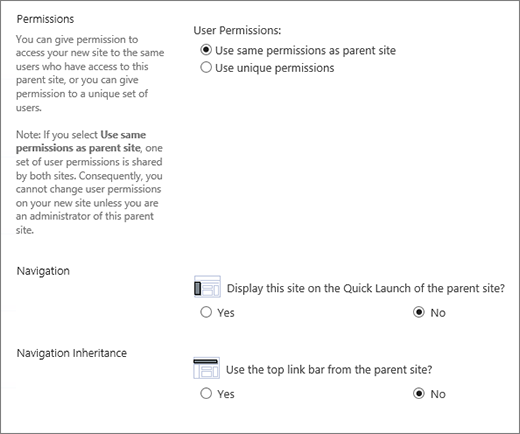
Στην περιοχή Μεταβίβαση πλοήγησης, επιλέξτε εάν θέλετε να χρησιμοποιείτε την επάνω γραμμή συνδέσεων από τη γονική τοποθεσία στην τοποθεσία έργου σας.
Κάντε κλικ στην επιλογή Δημιουργία για να δημιουργήσετε τη νέα τοποθεσία έργου σας.
Η δευτερεύουσα τοποθεσία έργου σας θα συνοδεύεται από βασικά Τμήματα Web, όπως λωρίδα χρόνου σύνοψης έργου, βιβλιοθήκη εγγράφων και τροφοδοσία ειδήσεων για να επικοινωνείτε με την ομάδα σας στην κύρια σελίδα. Έχετε επίσης ένα σημειωματάριο, εργασίες και ένα ημερολόγιο για να εργαστείτε. Οι υπόλοιπες ενότητες μπορούν να σας βοηθήσουν να σχεδιάσετε, να εργαστείτε και να χρησιμοποιήσετε από κοινού το έργο σας με άλλους.
Προγραμματισμός του έργου σας
Αφού δημιουργήσετε την τοποθεσία έργου, μπορείτε να ξεκινήσετε τον προγραμματισμό και τη διαχείριση του έργου σας. Αυτές οι συνδέσεις μπορούν να σας βοηθήσουν να ενσωματώσετε τις βασικές εργασίες, τους ανθρώπους και τη δομή στο έργο σας:
- Προσθήκη εργασιών στο έργο σας
- Προσθήκη ατόμων στην ομάδα έργου
- Προσθήκη στήλης σε μια λίστα εργασιών
Εργαστείτε στο έργο σας
Καθώς εργάζεστε στο έργο σας, δείτε παρακάτω άρθρα σχετικά με διάφορες δυνατότητες του SharePoint που είναι χρήσιμα για ένα επιτυχημένο έργο:
- Ρύθμιση λωρίδας χρόνου:Προσθέστε εργασίες στη λωρίδα χρόνου και .
- Αλλαγή της εμφάνισης της λωρίδας χρόνου:αλλαγή της εμφάνισης της λωρίδας χρόνου
- Προσθήκη δομής στη λίστα εργασιών σας:Προσθήκη εσοχών, προεξοχών, μετακίνηση και διαγραφή εργασιών.
- Εργασία με τη λίστα εργασιών σας στο Microsoft Project ή το Microsoft Excel:Ανοίξτεμια λίστα εργασιών στο Project ή το Excel.
- Προσθήκη αρχείων στο έργο σας:Αποστολή, προβολή και κατάργηση αρχείων ή εγγράφων έργου.
Κοινή χρήση του έργου σας με άλλους
Αφού ρυθμίσετε την τοποθεσία έργου και ξεκινήσετε να τη χρησιμοποιείτε, ίσως αποφασίσετε να κάνετε κοινή χρήση των πληροφοριών του έργου σας με άλλα άτομα. Αυτά τα θέματα μπορούν να σας βοηθήσουν να μάθετε για το έργο σας.