
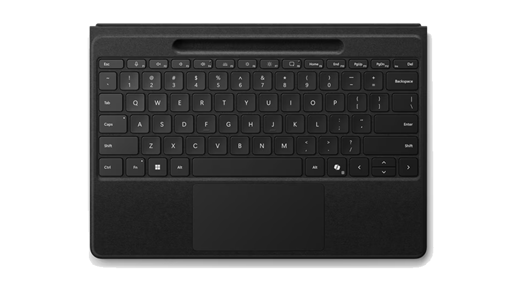
Απολαύστε την ευελιξία να εργάζεστε άνετα από οποιαδήποτε τοποθεσία με Surface Pro πληκτρολόγιο Flex 13 ιντσών. Μπορείτε να χρησιμοποιήσετε αυτό το πληκτρολόγιο 2 σε 1 με Surface Pro σας για να μεγιστοποιήσετε την παραγωγικότητά σας αποτελεσματικά.
Σημείωση
Αυτό το πληκτρολόγιο είναι συμβατό με τα Surface Pro (11η έκδοση), Surface Pro 10 για επιχειρήσεις, Surface Pro 9, Surface Pro 8 Surface Pro X.
Διατίθενται για αγορά από το Microsoft Store και άλλα καταστήματα λιανικής πώλησης.
- Surface Pro πληκτρολόγιο Flex 13 ιντσών
- Surface Pro Flex Keyboard 13 ιντσών για επιχειρήσεις
- Surface Pro Flex Keyboard 13 ιντσών με Slim Pen
- Surface Pro Flex Keyboard 13 ιντσών με Slim Pen για επιχειρήσεις
Συνδέστε το στο Surface Pro σας
Το πληκτρολόγιο Surface Pro 13 ιντσών Flex μπορεί να χρησιμοποιηθεί τόσο συνδεδεμένο όσο και αποσυνδεδεμένο από το Surface Pro σας. Συνδέεται με Surface Pro σας χρησιμοποιώντας ενσωματωμένους μαγνήτες.
Σύνδεση πληκτρολογίου
Για να χρησιμοποιήσετε το Surface Pro σας όπως έναν παραδοσιακό φορητό υπολογιστή, μπορείτε να συνδέσετε το πληκτρολόγιο Flex 13 ιντσών Surface Pro σε αυτό.
- Πλησιάστε το κάτω άκρο του Surface Pro κοντά στο επάνω άκρο του πληκτρολογίου μέχρι οι μαγνήτες να κάνουν κλικ στη θέση τους.
Απόσπαση του πληκτρολογίου
Με φορτισμένη μπαταρία, το πληκτρολόγιο Flex Keyboard Surface Pro 13 ιντσών μπορεί να αποσπαστεί από το Surface Pro σας και να χρησιμοποιηθεί ξεχωριστά. Με αυτόν τον τρόπο, μπορείτε να τοποθετήσετε το πληκτρολόγιο όπου θέλετε.
- Τραβήξτε το πληκτρολόγιο από το Surface Pro.
- Λυγίστε τη ράχη του πληκτρολογίου προς τα πίσω μέχρι να ακούσετε τους μαγνήτες να κάνουν κλικ.
- Τοποθετήστε το πληκτρολόγιο στο σημείο που πιο άνετα και πληκτρολογήστε μακριά.
Η Surface Pro σας δημιουργεί αυτόματα ζεύξη με το πληκτρολόγιο και παραμένει σε ζεύξη με το πληκτρολόγιο ενώ είστε αποσυνδεδεμένοι.
Σημείωση
Η αποσυνδεδεμένη χρήση του πληκτρολογίου απαιτεί Windows 11.
Επαναφόρτιση του πληκτρολογίου
Για να επαναφορτίσετε Surface Pro πληκτρολόγιο Flex 13 ιντσών, απλώς επανασυνδέστε το στο Surface Pro σας.
Για να ελέγξετε το επίπεδο της μπαταρίας, δείτε το πληκτρολόγιο Surface Pro Flex στην εφαρμογή επιφάνεια. Για να το ανοίξετε, επιλέξτε το εικονίδιο Έναρξη , πληκτρολογήστε επιφάνεια και επιλέξτε το για να ανοίξετε την εφαρμογή. Αν η εφαρμογή δεν ανοίγει, αποκτήστε την από το Microsoft Store.
Χρήση του πλήκτρου Copilot
Εξερευνήστε με το Copilot, τον καθημερινό σας Βοηθό ΑΙ. Το πληκτρολόγιο Surface Pro 13 ιντσών Flex διαθέτει το πλήκτρο Copilot, το οποίο προσφέρει μια ποικιλία εργαλείων παραγωγικότητας.
Για να χρησιμοποιήσετε το πλήκτρο Copilot, πατήστε το πλήκτρο Copilot στην κάτω δεξιά πλευρά του πληκτρολογίου. Εάν το Copilot δεν είναι διαθέσιμο ή απενεργοποιημένο εντός της συσκευής, πατώντας το πλήκτρο Copilot θα ανοίξει η αναζήτηση των Windows. Για περισσότερες πληροφορίες, ανατρέξτε στο θέμα Δυνατότητες Copilot.
Χρήση του touchpad
Surface Pro πληκτρολόγιο Flex 13 ιντσών συνοδεύεται από touchpad, όπου μπορείτε να χρησιμοποιήσετε κινήσεις για να περιηγηθείτε στον υπολογιστή σας αντί για το ποντίκι. Το πληκτρολόγιο συνοδεύεται από touchpad αφής, το οποίο σας παρέχει ρεαλιστική ανατροφοδότηση όταν το πατάτε.
Για να χρησιμοποιήσετε το touchpad αφής, απλώς πατήστε το για να μετακινήσετε τον δρομέα ή να αλληλεπιδράσετε με αντικείμενα στην οθόνη. Με τον αυξημένο χώρο εργασίας, θα απολαμβάνετε βελτιωμένη άνεση και περισσότερο χώρο για να εργαστείτε. Για πληροφορίες σχετικά με τον τρόπο προσαρμογής των κινήσεων του touchpad, ανατρέξτε στο θέμα επιφάνεια touchpad και ρυθμίσεις.
Για τη χρήση της προσαρμογής του touchpad απαιτείται η εφαρμογή επιφάνεια. Για να το ανοίξετε, επιλέξτε το εικονίδιο Έναρξη , πληκτρολογήστε επιφάνεια και επιλέξτε το για να ανοίξετε την εφαρμογή. Αν η εφαρμογή δεν ανοίγει, αποκτήστε την από το Microsoft Store.
Σημείωση
Η χρήση της προσαρμογής του touchpad απαιτεί Windows 11.
Σύνδεση της Λεπτής πένας
Όταν χρησιμοποιείτε ένα πληκτρολόγιο εξοπλισμένο με χώρο αποθήκευσης πένας, υπάρχουν δύο τρόποι για να συνδέσετε αυτόματα τη Λεπτή πένα σε ένα Surface Pro. Δείτε πώς γίνεται:
- Τοποθετήστε την πένα στον δίσκο αποθήκευσης του πληκτρολογίου και, στη συνέχεια, αφαιρέστε τη.
- Χρησιμοποιήστε το Swift Connect για να συνδέσετε αυτόματα τη Λεπτή πένα σας. Για να το κάνετε αυτό, απλώς γράψτε στην οθόνη με την πένα σας. Μια εμπειρία ρύθμισης θα εμφανιστεί και θα σας βοηθήσει να προσαρμόσετε την πένα σας.
Μπορείτε επίσης να δημιουργήσετε ζεύξη με τη συσκευή σας χρησιμοποιώντας Bluetooth. Δείτε πώς γίνεται:
- Επιλέξτε > λογότυπου των WindowsΕικονίδιο "Ρυθμίσεις
 >
> >Εικονίδιο προσθήκης Bluetooth ή άλλης συσκευής
  >
>
- Για να ενεργοποιηθεί η λειτουργία ζεύξης Bluetooth, πατήστε παρατεταμένα το επάνω κουμπί της πένας για 5-7 δευτερόλεπτα μέχρι η λυχνία LED να αρχίσει να αναβοσβήνει με λευκό χρώμα.
- Επιλέξτε Λεπτή πένα επιφάνεια, για να δημιουργήσετε ζεύξη με την πένα.
Προσβασιμότητα
Υπάρχουν πρόσθετα προϊόντα και δυνατότητες προσβασιμότητας που θα σας βοηθήσουν να κάνετε Surface Pro πληκτρολόγιο Flex 13 ιντσών πιο εύχρηστο. Περιλαμβάνονται οι εξής λειτουργίες:
- Ένα touchpad ακριβείας επιφάνεια, διαμορφωμένο στην εφαρμογή επιφάνεια, με ρυθμιζόμενη ευαισθησία κλικ, περιοχή δεξιού κλικ και προσαρμόσιμη λειτουργία αφής. Για περισσότερες πληροφορίες, ανατρέξτε στο θέμα Χρήση προσαρμόσιμης αφής με το επιφάνεια touchpad.
- Ένα επιφάνεια Adaptive Kit που παρέχει προσαρμογή του πληκτρολογίου σας. Για περισσότερες πληροφορίες, ανατρέξτε στον οδηγό επιφάνεια Adaptive Kit
- Το πληκτρολόγιο είναι διαθέσιμο σε ένα σύνολο πλήκτρων έντονης γραφής με μεγαλύτερη και έντονη γραμματοσειρά, υψηλή αντίθεση και οπίσθιο φωτισμό (διαθέσιμο μόνο στα Αγγλικά ΗΠΑ στην Ηνωμένες Πολιτείες, τον Καναδά, την Κίνα, την Αυστραλία και τη Νέα Ζηλανδία).
Προστασία της οθόνης σας
Όταν τελειώσετε με τη χρήση του Surface Pro, διπλώστε το πληκτρολόγιο Flex Keyboard 13 ιντσών Surface Pro πάνω από το μπροστινό μέρος της οθόνης, για να το θέσετε σε αναστολή λειτουργίας και να το διατηρήσετε ασφαλές από γρατζουνιές και φθορές. Όταν είστε έτοιμοι να το χρησιμοποιήσετε ξανά, ανοίξτε το πληκτρολόγιό σας.
Διατηρήστε ενημερωμένο το πληκτρολόγιό σας
Ενημερώσεις θα σας βοηθήσουν να διατηρήσετε την Surface Pro σας Flex Keyboard 13 ιντσών σε άριστη λειτουργία. Μάθετε περισσότερα στο Ενημέρωση του πληκτρολογίου Surface Pro
Φροντίστε το πληκτρολόγιο Flex Keyboard 13 ιντσών του Surface Pro
Surface Pro πληκτρολόγιο Flex 13 ιντσών διαθέτει υλικό Alcantara. Προκειμένου το πληκτρολόγιο Flex Keyboard 13 ιντσών του Surface Pro να διατηρείται σαν καινούργιο, σκουπίστε το απαλά με ένα ελαφρώς υγρό λευκό πανί που δεν αφήνει χνούδι (για αποφυγή μεταφοράς χρώματος) ή πανάκι καθαρισμού οθόνης.
Αν στάξει υγρό στο υλικό, προσπαθήστε να απομακρύνετε το λεκέ μέσα σε 30 λεπτά, ώστε να μην στεγνώσει. Για τους περισσότερους λεκέδες, ένα απλό διάλυμα χλιαρού νερού και ήπιου σαπουνιού (π.χ. σαπούνι χεριών) είναι αρκετό. Με κυκλικές κινήσεις, καθαρίστε απαλά χρησιμοποιώντας ένα καθαρό, λευκό πανί που δεν αφήνει χνούδια εμποτισμένο με το διάλυμα σαπουνιού και κατόπιν στεγνώστε με ένα καθαρό πανί που δεν αφήνει χνούδια.
Για περισσότερες πληροφορίες σχετικά με τη φροντίδα του πληκτρολογίου, ανατρέξτε στο θέμα Καθαρισμός και φροντίδα του επιφάνεια.
Πού να αγοράσετε
Τα πληκτρολόγια επιφάνεια και άλλα αξεσουάρ είναι διαθέσιμα για αγορά από το Microsoft Store και άλλα καταστήματα λιανικής πώλησης.
Σημείωση
Αν το Microsoft Store δεν είναι διαθέσιμο στην περιοχή σας, θα βρείτε επίσης το επιφάνεια σε αυτά τα καταστήματα λιανικής πώλησης.
Συνήθεις ερωτήσεις
Τι γίνεται αν δεν μπορώ να συνδέσω το πληκτρολόγιο Flex 13 ιντσών Surface Pro στο Surface Pro μου;
Εάν αντιμετωπίζετε προβλήματα με τη σύνδεση του πληκτρολογίου Surface Pro 13 ιντσών Flex Keyboard στο Surface Pro σας, βεβαιωθείτε ότι οι μαγνήτες είναι σωστά ευθυγραμμισμένοι. Στη συνέχεια, πλησιάστε το κάτω άκρο του Surface Pro στο επάνω άκρο του πληκτρολογίου μέχρι οι μαγνήτες να κάνουν κλικ στη θέση τους.
Πώς γίνεται αντιμετωπίσω το πρόβλημα της σύνδεσής μου Bluetooth;
Η Surface Pro σας δημιουργεί αυτόματα ζεύξη με το πληκτρολόγιο και παραμένει σε ζεύξη με το πληκτρολόγιο ενώ είστε αποσυνδεδεμένοι. Εάν αντιμετωπίζετε προβλήματα, πατήστε παρατεταμένα το πλήκτρο Esc για περίπου 5 δευτερόλεπτα μέχρι να ανάψει η λυχνία LED του πλήκτρου Fn .
Τι γίνεται εάν το πλήκτρο Copilot δεν λειτουργεί;
Ελέγξτε τις ρυθμίσεις των Windows για να βεβαιωθείτε ότι η δυνατότητα Copilot είναι ενεργοποιημένη. Εάν το Copilot δεν είναι διαθέσιμο ή απενεργοποιημένο εντός της συσκευής, πατώντας το πλήκτρο Copilot θα ξεκινήσει η αναζήτηση των Windows. Για περισσότερες πληροφορίες, ανατρέξτε στο θέμα Δυνατότητες Copilot.
Τι γίνεται αν το touchpad απτικής αφής δεν λειτουργεί;
Αν το touchpad απτικής αφής δεν λειτουργεί, βεβαιωθείτε ότι τα προγράμματα οδήγησης για το touchpad είναι ενημερωμένα. Μπορείτε να ελέγξετε γρήγορα την εύρυθμη λειτουργία των προγραμμάτων οδήγησης και του υλικολογισμικού του επιφάνεια χρησιμοποιώντας την εφαρμογή επιφάνεια.
- Στην εφαρμογή επιφάνεια, αναπτύξτε την Βοήθεια και υποστήριξη για να ελέγξετε την κατάσταση της ενημέρωσης.
- Αν υπάρχουν διαθέσιμες ενημερώσεις, επιλέξτε το κουμπί Έλεγχος για ενημερώσεις για να ανοίξετε το Windows Update και να εγκαταστήσετε τις διαθέσιμες ενημερώσεις.
Για να ελέγξετε αν το πληκτρολόγιο Surface Pro 13 ιντσών Flex Keyboard είναι ενημερωμένο, επιλέξτε το πληκτρολόγιό σας από το κάτω μενού στην εφαρμογή επιφάνεια και, στη συνέχεια, επιλέξτε Ενημέρωση υλικολογισμικού. Αν η κατάσταση εμφανίζεται ως "Το υλικολογισμικό είναι ενημερωμένο", τότε το πληκτρολόγιό σας έχει την πιο πρόσφατη ενημέρωση. Διαφορετικά, ακολουθήστε τις οδηγίες για να ενημερώσετε το πληκτρολόγιό σας.
Αν εξακολουθείτε να αντιμετωπίζετε προβλήματα, ανατρέξτε στο θέμα Επιδιόρθωση προβλημάτων touchpad στα Windows.
Σχετικά θέματα
Χρειάζεστε περισσότερη βοήθεια;
Τεχνική υποστήριξη

Για τεχνική υποστήριξη, ανοίξτε την εφαρμογή επιφάνεια ή τοπρόγραμμα περιήγησης web, περιγράψτε το πρόβλημά σας και επιλέξτε Λήψη βοήθειας.
Υποστήριξη κοινότητας

Οι κοινότητες μπορούν να σας βοηθήσουν να κάνετε ερωτήσεις και να ακούσετε από ειδικούς με πλούσια γνώση. Ρωτήστε την Κοινότητα.
Άλλες επιλογές υποστήριξης

Αν δεν μπορείτε να χρησιμοποιήσετε το επιφάνεια ή έχετε κάποια ερώτηση σχετικά με κάποιο άλλο ζήτημα, ανοίξτε τη Λήψη βοήθειας για να λάβετε άλλη υποστήριξη μέσω Internet.


