
Το Surface Type Cover είναι ένα λεπτό, ελαφρύ πληκτρολόγιο με πλήκτρα γρήγορης απόκρισης, σχεδιασμένο για Surface Go και συσκευές Surface Pro 7+ και παλαιότερες εκδόσεις. Προσφέρει την ταχύτητα και την αίσθηση ενός παραδοσιακού πληκτρολογίου, διευκολύνοντας την εναλλαγή από τη λειτουργία tablet στη λειτουργία φορητού υπολογιστή.
Σημείωση
Αυτό το Type Cover δεν είναι συμβατό με τα μοντέλα Surface Pro X, Surface Pro 8 και νεότερα. Για πληροφορίες σχετικά με συμβατά πληκτρολόγια, ανατρέξτε στο θέμα Μάθετε περισσότερα για τα πληκτρολόγια επιφάνεια και τα καλύμματα κειμένου.
Τα καλύμματα Type Cover κουμπώνουν μαγνητικά στη θέση τους και παρέχουν προστασία για την οθόνη αφής του επιφάνεια. Όλα τα καλύμματα επιφάνεια Type Cover έχουν τυπική διάταξη πληκτρολογίου, πλήκτρα συντόμευσης και touchpad δύο κουμπιών που υποστηρίζει κινήσεις αφής.
Γρήγορα αποτελέσματα με το Type Cover
Επιλέξτε μια ενέργεια και μάθετε πώς να χρησιμοποιείτε το Type Cover με το επιφάνεια.
- Σύνδεση του Type Cover
- Αναδίπλωση του Type Cover
- Κλείσιμο του Type Cover
- Χρήση του touchpad
- Χρήση της μονάδας ανάγνωσης δακτυλικών αποτυπωμάτων
- Προσθήκη γλώσσας εισόδου στο επιφάνεια
- Αντιμετωπίζετε κάποιο πρόβλημα με το Type Cover;
Σύνδεση του Type Cover
Το Type Cover συνδέεται μαγνητικά στο επιφάνεια. Πλησιάστε το ένα στο άλλο μέχρι το Type Cover να ευθυγραμμιστεί και να ασφαλίσει στη θέση του.
Όταν το Type Cover συνδεθεί, παραμένει σταθερά στη θέση του. Όταν θέλετε να το αφαιρέσετε, απλώς τραβήξτε το.
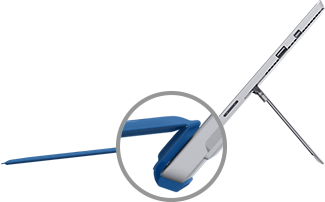
| Σε ορισμένα Type Cover, μπορείτε να αναδιπλώσετε την πίσω πλευρά κόντρα στο επιφάνεια. Αυτό παρέχει επιπλέον σταθερότητα όταν το έχετε στα πόδια σας. |
|
|---|
Αναδίπλωση του Type Cover
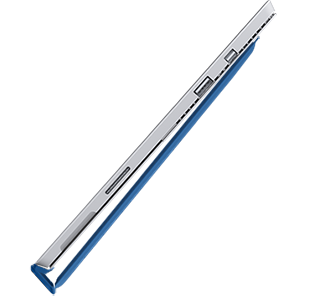
| Διπλώστε το Type Cover πίσω από την οθόνη, για να χρησιμοποιήσετε το επιφάνεια ως tablet. Το επιφάνεια δεν θα εντοπίζει τα πατήματα των πλήκτρων ενώ είναι διπλωμένο. Για να πληκτρολογήσετε κείμενο ενώ το Type Cover είναι διπλωμένο, πατήστε οποιοδήποτε σημείο της οθόνης στο οποίο μπορείτε να πληκτρολογήσετε και θα εμφανιστεί το πληκτρολόγιο αφής. |
|
|---|
Κλείσιμο του Type Cover
Το Type Cover προστατεύει την οθόνη όταν δεν τη χρησιμοποιείτε. Η οθόνη απενεργοποιείται αυτόματα όταν κλείνετε το Type Cover. Όταν το ανοίξετε ξανά, πατήστε το κουμπί τροφοδοσίας στο επιφάνεια για να ενεργοποιηθεί.
Σημείωση
Όταν κλείνετε το Type Cover, η οθόνη του επιφάνεια απενεργοποιείται μόνο αν το Type Cover και το επιφάνεια έχουν το ίδιο μέγεθος. Αν το Type Cover και το επιφάνεια έχουν διαφορετικό μέγεθος, πατήστε το κουμπί τροφοδοσίας στο επιφάνεια όταν το κλείσετε για να εξοικονομήσετε ενέργεια.
Χρήση δυνατοτήτων του Type Cover
Χρήση του touchpad
Το touchpad του Type Cover έχει κουμπιά δεξιού και αριστερού κλικ και υποστηρίζει κινήσεις. Για περισσότερες πληροφορίες σχετικά με τη χρήση κινήσεων και τον τρόπο αλλαγής των ρυθμίσεων του touchpad, ανατρέξτε στο θέμα Χρήση και ρυθμίσεις του επιφάνεια touchpad.
Χρήση της μονάδας ανάγνωσης δακτυλικών αποτυπωμάτων
Το Surface Pro Type Cover με αναγνωριστικό δακτυλικού αποτυπώματος περιλαμβάνει μια μονάδα ανάγνωσης δακτυλικών αποτυπωμάτων που σας επιτρέπει να πραγματοποιείτε είσοδο στη συσκευή σας με Windows Hello.

Για να μάθετε πώς να ρυθμίσετε το επιφάνεια ώστε να αναγνωρίζει τα δακτυλικά σας αποτυπώματα, ανατρέξτε στο θέμα Ρύθμιση παραμέτρων Windows Hello
Αντιμετωπίζετε προβλήματα με τη μονάδα ανάγνωσης δακτυλικών αποτυπωμάτων; Ανατρέξτε στο θέμα Αντιμετώπιση προβλημάτων με Windows Hello στο επιφάνεια.
Προσθήκη γλώσσας εισόδου στο επιφάνεια
Μπορείτε να ρυθμίσετε το επιφάνεια ώστε να χρησιμοποιεί πρόσθετες γλώσσες και διατάξεις πληκτρολογίου. Για περισσότερες πληροφορίες, ανατρέξτε στο θέμα Διαχείριση των ρυθμίσεων γλώσσας και διάταξης πληκτρολογίου/εισόδου στα Windows. Αυτές οι ρυθμίσεις αποθηκεύονται στο επιφάνεια και ισχύουν για οποιοδήποτε Type Cover προσαρτήσετε.
Αν θέλετε να χρησιμοποιήσετε το Type Cover σε άλλο επιφάνεια, θα ισχύουν οι ρυθμίσεις γλώσσας εισόδου για εκείνο το επιφάνεια. Οι ρυθμίσεις γλώσσας συσχετίζονται με την ίδια τη συσκευή επιφάνεια, όχι με το Type Cover.
Αντιμετωπίζετε κάποιο πρόβλημα με το Type Cover;
Αν αντιμετωπίζετε προβλήματα με το Type Cover, ανατρέξτε στο θέμα Αντιμετώπιση προβλημάτων Surface Pro πληκτρολογίου ή Type Cover.
Σχετικά θέματα
- Ειδικά πλήκτρα και πλήκτρα λειτουργιών για το επιφάνεια Type Cover και τα πληκτρολόγια
- Κινήσεις αφής για Windows
- Καθαρισμός και φροντίδα του επιφάνεια σας
Χρειάζεστε περισσότερη βοήθεια;
Τεχνική υποστήριξη

Για τεχνική υποστήριξη, ανοίξτε την εφαρμογή επιφάνεια, περιγράψτε το πρόβλημά σας και επιλέξτε Λήψη βοήθειας.
Υποστήριξη κοινότητας

Οι κοινότητες μπορούν να σας βοηθήσουν να κάνετε ερωτήσεις και να ακούσετε από ειδικούς με πλούσια γνώση. Ρωτήστε την Κοινότητα.
Άλλες επιλογές υποστήριξης

Αν δεν μπορείτε να χρησιμοποιήσετε το επιφάνεια ή έχετε κάποια ερώτηση σχετικά με κάποιο άλλο ζήτημα, ανοίξτε τη Λήψη βοήθειας για να λάβετε άλλη υποστήριξη μέσω Internet.


