Εάν αντιμετωπίζετε προβλήματα με τα Surface Headphones, μπορείτε να τα επαναφέρετε στις αρχικές εργοστασιακές ρυθμίσεις ή να επαναφέρετε το υλικολογισμικό. Ο τύπος επαναφοράς που πρέπει να χρησιμοποιήσετε εξαρτάται από το είδος του προβλήματος που αντιμετωπίζετε.
|
Τύπος επαναφοράς |
Να χρησιμοποιηθεί όταν |
|
Factory reset (Επαναφορά στις εργοστασιακές ρυθμίσεις) |
Δεν μπορείτε να συνδέσετε τα Surface Headphones στον υπολογιστή ή το τηλέφωνό σας μετά από αρκετές προσπάθειες. |
|
Επαναφορά υλικολογισμικού |
- Η περιοχή αφής ή τα κουμπιά σταματούν να ανταποκρίνονται.
- Ο προεπιλεγμένος ψηφιακός βοηθός σας δεν ενεργοποιείται όταν πατάτε παρατεταμένα την περιοχή αφής.
- Η λυχνία LED εμφανίζεται με πορτοκαλί χρώμα.
|
Επαναφέρετε τα ακουστικά στις εργοστασιακές ρυθμίσεις
Όταν επαναφέρετε τα ακουστικά σας, οι πληροφορίες αντιστοίχισης, οι ρυθμίσεις του ισοσταθμιστή και οι ρυθμίσεις γλώσσας καταργούνται και τα ακουστικά σας επιστρέφουν στις αρχικές εργοστασιακές ρυθμίσεις. Αφού τα επαναφέρετε, θα χρειαστεί να ρυθμίσετε τα ακουστικά σας ξανά. Υπάρχουν δύο τρόποι με τους οποίους μπορείτε να επαναφέρετε τα ακουστικά σας.
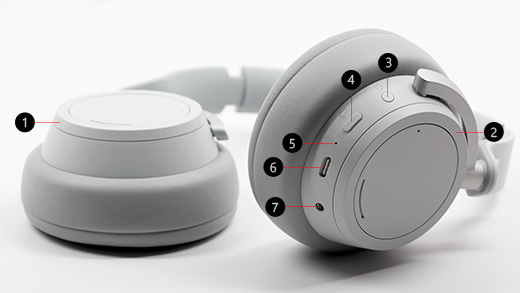
Πατήστε παρατεταμένα το κουμπί τροφοδοσίας (#3 στο διάγραμμα παρακάτω) για 20 δευτερόλεπτα μέχρι να ακούσετε ότι τα ακουστικά σας έχουν επαναφερθεί στις εργοστασιακές ρυθμίσεις.
2. Χρησιμοποιήστε την εφαρμογή επιφάνεια
Πρώτα, συνδέστε τα ακουστικά στον υπολογιστή σας Windows 10/11 χρησιμοποιώντας το καλώδιο USB που συμπεριλαμβάνεται στη συσκευασία ή συνδέστε τα ακουστικά ασύρματα μέσω Bluetooth στη συσκευή iOS, τη συσκευή Android ή τον υπολογιστή σας (εάν μπορείτε).
-
Σε υπολογιστή Windows 10/11: Ανοίξτε την εφαρμογή επιφάνεια και, στη συνέχεια, επιλέξτε Surface Headphones>Πληροφορίες συσκευής. Στην περιοχή "Επαναφορά εργοστασιακών ρυθμίσεων", επιλέξτε "Επαναφορά τώρα" και, στη συνέχεια, επιλέξτε "Επαναφορά τώρα " για επιβεβαίωση.
-
Σε μια συσκευή iOS ή Android:Ανοίξτε την εφαρμογή επιφάνεια και, στη συνέχεια, πατήστε Λογαριασμός>επιφάνεια Headphon es>Πληροφορίες συσκευής. Μετά από αυτό, επιλέξτε Επαναφορά των ακουστικών Surface Headphones>Επαναφορά τώρα για επιβεβαίωση.
Για περισσότερες πληροφορίες σχετικά με τη ρύθμιση των Surface Headphones, ανατρέξτε στο θέμα Ρύθμιση Surface Headphones.
Επαναφορά υλικολογισμικού ακουστικών
Ακολουθήστε την παρακάτω διαδικασία για να επαναφέρετε το υλικολογισμικό:
- Συνδέστε το καλώδιο USB σε έναν υπολογιστή Windows 10/11 ή σε έναν προσαρμογέα ισχύος USB (δεν συμπεριλαμβάνεται) για επιτοίχια πρίζα.
- Πατήστε παρατεταμένα το κουμπί τροφοδοσίας στα ακουστικά σας.
- Ενώ εξακολουθείτε να κρατάτε πατημένο το κουμπί τροφοδοσίας, συνδέστε το άκρο USB-C στα ακουστικά.
- Αφήστε το κουμπί τροφοδοσίας.
Εάν αντιμετωπίζετε προβλήματα με τα Surface Headphones, μπορείτε να τα επαναφέρετε στις αρχικές εργοστασιακές ρυθμίσεις ή να επαναφέρετε το υλικολογισμικό. Ο τύπος επαναφοράς που πρέπει να χρησιμοποιήσετε εξαρτάται από το είδος του προβλήματος που αντιμετωπίζετε.
Επαναφέρετε τα ακουστικά στις εργοστασιακές ρυθμίσεις
Όταν επαναφέρετε τα ακουστικά σας, οι πληροφορίες ζεύξης για συσκευές που προσθέσατε, οι ρυθμίσεις του ισοσταθμιστή και οι ρυθμίσεις γλώσσας καταργούνται. Τα ακουστικά σας επιστρέφουν στις αρχικές εργοστασιακές ρυθμίσεις και θα πρέπει να τα ρυθμίσετε ξανά.
Σημείωση
Όταν επαναφέρετε τα Surface Headphones 2+, θα εξακολουθεί να δημιουργείται ζεύξη με το Microsoft επιφάνεια USB Link, επειδή γίνεται ζεύξη μεταξύ τους στο εργοστάσιο.
Υπάρχουν δύο τρόποι με τους οποίους μπορείτε να επαναφέρετε τα ακουστικά σας.
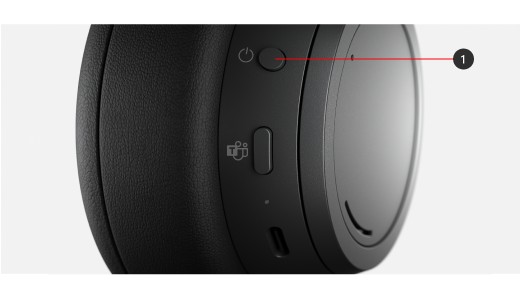
Πατήστε παρατεταμένα το κουμπί τροφοδοσίας (#1 στο διάγραμμα παρακάτω) για 20 δευτερόλεπτα μέχρι να ακούσετε ότι τα ακουστικά σας έχουν επαναφερθεί στις εργοστασιακές ρυθμίσεις.
2. Χρησιμοποιήστε την εφαρμογή επιφάνεια
Πρώτα, συνδέστε τα ακουστικά στον υπολογιστή σας Windows 10/11 χρησιμοποιώντας το καλώδιο USB που συμπεριλαμβάνεται στη συσκευασία ή συνδέστε τα ακουστικά ασύρματα μέσω Bluetooth στη συσκευή iOS, τη συσκευή Android ή τον υπολογιστή σας (εάν μπορείτε).
-
Σε υπολογιστή Windows 10/11: Ανοίξτε την εφαρμογή επιφάνεια και, στη συνέχεια, επιλέξτε Surface Headphones>Πληροφορίες συσκευής. Στην περιοχή "Επαναφορά εργοστασιακών ρυθμίσεων", επιλέξτε "Επαναφορά τώρα" και, στη συνέχεια, επιλέξτε "Επαναφορά τώρα " για επιβεβαίωση.
-
Σε μια συσκευή iOS ή Android:Ανοίξτε την εφαρμογή επιφάνεια και, στη συνέχεια, πατήστε Λογαριασμός>επιφάνεια Headphon es>Πληροφορίες συσκευής. Μετά από αυτό, επιλέξτε Επαναφορά των ακουστικών Surface Headphones>Επαναφορά τώρα για επιβεβαίωση.
Για περισσότερες πληροφορίες σχετικά με τη ρύθμιση των Surface Headphones, ανατρέξτε στο θέμα Ρύθμιση Surface Headphones.
Επαναφορά υλικολογισμικού ακουστικών
Ακολουθήστε την παρακάτω διαδικασία για να επαναφέρετε το υλικολογισμικό:
- Συνδέστε το καλώδιο USB σε έναν υπολογιστή Windows 10/11 ή σε έναν προσαρμογέα ισχύος USB (δεν συμπεριλαμβάνεται) για επιτοίχια πρίζα.
- Πατήστε παρατεταμένα το κουμπί τροφοδοσίας στα ακουστικά σας.
- Ενώ εξακολουθείτε να κρατάτε πατημένο το κουμπί τροφοδοσίας, συνδέστε το άκρο USB-C στα ακουστικά.
- Αφήστε το κουμπί τροφοδοσίας.
Εάν αντιμετωπίζετε προβλήματα με τα Surface Headphones, μπορείτε να τα επαναφέρετε στις αρχικές εργοστασιακές ρυθμίσεις ή να επαναφέρετε το υλικολογισμικό. Ο τύπος επαναφοράς που πρέπει να χρησιμοποιήσετε εξαρτάται από το είδος του προβλήματος που αντιμετωπίζετε.
|
Τύπος επαναφοράς |
Να χρησιμοποιηθεί όταν |
|
Factory reset (Επαναφορά στις εργοστασιακές ρυθμίσεις) |
Δεν μπορείτε να συνδέσετε τα Surface Headphones στον υπολογιστή ή το τηλέφωνό σας μετά από αρκετές προσπάθειες. |
|
Επαναφορά υλικολογισμικού |
- Το touchpad ή τα κουμπιά σταματούν να ανταποκρίνονται.
- Δεν μπορείτε να ανοίξετε την Cortana πατώντας παρατεταμένα το touchpad.
- Η λυχνία LED εμφανίζεται με πορτοκαλί χρώμα.
|
Επαναφέρετε τα ακουστικά στις εργοστασιακές ρυθμίσεις
Όταν επαναφέρετε τα ακουστικά σας, οι πληροφορίες αντιστοίχισης, οι ρυθμίσεις του ισοσταθμιστή και οι ρυθμίσεις γλώσσας καταργούνται και τα ακουστικά σας επιστρέφουν στις αρχικές εργοστασιακές ρυθμίσεις. Αφού τα επαναφέρετε, θα χρειαστεί να ρυθμίσετε τα ακουστικά σας ξανά. Υπάρχουν δύο τρόποι με τους οποίους μπορείτε να επαναφέρετε τα ακουστικά σας.
Πατήστε παρατεταμένα το κουμπί τροφοδοσίας (#3 στο διάγραμμα παρακάτω) για 20 δευτερόλεπτα μέχρι να ακούσετε ότι τα ακουστικά σας έχουν επαναφερθεί στις εργοστασιακές ρυθμίσεις.
2. Χρησιμοποιήστε την εφαρμογή επιφάνεια
Πρώτα, συνδέστε τα ακουστικά στον υπολογιστή σας Windows 10/11 χρησιμοποιώντας το καλώδιο USB που συμπεριλαμβάνεται στη συσκευασία ή συνδέστε τα ακουστικά ασύρματα μέσω Bluetooth στη συσκευή iOS, τη συσκευή Android ή τον υπολογιστή σας (εάν μπορείτε).
-
Σε υπολογιστή Windows 10/11: Ανοίξτε την εφαρμογή επιφάνεια και, στη συνέχεια, επιλέξτε Surface Headphones>Πληροφορίες συσκευής. Στην περιοχή "Επαναφορά εργοστασιακών ρυθμίσεων", επιλέξτε "Επαναφορά τώρα" και, στη συνέχεια, επιλέξτε "Επαναφορά τώρα " για επιβεβαίωση.
-
Σε μια συσκευή iOS ή Android:Ανοίξτε την εφαρμογή επιφάνεια και, στη συνέχεια, πατήστε Λογαριασμός>επιφάνεια Headphon es>Πληροφορίες συσκευής. Μετά από αυτό, επιλέξτε Επαναφορά των ακουστικών Surface Headphones>Επαναφορά τώρα για επιβεβαίωση.
Για περισσότερες πληροφορίες σχετικά με τη ρύθμιση των Surface Headphones, ανατρέξτε στο θέμα Ρύθμιση Surface Headphones.
Επαναφορά υλικολογισμικού ακουστικών
Ακολουθήστε την παρακάτω διαδικασία για να επαναφέρετε το υλικολογισμικό:
- Συνδέστε το καλώδιο USB σε έναν υπολογιστή Windows 10/11 ή σε έναν προσαρμογέα ισχύος USB (δεν συμπεριλαμβάνεται) για επιτοίχια πρίζα.
- Πατήστε παρατεταμένα το κουμπί τροφοδοσίας στα ακουστικά σας.
- Ενώ εξακολουθείτε να κρατάτε πατημένο το κουμπί τροφοδοσίας, συνδέστε το άκρο USB-C στα ακουστικά.
- Αφήστε το κουμπί τροφοδοσίας.






