Surface Headphones 2
Η μουσική είναι εντυπωσιακή με τα Surface Headphones 2, αλλά υπάρχουν πολλά περισσότερα για να ανακαλύψετε. Δείτε πώς μπορείτε να ακούτε, να πραγματοποιείτε κλήσεις και πολλά άλλα.
Πλοήγηση στα Surface Headphones
Χρησιμοποιήστε αυτό το διάγραμμα για να βρείτε πώς μπορείτε να χρησιμοποιείτε τα Surface Headphones.
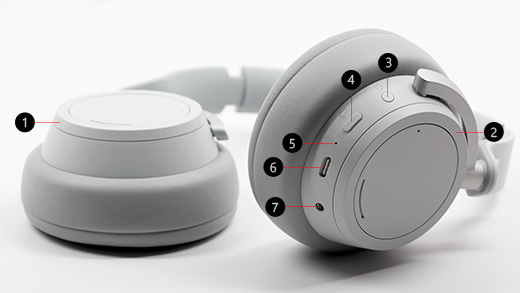
- Αριστερό στρογγυλό ρυθμιστικό
- Δεξί στρογγυλό ρυθμιστικό
- Κουμπί τροφοδοσίας
- Κουμπί σίγασης
- Λυχνία LED
- Θύρα USB-C
- Θύρα 5 mm
Βίντεο: Στρογγυλά ρυθμιστικά και στοιχεία ελέγχου αφής
Για να δείτε εάν υπάρχουν υπότιτλοι διαθέσιμοι στη γλώσσα σας, επιλέξτε το εικονίδιο "Κλειστές λεζάντες" μετά την εκκίνηση του βίντεο.
Αναπαραγωγή μουσικής
Ακούστε μουσική με τα Surface Headphones χρησιμοποιώντας την αγαπημένη σας εφαρμογή μουσικής σε υπολογιστή Windows 10/11, συσκευή iOS ή συσκευή Android.
Εδώ θα βρείτε τις κινήσεις αφής που μπορείτε να χρησιμοποιήσετε για την αναπαραγωγή μουσικής. Για καλύτερα αποτελέσματα, φροντίστε να πατήσετε το κέντρο της περιοχής αφής σε ένα από τα δύο αυτιά. Οι κινήσεις αφής λειτουργούν μόνο με υποστηριζόμενες εφαρμογές μουσικής.
|
Για |
Κάντε το εξής |
| Αναπαραγωγή ή παύση μουσικής |
Πατήστε την περιοχή αφής σε ένα από τα δύο αυτιά. |
| Αναπαραγωγή επόμενου μουσικού κομματιού |
Πατήστε την περιοχή αφής σε ένα από τα δύο αυτιά δύο φορές. |
| Αναπαραγωγή προηγούμενου μουσικού κομματιού |
Πατήστε την περιοχή αφής σε ένα από τα δύο αυτιά τρεις φορές. |
Συμβουλή
Θέλετε να γίνεται αυτόματη αναπαραγωγή ή παύση της μουσικής; Απλώς βγάλτε τα ακουστικά και η μουσική σας θα τεθεί σε παύση. Θα ξεκινήσει η αναπαραγωγή ξανά όταν τοποθετήσετε πάλι τα ακουστικά.
Πραγματοποίηση κλήσεων
Πραγματοποιήστε και λάβετε κλήσεις με τα Surface Headphones όταν είστε συνδεδεμένοι σε τηλέφωνο iPhone ή Android.
Δείτε πώς μπορείτε να χρησιμοποιήσετε κινήσεις αφής για τηλεφωνικές κλήσεις.
|
Για |
Κάντε το εξής |
| Απάντηση σε κλήση |
Πατήστε την περιοχή αφής σε ένα από τα δύο αυτιά δύο φορές. |
| Τερματισμός κλήσης |
Πατήστε την περιοχή αφής σε ένα από τα δύο αυτιά δύο φορές κατά τη διάρκεια μιας κλήσης. |
| Σίγαση κλήσης |
Πατήστε το κουμπί σίγασης στο δεξιό αυτί. |
| Απόρριψη κλήσης |
Πατήστε παρατεταμένα την περιοχή αφής σε ένα από τα δύο αυτιά όταν λάβετε μια κλήση. |
Αύξηση/μείωση της έντασης
Όταν ακούτε μουσική ή βρίσκεστε σε κλήση, προσαρμόστε την ένταση του ήχου γυρνώντας το στρογγυλό ρυθμιστικό στο δεξί αυτί.
|
Για |
Κάντε το εξής |
| Αύξηση της έντασης |
Γυρίστε το στρογγυλό ρυθμιστικό στα δεξιά προς τα εμπρός. |
| Μείωση της έντασης |
Γυρίστε το στρογγυλό ρυθμιστικό στα δεξιά προς τα πίσω. |
Μπορείτε να ελέγξετε την ένταση όποτε βρίσκεστε στον υπολογιστή ή την κινητή συσκευή σας.
-
Στη συσκευή iOS ή Android: Ανοίξτε την εφαρμογή επιφάνεια και, στη συνέχεια, πατήστε Λογαριασμός>Surface Headphones. Το επίπεδο έντασης εμφανίζεται στην περιοχή "Επίπεδο έντασης " αφού συνδεθείτε στα ακουστικά Surface Headphones. Αγγίξτε «Επίπεδο έντασης» και μετά σύρετε το ρυθμιστικό για να προσαρμόσετε την ένταση του ήχου.
-
Στον υπολογιστή Windows 10/11: Επιλέξτε το κουμπί "Έναρξη" και, στη συνέχεια, επιλέξτε το επιφάνεια στη λίστα εφαρμογών. Στην αρχική οθόνη, επιλέξτε τα ακουστικά Surface Headphones. Το επίπεδο έντασης θα εμφανιστεί αφού συνδεθείτε και μπορείτε να ρυθμίσετε την ένταση στην εφαρμογή.
Προσαρμογή ακύρωσης θορύβου
Τα Surface Headphones έχουν ακύρωση ενεργού θορύβου, ώστε να μπορείτε να αποκλείσετε τον εξωτερικό ήχο για να σας βοηθήσουν να εστιάσετε ή να χαλαρώσετε. Για παράδειγμα, μπορεί να θέλετε να αυξήσετε την ακύρωση θορύβου όταν ακούτε μουσική σε ένα αεροπλάνο ή λεωφορείο και να τη μειώσετε όταν θέλετε να κάνετε μια γρήγορη συνομιλία χωρίς να βγάλετε τα ακουστικά σας.
|
Για |
Κάντε το εξής |
| Αύξηση ακύρωσης θορύβου |
Γυρίστε το στρογγυλό ρυθμιστικό στα αριστερά προς τα εμπρός για να ακούτε λιγότερο ήχο γύρω σας. |
| Μείωση ακύρωσης θορύβου |
Γυρίστε το στρογγυλό ρυθμιστικό στα αριστερά προς τα πίσω. Όταν απενεργοποιείτε την ακύρωση θορύβου, ο εξωτερικός ήχος θα ενισχυθεί. |
Μπορείτε να ελέγξετε το επίπεδο ακύρωσης θορύβου κάθε φορά που βρίσκεστε στον υπολογιστή Windows 10/11 ή την κινητή συσκευή σας.
Σε υπολογιστή με Windows 10/11
- Ανοίξτε την εφαρμογή επιφάνεια και επιλέξτε Surface Headphones.
-
Για ακύρωση θορύβου, επιλέξτε το επίπεδο ακύρωσης θορύβου που θέλετε.
Σε συσκευή iOS ή Android
- Ανοίξτε την εφαρμογή επιφάνεια , βεβαιωθείτε ότι είναι συνδεδεμένη με τα Surface Headphones και, στη συνέχεια, πατήστε Λογαριασμός>Surface Headphones.
- Αγγίξτε «Ακύρωση θορύβου» και μετά αγγίξτε ένα νέο επίπεδο ακύρωσης θορύβου.
Θα δείτε διάφορα επίπεδα ακύρωσης θορύβου στις διάφορες εφαρμογές. Ακολουθεί μια σύντομη σύνοψη των διαφόρων επιπέδων:
-
Υψηλό. Θα πρέπει να ακούτε λίγο ή καθόλου γύρω ήχο. Αυτό είναι το μέγιστο επίπεδο ακύρωσης θορύβου όταν είναι ενεργοποιημένο σε όλη τη διάρκεια.
-
Μεσαίο. Κατά πάσα πιθανότητα θα ακούτε δυνατό θόρυβο ή γύρω φωνές, αλλά ενδέχεται να μην ακούγονται χαμηλοί γύρω ήχοι, όπως η κίνηση ή ο ήχος από πλήθος.
-
Χαμηλό. Θα ακούτε πιθανότατα κάποιον γύρω ήχο ενώ ακούτε μουσική.
-
Διαβίβαση. Η ακύρωση ενεργού θορύβου είναι απενεργοποιημένη. Θα ακούσετε κάποιον γύρω ήχο.
-
Περιβάλλον. Η ακύρωση θορύβου είναι απενεργοποιημένη και ο γύρω ήχος θα ενισχυθεί. Πιθανότατα θα ακούτε περισσότερο γύρω ήχο ενώ ακούτε μουσική. Στην εφαρμογή επιφάνεια στον υπολογιστή Windows 10/11, αυτή η ρύθμιση ονομάζεται Βελτιωμένη.
Χρησιμοποιήστε τον ψηφιακό βοηθό σας για hands free
Όταν έχετε τα ακουστικά σας συνδεδεμένα με τον υπολογιστή με Windows 10 ή την κινητή συσκευή σας, μπορείτε να χρησιμοποιήσετε τον ψηφιακό βοηθό σας για να ελέγξετε την ένταση ήχου, να πραγματοποιήσετε κλήσεις και πολλά άλλα με τη φωνή σας.
- Για να ενεργοποιήσετε τον ψηφιακό βοηθό σας, πατήστε παρατεταμένα την περιοχή αφής σε ένα από τα δύο αυτιά μέχρι να ακούσετε ένα ηχητικό σήμα.
Τι σημαίνει η λυχνία;
Η λυχνία LED στα Surface Headphones μπορεί να σας ενημερώνει πότε πρέπει να φορτίσετε την μπαταρία και άλλα.
|
Όταν η λυχνία |
Αυτό σημαίνει |
| Αναβοσβήνει με λευκό χρώμα όταν τα ακουστικά είναι συνδεδεμένα |
Τα ακουστικά φορτίζονται. |
| Ανάβει σταθερά με λευκό χρώμα όταν τα ακουστικά είναι συνδεδεμένα |
Τα ακουστικά είναι πλήρως φορτισμένα. |
| Ανάβει σταθερά με λευκό χρώμα όταν τα ακουστικά δεν είναι συνδεδεμένα |
Τα ακουστικά είναι ενεργοποιημένα και όχι στο κεφάλι σας. Η λυχνία θα απενεργοποιηθεί όταν τα ακουστικά βρίσκονται σε χρήση και στο κεφάλι σας. |
| Αναβοσβήνει με λευκό χρώμα αφού πατήσετε παρατεταμένα το κουμπί τροφοδοσίας για 5 δευτερόλεπτα. |
Τα ακουστικά βρίσκονται σε λειτουργία ζεύξης και μπορείτε να δημιουργήσετε ζεύξη με τον υπολογιστή Windows 10/11 ή την κινητή συσκευή σας μέσω Bluetooth. |
| Ανάβει σταθερά με πορτοκαλί χρώμα κατά τη διάρκεια μιας κλήσης |
Το μικρόφωνο είναι σε σίγαση. Οι άλλοι δεν μπορούν να σας ακούσουν όταν μιλάτε. |
| Αναβοσβήνει με πορτοκαλί χρώμα |
Η ισχύς της μπαταρίας των ακουστικών σας εξαντλείται. Θα ξεκινήσει όταν απομένει λιγότερο από το 10% της διάρκειας της μπαταρίας.
Για περισσότερες πληροφορίες, ανατρέξτε στο θέμα Φόρτιση Surface Headphones. |
Χρησιμοποιήστε ενσύρματη σύνδεση ήχου.
Τα Surface Headphones συνοδεύονται από ένα καλώδιο ήχου 3,5 mm, το οποίο μπορείτε να χρησιμοποιήσετε για να ακούσετε μουσική μέσω ενσύρματης σύνδεσης ήχου. Αυτό σας επιτρέπει να ακούτε μουσική ακόμα και όταν η μπαταρία στα Surface Headphones δεν είναι φορτισμένη.
Για να χρησιμοποιήσετε το καλώδιο ήχου, συνδέστε το ένα άκρο στην υποδοχή 3,5 χιλ. στα ακουστικά σας και, στη συνέχεια, συνδέστε το άλλο άκρο σε μια υποδοχή ήχου 3,5 mm στο τηλέφωνο ή τον υπολογιστή σας.
Σημείωση
- Η ακύρωση θορύβου και το στοιχείο ελέγχου έντασης ήχου θα συνεχίσουν να λειτουργούν με την προϋπόθεση ότι η μπαταρία έχει φορτίο.
- Όταν συνδέσετε το καλώδιο ήχου 3,5 mm, το Bluetooth θα απενεργοποιηθεί και θα χρησιμοποιηθεί η σύνδεση ήχου 3,5 mm για την αναπαραγωγή μουσικής.
- Όταν χρησιμοποιείτε το καλώδιο ήχου κατά τη διάρκεια μιας κλήσης, χρησιμοποιείται το μικρόφωνο στο καλώδιο ήχου.
- Ορισμένες δυνατότητες, όπως οι κινήσεις αφής και το κουμπί σίγασης, δεν θα λειτουργούν όταν χρησιμοποιείτε ενσύρματη σύνδεση ήχου.
Surface Headphones 2+
Η μουσική είναι εντυπωσιακή με τα Surface Headphones 2+, αλλά υπάρχουν πολλά περισσότερα για να ανακαλύψετε. Δείτε πώς μπορείτε να ακούτε μουσική, να πραγματοποιείτε τηλεφωνικές κλήσεις και πολλά άλλα.
Πλοήγηση στα Surface Headphones
Χρησιμοποιήστε αυτό το διάγραμμα για να βρείτε πώς μπορείτε να χρησιμοποιείτε τα Surface Headphones.
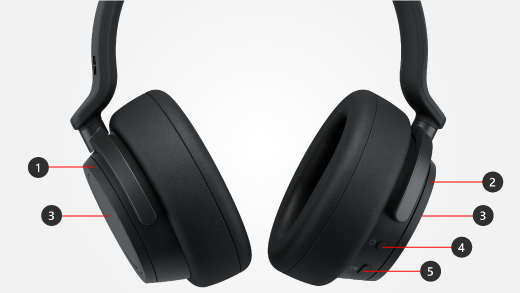
- Αριστερό στρογγυλό ρυθμιστικό για ενεργή ακύρωση θορύβου
- Δεξιό στρογγυλό ρυθμιστικό για ένταση ήχου
- Περιοχή αφής
- Κουμπί τροφοδοσίας
- Κουμπί Microsoft Teams
Αναπαραγωγή μουσικής
Ακούστε μουσική με τα Surface Headphones χρησιμοποιώντας την αγαπημένη σας εφαρμογή μουσικής σε υπολογιστή Windows 10/11, συσκευή iOS ή συσκευή Android.
Εδώ θα βρείτε τις κινήσεις αφής που μπορείτε να χρησιμοποιήσετε για την αναπαραγωγή μουσικής. Για καλύτερα αποτελέσματα, φροντίστε να πατήσετε το κέντρο της περιοχής αφής σε ένα από τα δύο αυτιά. Οι κινήσεις αφής λειτουργούν μόνο με υποστηριζόμενες εφαρμογές μουσικής.
|
Για |
Κάντε το εξής |
| Αναπαραγωγή ή παύση μουσικής |
Πατήστε την περιοχή αφής σε ένα από τα δύο αυτιά. |
| Αναπαραγωγή επόμενου μουσικού κομματιού |
Πατήστε την περιοχή αφής σε ένα από τα δύο αυτιά δύο φορές. |
| Αναπαραγωγή προηγούμενου μουσικού κομματιού |
Πατήστε την περιοχή αφής σε ένα από τα δύο αυτιά τρεις φορές. |
Συμβουλή
Θέλετε να γίνεται αυτόματη αναπαραγωγή ή παύση της μουσικής; Απλώς βγάλτε τα ακουστικά και η μουσική σας θα τεθεί σε παύση. Θα ξεκινήσει η αναπαραγωγή ξανά όταν τοποθετήσετε πάλι τα ακουστικά.
Πραγματοποίηση τηλεφωνικών κλήσεων
Πραγματοποιήστε και λάβετε κλήσεις με τα Surface Headphones όταν είστε συνδεδεμένοι σε τηλέφωνο iPhone ή Android.
Δείτε πώς μπορείτε να χρησιμοποιήσετε κινήσεις αφής για τηλεφωνικές κλήσεις.
|
Για |
Κάντε το εξής |
| Απάντηση σε κλήση |
Πατήστε την περιοχή αφής σε ένα από τα δύο αυτιά δύο φορές. |
| Τερματισμός κλήσης |
Πατήστε την περιοχή αφής σε ένα από τα δύο αυτιά δύο φορές κατά τη διάρκεια μιας κλήσης. |
| Σίγαση κλήσης |
Πατήστε την περιοχή αφής σε ένα από τα δύο αυτιά. |
| Απόρριψη κλήσης |
Πατήστε παρατεταμένα την περιοχή αφής σε ένα από τα δύο αυτιά όταν λάβετε μια κλήση. |
Για να μάθετε πώς μπορείτε να χρησιμοποιήσετε τα Surface Headphones 2+ στο Microsoft Teams σε PC Windows 10/11 ή Mac, ανατρέξτε στο θέμα Χρήση των ακουστικών Surface Headphones 2+ στο Microsoft Teams.
Αύξηση/μείωση της έντασης
Όταν ακούτε μουσική ή βρίσκεστε σε κλήση, προσαρμόστε την ένταση του ήχου γυρνώντας το στρογγυλό ρυθμιστικό στο δεξί αυτί.
|
Για |
Κάντε το εξής |
| Αύξηση της έντασης |
Γυρίστε το στρογγυλό ρυθμιστικό στα δεξιά προς τα εμπρός. |
| Μείωση της έντασης |
Γυρίστε το στρογγυλό ρυθμιστικό στα δεξιά προς τα πίσω. |
Μπορείτε να ελέγξετε την ένταση όποτε βρίσκεστε στον υπολογιστή ή την κινητή συσκευή σας.
-
Στη συσκευή iOS ή Android: Ανοίξτε την εφαρμογή επιφάνεια και, στη συνέχεια, πατήστε Λογαριασμός>Surface Headphones. Το επίπεδο έντασης εμφανίζεται στην περιοχή "Επίπεδο έντασης " αφού συνδεθείτε στα ακουστικά Surface Headphones. Αγγίξτε «Επίπεδο έντασης» και μετά σύρετε το ρυθμιστικό για να προσαρμόσετε την ένταση του ήχου.
-
Στον υπολογιστή Windows 10/11: Επιλέξτε το κουμπί "Έναρξη" και, στη συνέχεια, επιλέξτε το επιφάνεια στη λίστα εφαρμογών. Στην αρχική οθόνη, επιλέξτε τα ακουστικά Surface Headphones. Το επίπεδο έντασης θα εμφανιστεί αφού συνδεθείτε και μπορείτε να ρυθμίσετε την ένταση στην εφαρμογή.
Προσαρμογή ακύρωσης θορύβου
Τα Surface Headphones έχουν ακύρωση ενεργού θορύβου, ώστε να μπορείτε να αποκλείσετε τον εξωτερικό ήχο για να σας βοηθήσουν να εστιάσετε ή να χαλαρώσετε. Για παράδειγμα, μπορεί να θέλετε να αυξήσετε την ακύρωση θορύβου όταν ακούτε μουσική σε ένα αεροπλάνο ή λεωφορείο και, στη συνέχεια, να τη μειώσετε όταν θέλετε να κάνετε μια γρήγορη συνομιλία χωρίς να βγάλετε τα ακουστικά σας.
|
Για |
Κάντε το εξής |
| Αύξηση ακύρωσης θορύβου |
Γυρίστε το στρογγυλό ρυθμιστικό στα αριστερά προς τα εμπρός για να ακούτε λιγότερο ήχο γύρω σας. |
| Μείωση ακύρωσης θορύβου |
Γυρίστε το στρογγυλό ρυθμιστικό στα αριστερά προς τα πίσω. Όταν απενεργοποιείτε την ακύρωση θορύβου, ο εξωτερικός ήχος θα ενισχυθεί. |
Μπορείτε να ελέγξετε το επίπεδο ακύρωσης θορύβου κάθε φορά που βρίσκεστε στον υπολογιστή Windows 10/11 ή την κινητή συσκευή σας.
Σε υπολογιστή με Windows 10/11
- Ανοίξτε την εφαρμογή επιφάνεια και επιλέξτε Surface Headphones.
-
Για ακύρωση θορύβου, επιλέξτε το επίπεδο ακύρωσης θορύβου που θέλετε.
Σε συσκευή iOS ή Android
- Ανοίξτε την εφαρμογή επιφάνεια , βεβαιωθείτε ότι είναι συνδεδεμένη με τα Surface Headphones και, στη συνέχεια, πατήστε Λογαριασμός>Surface Headphones.
- Αγγίξτε «Ακύρωση θορύβου» και μετά αγγίξτε ένα νέο επίπεδο ακύρωσης θορύβου.
Θα δείτε διάφορα επίπεδα ακύρωσης θορύβου στις διάφορες εφαρμογές. Ακολουθεί μια σύντομη σύνοψη των διαφόρων επιπέδων:
-
Υψηλό. Θα πρέπει να ακούτε λίγο ή καθόλου γύρω ήχο. Αυτό είναι το μέγιστο επίπεδο ακύρωσης θορύβου όταν είναι ενεργοποιημένο σε όλη τη διάρκεια.
-
Μεσαίο. Κατά πάσα πιθανότητα θα ακούτε δυνατό θόρυβο ή γύρω φωνές, αλλά ενδέχεται να μην ακούγονται χαμηλοί γύρω ήχοι, όπως η κίνηση ή ο ήχος από πλήθος.
-
Χαμηλό. Θα ακούτε πιθανότατα τον γύρω ήχο ενώ ακούτε μουσική.
-
Διαβίβαση. Η ακύρωση ενεργού θορύβου είναι απενεργοποιημένη. Θα ακούσετε κάποιον γύρω ήχο.
-
Περιβάλλον. Η ακύρωση θορύβου είναι απενεργοποιημένη και ο γύρω ήχος θα ενισχυθεί. Πιθανότατα θα ακούτε περισσότερο γύρω ήχο ενώ ακούτε μουσική. Στην εφαρμογή επιφάνεια στον υπολογιστή Windows 10/11, αυτή η ρύθμιση ονομάζεται Βελτιωμένη.
Τι σημαίνει η λυχνία;
Η λυχνία LED (#1 στο παρακάτω διάγραμμα) στα ακουστικά Surface Headphones μπορεί να σας ενημερώνει πότε πρέπει να φορτίσετε την μπαταρία και άλλα.

|
Όταν η λυχνία |
Αυτό σημαίνει |
| Αναβοσβήνει με λευκό χρώμα όταν τα ακουστικά είναι συνδεδεμένα |
Τα ακουστικά φορτίζονται. |
| Ανάβει σταθερά με λευκό χρώμα όταν τα ακουστικά είναι συνδεδεμένα |
Τα ακουστικά είναι πλήρως φορτισμένα. |
| Ανάβει σταθερά με λευκό χρώμα όταν τα ακουστικά δεν είναι συνδεδεμένα |
Τα ακουστικά είναι ενεργοποιημένα και όχι στο κεφάλι σας. Η λυχνία θα απενεργοποιηθεί όταν τα ακουστικά βρίσκονται σε χρήση και στο κεφάλι σας. |
| Ανάβει σταθερά με λευκό χρώμα όταν τα ακουστικά είναι ενεργοποιημένα και το επιφάνεια USB Link είναι συνδεδεμένο στον υπολογιστή Windows 10/11 ή στον Mac σας |
Τα ακουστικά είναι συνδεδεμένα στο επιφάνεια USB Link. Είστε έτοιμοι να τα χρησιμοποιήσετε στο Microsoft Teams στο PC ή τον Mac σας.
Η λυχνία LED στο επιφάνεια USB Link θα είναι επίσης σταθερά λευκή. Για να μάθετε τι σημαίνει η λυχνία LED στο επιφάνεια USB Link όταν χρησιμοποιείτε τα Surface Headphones 2+ στο Microsoft Teams στον υπολογιστή σας, ανατρέξτε στο θέμα Χρήση των ακουστικών Surface Headphones 2+ στο Microsoft Teams. |
| Αναβοσβήνει με λευκό χρώμα αφού πατήσετε παρατεταμένα το κουμπί τροφοδοσίας για 5 δευτερόλεπτα. |
Τα ακουστικά βρίσκονται σε λειτουργία ζεύξης και μπορείτε να δημιουργήσετε ζεύξη με την κινητή συσκευή σας ή άλλον υπολογιστή Windows 10/11 μέσω Bluetooth. |
| Ανάβει σταθερά με πορτοκαλί χρώμα κατά τη διάρκεια μιας κλήσης |
Το μικρόφωνο είναι σε σίγαση. Οι άλλοι δεν μπορούν να σας ακούσουν όταν μιλάτε. |
| Αναβοσβήνει με πορτοκαλί χρώμα |
Η ισχύς της μπαταρίας των ακουστικών σας εξαντλείται. Θα ξεκινήσει όταν απομένει λιγότερο από το 10% της διάρκειας της μπαταρίας.
Για περισσότερες πληροφορίες, ανατρέξτε στο θέμα Φόρτιση Surface Headphones. |
Χρησιμοποιήστε ενσύρματη σύνδεση ήχου.
Τα Surface Headphones συνοδεύονται από ένα καλώδιο ήχου 3,5 mm, το οποίο μπορείτε να χρησιμοποιήσετε για να ακούσετε μουσική μέσω ενσύρματης σύνδεσης ήχου. Αυτό σας επιτρέπει να ακούτε μουσική ακόμα και όταν η μπαταρία στα Surface Headphones δεν είναι φορτισμένη.
Για να χρησιμοποιήσετε το καλώδιο ήχου, συνδέστε το ένα άκρο στην υποδοχή 3,5 χιλ. στα ακουστικά σας και, στη συνέχεια, συνδέστε το άλλο άκρο σε μια υποδοχή ήχου 3,5 mm στο τηλέφωνο ή τον υπολογιστή σας.
Σημείωση
- Η ακύρωση θορύβου και το στοιχείο ελέγχου έντασης ήχου θα συνεχίσουν να λειτουργούν με την προϋπόθεση ότι η μπαταρία έχει φορτίο.
- Όταν συνδέσετε το καλώδιο ήχου 3,5 mm, το Bluetooth θα απενεργοποιηθεί και θα χρησιμοποιηθεί η σύνδεση ήχου 3,5 mm για την αναπαραγωγή μουσικής.
- Όταν χρησιμοποιείτε το καλώδιο ήχου κατά τη διάρκεια μιας κλήσης, χρησιμοποιείται το μικρόφωνο στο καλώδιο ήχου.
- Ορισμένες δυνατότητες, όπως οι κινήσεις αφής και το κουμπί σίγασης, δεν θα λειτουργούν όταν χρησιμοποιείτε ενσύρματη σύνδεση ήχου.
Ακουστικά Surface Headphones (πρώτη έκδοση)
Σημείωση
Σημαντικές σημειώσεις
Η μουσική είναι εντυπωσιακή με τα Surface Headphones, αλλά υπάρχουν πολλά περισσότερα για να ανακαλύψετε. Δείτε πώς μπορείτε να ακούτε, να πραγματοποιείτε κλήσεις, να λαμβάνετε βοήθεια από την Cortana και πολλά άλλα.
Πλοήγηση στα Surface Headphones
Χρησιμοποιήστε αυτό το διάγραμμα για να βρείτε πώς μπορείτε να χρησιμοποιείτε τα Surface Headphones.
- Αριστερό στρογγυλό ρυθμιστικό
- Δεξί στρογγυλό ρυθμιστικό
- Κουμπί τροφοδοσίας
- Κουμπί σίγασης
- Λυχνία LED
- Θύρα USB-C
- Θύρα 5 mm
Βίντεο: Στρογγυλά ρυθμιστικά και στοιχεία ελέγχου αφής
Για να δείτε εάν υπάρχουν υπότιτλοι διαθέσιμοι στη γλώσσα σας, επιλέξτε το εικονίδιο "Κλειστές λεζάντες" μετά την εκκίνηση του βίντεο.
Αναπαραγωγή μουσικής
Ακούστε μουσική με τα Surface Headphones χρησιμοποιώντας την αγαπημένη σας εφαρμογή μουσικής σε υπολογιστή Windows 10/11, συσκευή iOS ή συσκευή Android.
Εδώ θα βρείτε τις κινήσεις αφής που θα χρησιμοποιείτε για την αναπαραγωγή μουσικής. Για καλύτερα αποτελέσματα, φροντίστε να πατήσετε το κέντρο του touchpad σε ένα από τα δύο αυτιά. Οι κινήσεις αφής λειτουργούν μόνο με υποστηριζόμενες εφαρμογές μουσικής.
|
Για |
Κάντε το εξής |
| Αναπαραγωγή ή παύση μουσικής |
Πατήστε το touchpad σε ένα από τα δύο αυτιά. |
| Αναπαραγωγή επόμενου μουσικού κομματιού |
Πατήστε το touchpad σε ένα από τα δύο αυτιά δύο φορές. |
| Αναπαραγωγή προηγούμενου μουσικού κομματιού |
Πατήστε το touchpad σε ένα από τα δύο αυτιά τρεις φορές. |
Συμβουλή
Θέλετε να γίνεται αυτόματη αναπαραγωγή ή παύση της μουσικής; Απλώς βγάλτε τα ακουστικά και η μουσική σας θα τεθεί σε παύση. Θα ξεκινήσει η αναπαραγωγή ξανά όταν τοποθετήσετε πάλι τα ακουστικά.
Πραγματοποίηση κλήσεων
Πραγματοποιήστε και λάβετε κλήσεις στα Surface Headphones όταν είστε συνδεδεμένοι στο τηλέφωνο iPhone ή Android σας ή χρησιμοποιήστε τα Surface Headphones για κλήσεις skype όταν είστε συνδεδεμένοι σε μια κινητή συσκευή ή υπολογιστή Windows 10/11.
Δείτε πώς μπορείτε να χρησιμοποιήσετε κινήσεις αφής για τηλεφωνικές κλήσεις.
|
Για |
Κάντε το εξής |
| Απάντηση σε κλήση |
Πατήστε το touchpad σε ένα από τα δύο αυτιά δύο φορές. |
| Τερματισμός κλήσης |
Πατήστε το touchpad σε ένα από τα δύο αυτιά δύο φορές κατά τη διάρκεια μιας κλήσης. |
| Σίγαση κλήσης |
Πατήστε το κουμπί σίγασης στο δεξιό αυτί. |
| Απόρριψη κλήσης |
Πατήστε παρατεταμένα το touchpad σε ένα από τα δύο αυτιά όταν λάβετε μια κλήση. |
Αύξηση/μείωση της έντασης
Όταν ακούτε μουσική ή βρίσκεστε σε κλήση, προσαρμόστε την ένταση του ήχου γυρνώντας το στρογγυλό ρυθμιστικό στο δεξί αυτί.
|
Για |
Κάντε το εξής |
| Αύξηση της έντασης |
Γυρίστε το στρογγυλό ρυθμιστικό στα δεξιά προς τα εμπρός. |
| Μείωση της έντασης |
Γυρίστε το στρογγυλό ρυθμιστικό στα δεξιά προς τα πίσω. |
Μπορείτε να ελέγξετε την ένταση όποτε βρίσκεστε στον υπολογιστή ή την κινητή συσκευή σας:
- Στη συσκευή iOS ή Android, ανοίξτε την εφαρμογή επιφάνεια και, στη συνέχεια, πατήστε Λογαριασμός>Surface Headphones. Το επίπεδο έντασης εμφανίζεται στην περιοχή "Επίπεδο έντασης " αφού συνδεθείτε στα ακουστικά Surface Headphones. Αγγίξτε «Επίπεδο έντασης» και μετά σύρετε το ρυθμιστικό για να προσαρμόσετε την ένταση του ήχου.
- Στον υπολογιστή Windows 10/11, επιλέξτε το κουμπί "Έναρξη" και, στη συνέχεια, επιλέξτε το επιφάνεια στη λίστα εφαρμογών. Στην αρχική οθόνη, επιλέξτε τα ακουστικά Surface Headphones. Το επίπεδο έντασης θα εμφανιστεί αφού συνδεθείτε και μπορείτε να ρυθμίσετε την ένταση στην εφαρμογή.
Προσαρμογή ακύρωσης θορύβου
Τα Surface Headphones έχουν ακύρωση ενεργού θορύβου, ώστε να μπορείτε να αποκλείσετε τον εξωτερικό ήχο για να σας βοηθήσουν να εστιάσετε ή να χαλαρώσετε. Για παράδειγμα, μπορεί να θέλετε να αυξήσετε την ακύρωση θορύβου όταν ακούτε μουσική σε ένα αεροπλάνο ή λεωφορείο και να τη μειώσετε όταν θέλετε να κάνετε μια γρήγορη συνομιλία χωρίς να βγάλετε τα ακουστικά σας.
|
Για |
Κάντε το εξής |
| Αύξηση ακύρωσης θορύβου |
Γυρίστε το στρογγυλό ρυθμιστικό στα αριστερά προς τα εμπρός για να ακούτε λιγότερο ήχο γύρω σας. |
| Μείωση ακύρωσης θορύβου |
Γυρίστε το στρογγυλό ρυθμιστικό στα αριστερά προς τα πίσω. Όταν απενεργοποιείτε την ακύρωση θορύβου, ο εξωτερικός ήχος θα ενισχυθεί. |
Μπορείτε να ελέγξετε το επίπεδο ακύρωσης θορύβου κάθε φορά που βρίσκεστε στον υπολογιστή Windows 10/11 ή την κινητή συσκευή σας.
- Στη συσκευή iOS ή Android, ανοίξτε την εφαρμογή επιφάνεια , βεβαιωθείτε ότι είναι συνδεδεμένη με τα Surface Headphones και, στη συνέχεια, πατήστε Λογαριασμός>Surface Headphones. Αγγίξτε «Ακύρωση θορύβου» και μετά αγγίξτε ένα νέο επίπεδο ακύρωσης θορύβου.
- Στον υπολογιστή Windows 10/11, ανοίξτε την εφαρμογή επιφάνεια και, στη συνέχεια, επιλέξτε Surface Headphones. Για ακύρωση θορύβου, επιλέξτε το επίπεδο που θέλετε.
Θα δείτε διάφορα επίπεδα ακύρωσης θορύβου στις διάφορες εφαρμογές. Ακολουθεί μια σύντομη σύνοψη των διαφόρων επιπέδων:
-
Υψηλό. Θα πρέπει να ακούτε λίγο ή καθόλου γύρω ήχο. Αυτό είναι το μέγιστο επίπεδο ακύρωσης θορύβου όταν είναι ενεργοποιημένο σε όλη τη διάρκεια.
-
Μεσαίο. Κατά πάσα πιθανότητα θα ακούτε δυνατό θόρυβο ή γύρω φωνές, αλλά ενδέχεται να μην ακούγονται χαμηλοί γύρω ήχοι, όπως η κίνηση ή ο ήχος από πλήθος.
-
Χαμηλό. Θα ακούτε πιθανότατα τον γύρω ήχο ενώ ακούτε μουσική.
-
Περιβάλλον. Η ακύρωση θορύβου είναι απενεργοποιημένη και ο γύρω ήχος θα ενισχυθεί. Πιθανότατα θα ακούτε περισσότερο γύρω ήχο ενώ ακούτε μουσική. Στην εφαρμογή επιφάνεια στον υπολογιστή Windows 10/11, αυτή η ρύθμιση ονομάζεται Βελτιωμένη.
Hands free
Όταν έχετε τα Surface Headphones (πρώτη έκδοση) συνδεδεμένα στον υπολογιστή Windows 10, μπορείτε να χρησιμοποιήσετε την Cortana για να λάβετε απαντήσεις σε ερωτήσεις και πολλά άλλα με τη φωνή σας.
Τραβήξτε την προσοχή της Cortana κάνοντας ένα από τα εξής με τα ακουστικά Surface Headphones όταν τα χρησιμοποιείτε με τον Windows 10 υπολογιστή σας:
- Πατήστε παρατεταμένα το touchpad σε οποιοδήποτε ακουστικό μέχρι να ακούσετε ένα ηχητικό σήμα.
- Πείτε "Hey Cortana" και περιμένετε μέχρι να ακούσετε ένα ηχητικό σήμα.
Για να λειτουργήσει αυτό, πρέπει να είναι ενεργοποιημένη η φωνητική ενεργοποίηση. Για να μάθετε περισσότερα, ανατρέξτε στο θέμα "Ενεργοποίηση της λειτουργίας Cortana".
Για να μάθετε περισσότερα σχετικά με ορισμένες ενέργειες που μπορείτε να πείτε και να κάνετε με την Cortana και τα ακουστικά Surface Headphones στον υπολογιστή Windows 10 σας, ανατρέξτε στο θέμα "Τι μπορείτε να κάνετε με την Cortana στα Windows;".
Τι σημαίνει η λυχνία;
Η λυχνία LED στα Surface Headphones μπορεί να σας ενημερώνει πότε πρέπει να φορτίσετε την μπαταρία και άλλα.
|
Όταν η λυχνία |
Αυτό σημαίνει |
| Αναβοσβήνει με λευκό χρώμα όταν τα ακουστικά είναι συνδεδεμένα |
Τα ακουστικά φορτίζονται. |
| Ανάβει σταθερά με λευκό χρώμα όταν τα ακουστικά είναι συνδεδεμένα |
Τα ακουστικά είναι πλήρως φορτισμένα. |
| Ανάβει σταθερά με λευκό χρώμα όταν τα ακουστικά δεν είναι συνδεδεμένα |
Τα ακουστικά είναι ενεργοποιημένα και όχι στο κεφάλι σας. Η λυχνία θα απενεργοποιηθεί όταν τα ακουστικά βρίσκονται σε χρήση και στο κεφάλι σας. |
| Αναβοσβήνει με λευκό χρώμα αφού πατήσετε παρατεταμένα το κουμπί τροφοδοσίας για 5 δευτερόλεπτα. |
Τα ακουστικά βρίσκονται σε λειτουργία ζεύξης και μπορείτε να δημιουργήσετε ζεύξη με τον υπολογιστή Windows 10/11 ή την κινητή συσκευή σας μέσω Bluetooth. |
| Ανάβει σταθερά με πορτοκαλί χρώμα κατά τη διάρκεια μιας κλήσης |
Το μικρόφωνο είναι σε σίγαση. Οι άλλοι δεν μπορούν να σας ακούσουν όταν μιλάτε. |
| Αναβοσβήνει με πορτοκαλί χρώμα |
Η ισχύς της μπαταρίας των ακουστικών σας εξαντλείται. Θα ξεκινήσει όταν απομένει λιγότερο από το 10% της διάρκειας της μπαταρίας.
Για περισσότερες πληροφορίες, ανατρέξτε στο θέμα Φόρτιση Surface Headphones. |
Χρησιμοποιήστε ενσύρματη σύνδεση ήχου.
Τα Surface Headphones συνοδεύονται από ένα καλώδιο ήχου 3,5 mm, το οποίο μπορείτε να χρησιμοποιήσετε για να ακούσετε μουσική μέσω ενσύρματης σύνδεσης ήχου. Αυτό σας επιτρέπει να ακούτε μουσική ακόμα και όταν η μπαταρία στα Surface Headphones δεν είναι φορτισμένη.
Για να χρησιμοποιήσετε το καλώδιο ήχου, συνδέστε το ένα άκρο στην υποδοχή 3,5 χιλ. στα ακουστικά σας και, στη συνέχεια, συνδέστε το άλλο άκρο σε μια υποδοχή ήχου 3,5 mm στο τηλέφωνο ή τον υπολογιστή σας.
Σημείωση
- Η ακύρωση θορύβου και το στοιχείο ελέγχου έντασης ήχου θα συνεχίσουν να λειτουργούν με την προϋπόθεση ότι η μπαταρία έχει φορτίο.
- Όταν συνδέσετε το καλώδιο ήχου 3,5 mm, το Bluetooth θα απενεργοποιηθεί και θα χρησιμοποιηθεί η σύνδεση ήχου 3,5 mm για την αναπαραγωγή μουσικής.
- Όταν χρησιμοποιείτε το καλώδιο ήχου κατά τη διάρκεια μιας κλήσης, χρησιμοποιείται το μικρόφωνο στο καλώδιο ήχου.
- Ορισμένες δυνατότητες, όπως οι κινήσεις αφής και το κουμπί σίγασης, δεν θα λειτουργούν όταν χρησιμοποιείτε ενσύρματη σύνδεση ήχου.






