
Το Surface Laptop Studio 2 είναι ένας ισχυρός φορητός υπολογιστής και ένα φορητό στούντιο σε ένα. Προσαρμόζεται σε εσάς και στα διαφορετικά πράγματα που επιδίδεστε κατά τη διάρκεια της ημέρας, είτε στην εργασία, το σχολείο ή το παιχνίδι.
Γνωρίστε το Surface Laptop Studio 2
Εδώ θα βρείτε μερικές από τις κορυφαίες δυνατότητες και λεπτομέρειες που μπορούν να σας βοηθήσουν να εξοικειωθείτε με το Surface Laptop Studio 2:
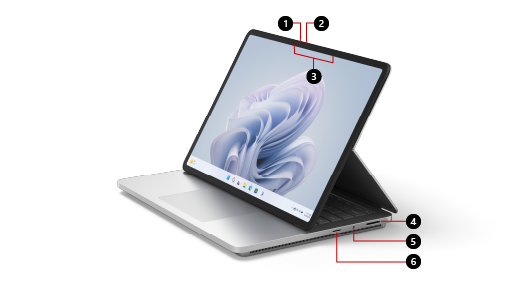
- Κάμερα του Windows Hello
- Μπροστινή κάμερα
- Studio Mics
- Θύρα επιφάνεια Connect
- Υποδοχή ακουστικών
- Μονάδα ανάγνωσης κάρτας MicroSDXC
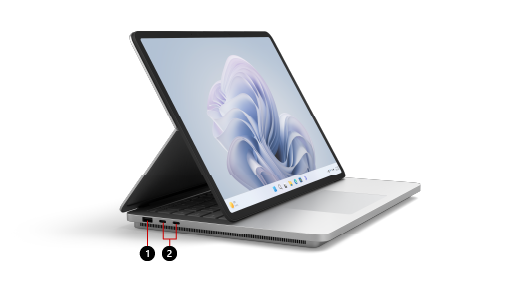
- Θύρα USB-A
- Δύο θύρες USB-C με USB 4.0/Thunderbolt™ 4
Surface Laptop Studio 2 και Windows 11
Το Surface Laptop Studio 2 παρέχεται με:
- Έκδοση Windows 11 Home (για καταναλωτές)
- Έκδοση Windows 10/11 Pro (για επιχειρήσεις)
Αν έχετε την έκδοση Windows 11 Home στη συσκευή σας, μπορείτε να κάνετε αναβάθμιση στα Windows 11 Pro με ένα πρόσθετο κόστος. Για περισσότερες πληροφορίες, ανατρέξτε στο θέμα Αναβάθμιση των Windows Home σε Windows Pro .
Για να μάθετε ποια έκδοση των Windows έχετε, ανατρέξτε στο θέμα Ποιο λειτουργικό σύστημα Windows χρησιμοποιώ;
Φόρτιση του επιφάνεια
Μπορείτε να φορτίσετε το επιφάνεια χρησιμοποιώντας USB-C ή επιφάνεια Connect. Για περισσότερες πληροφορίες, ανατρέξτε στο θέμα Τρόπος φόρτισης του επιφάνεια.
Δυνατότητες
Εδώ θα βρείτε ορισμένες από τις δυνατότητες που κάνουν το Surface Laptop Studio 2 τόσο προσαρμόσιμο.
Ρυθμιζόμενη γωνία οθόνης
Το Surface Laptop Studio 2 μετατρέπεται από φορητό υπολογιστή σε στάδιο με κλίση σε φορητό καμβά, ώστε να μπορείτε να ολοκληρώνετε τις εργασίες σας κατά τη διάρκεια της ημέρας. Ξεκινήστε χρησιμοποιώντας το ως φορητό υπολογιστή. Στη συνέχεια, μπορείτε να τραβήξετε την οθόνη προς τα εμπρός, ώστε να είναι γωνιακή στη λειτουργία σταδίου όταν είστε έτοιμοι να συνεργαστείτε με συναδέλφους, να παρακολουθήσετε μια εκπομπή online ή να παίξετε παιχνίδια Xbox online. Όταν σας έρχεται έμπνευση, τραβήξτε την οθόνη προς τα εμπρός και προς τα κάτω, ώστε να έχει το τέλειο ύψος που μπορείτε να χρησιμοποιήσετε ως φορητό στούντιο για να γράψετε, να ζωγραφίσετε ή απλώς να σχεδιάσετε με το επιφάνεια Slim Pen 2 (πωλείται ξεχωριστά). Για περισσότερες πληροφορίες, ανατρέξτε στο θέμα Διάφοροι τρόποι χρήσης του Surface Laptop Studio .
Touchpad αφής μεγάλης ακριβείας
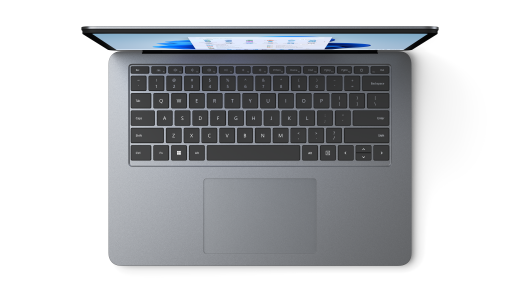
Το Surface Laptop Studio 2 διαθέτει μεγάλο touchpad αφής που σας παρέχει ρεαλιστική ανατροφοδότηση όταν το πατάτε. Θα το ακούσετε να κάνει κλικ όταν το χρησιμοποιείτε. Όντας μεγάλου μεγέθους, έχετε περισσότερο χώρο για να εργαστείτε. Και επειδή εκτελείται σε Windows 11, μπορείτε να προσαρμόσετε τις κινήσεις του touchpad. Για περισσότερες πληροφορίες, ανατρέξτε στο θέμα Χρήση και ρυθμίσεις του επιφάνεια touchpad .
Ενεργοποίηση με την Αφή
Όταν το Surface Laptop Studio 2 μεταβαίνει σε κατάσταση αναστολής λειτουργίας, μπορείτε γρήγορα να το επαναφέρετε. Απλώς πατήστε την οθόνη όταν βρίσκεστε στη λειτουργία σταδίου ή στούντιο για να επιστρέψετε σε αυτό που κάνατε.
Συμβατότητα με επιφάνεια Slim Pen 2
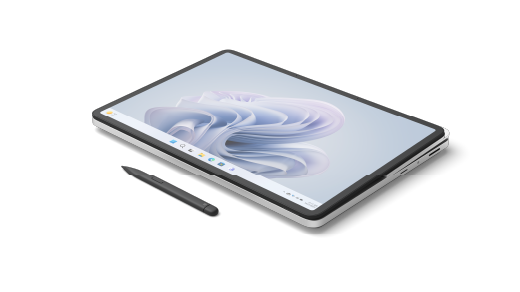
Η Πένα επιφάνεια Slim 2 (πωλείται ξεχωριστά) έχει δημιουργηθεί για το Surface Laptop Studio 2. Απλώς διπλώστε την οθόνη προς τα κάτω για να τη χρησιμοποιήσετε σε λειτουργία studio για μια εξαιρετική, ρεαλιστική εμπειρία γραφής και σχεδίασης. Όταν σχεδιάζετε στην οθόνη αφής Vibrant PixelSense™ Flow 14,4" που έχει ρυθμό ανανέωσης έως 120 Hz, θα αισθάνεστε σαν να σχεδιάζετε σε χαρτί. Είτε ζωγραφίζετε ένα αριστούργημα είτε απλώς σχεδιάζετε, το Surface Laptop Studio 2 και η Πένα επιφάνεια Slim 2 θα βοηθήσουν να το κάνετε όποτε θέλετε.
Όταν τελειώσετε, απλώς τοποθετήστε την Πένα επιφάνεια Slim 2 κάτω από το μπροστινό μέρος του πληκτρολογίου του Surface Laptop Studio 2—προσκολλάται μαγνητικά ώστε να τοποθετηθεί και φορτιστεί με ασφάλεια. Για περισσότερες πληροφορίες σχετικά με την Πένα επιφάνεια Slim 2, ανατρέξτε στο θέμα Χρήση πένας επιφάνεια Slim 2 .
Αξιοποιήστε πλήρως το επιφάνεια σας
Μάθετε περισσότερα σχετικά με το επιφάνεια και προσαρμόστε το με την εφαρμογή επιφάνεια. Για να το ανοίξετε, επιλέξτε το εικονίδιο Έναρξη , πληκτρολογήστε επιφάνεια και επιλέξτε το για να ανοίξετε την εφαρμογή. Αν η εφαρμογή δεν ανοίγει, αποκτήστε την από το Microsoft Store.
Μια πιο επισκευάσιμη σχεδίαση συσκευής
Πολλά στοιχεία μπορούν να αντικατασταθούν από εξουσιοδοτημένους παρόχους υπηρεσιών ή εξειδικευμένους τεχνικούς, υποστηρίζοντας έναν πιο επισκευασμένο σχεδιασμό συσκευών. Εξαρτήματα αντικατάστασης, όπως πόδια φορητού υπολογιστή, είναι διαθέσιμα για επισκευή εκτός εγγύησης. Οι επιλογές διαθεσιμότητας και σέρβις ενδέχεται να διαφέρουν ανάλογα με το προϊόν, την αγορά και με την πάροδο του χρόνου.
Για να μάθετε περισσότερα, ανατρέξτε στο θέμα Πληροφορίες αυτο-επιδιόρθωσης για τη συσκευή επιφάνεια.
Σχετικό θέμα
Χρειάζεστε περισσότερη βοήθεια;
Τεχνική υποστήριξη

Για τεχνική υποστήριξη, ανοίξτε την εφαρμογή επιφάνεια, περιγράψτε το πρόβλημά σας και επιλέξτε Λήψη βοήθειας.
Υποστήριξη κοινότητας

Οι κοινότητες μπορούν να σας βοηθήσουν να κάνετε ερωτήσεις και να ακούσετε από ειδικούς με πλούσια γνώση. Ρωτήστε την Κοινότητα.
Άλλες επιλογές υποστήριξης

Αν δεν μπορείτε να χρησιμοποιήσετε το επιφάνεια ή έχετε κάποια ερώτηση σχετικά με κάποιο άλλο ζήτημα, ανοίξτε τη Λήψη βοήθειας για να λάβετε άλλη υποστήριξη μέσω Internet.


