
Σημείωση
- Γνωρίστε τους νέους προσωπικούς υπολογιστές επιφάνεια
- Η εκπληκτική ταχύτητα και η διάρκεια της μπαταρίας συνδυάζονται με εμπειρίες AI επόμενου επιπέδου και επώνυμη σχεδίαση επιφάνεια.
- Εξερευνήστε τους πιο πρόσφατους προσωπικούς υπολογιστές επιφάνεια
Γνωρίστε Surface Book 2
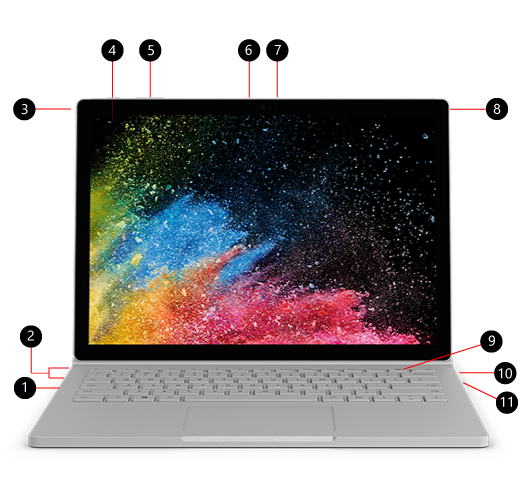
- Μονάδα ανάγνωσης κάρτας SDXC™
- USB 3.0
- Πίσω κάμερα
- Κουμπί τροφοδοσίας
- Ένταση
- Windows Hello με είσοδο με αναγνώριση προσώπου
- Μπροστινή κάμερα
- Υποδοχή ακουστικών
- Πλήκτρο Detach
- επιφάνεια Connect
- USB-C
Surface Book 2 και Windows 10
Surface Book 2 συνοδεύεται από Windows 10 Pro έκδοση. Για τα μοντέλα Surface Book 2 με επεξεργαστή Intel® Core™ i5-8350U ή i7-8650U 8ης γενιάς μόνο, μπορείτε να αναβαθμίσετε το Surface Book 2 από Windows 10 σε Windows 11. Για περισσότερες πληροφορίες, δείτε Ποιες συσκευές επιφάνεια μπορούν να αναβαθμιστούν σε Windows 11;
Φόρτιση του επιφάνεια
Μπορείτε να φορτίσετε το επιφάνεια χρησιμοποιώντας USB-C ή επιφάνεια Connect. Για περισσότερες πληροφορίες, ανατρέξτε στο θέμα Τρόπος φόρτισης του επιφάνεια.
Συμβουλές για το Surface Book 2
Αν μόλις αποκτήσατε ένα νέο Surface Book, συγχαρητήρια! Εδώ θα βρείτε μερικές συμβουλές για να ξεκινήσετε.
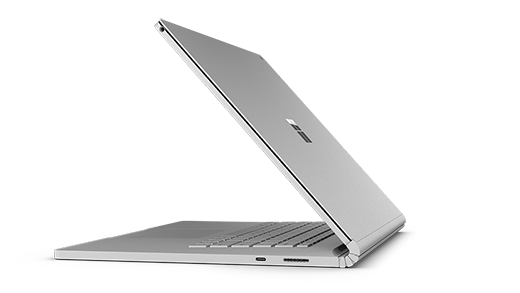
Αποσπάστε την οθόνη για τέσσερις διαφορετικές λειτουργίες
Το Surface Book είναι ένας ευέλικτος φορητός υπολογιστής, ένα πανίσχυρο tablet και ένα φορητό στούντιο που προσαρμόζεται στους τρόπους με τους οποίους εργάζεστε και δημιουργείτε.
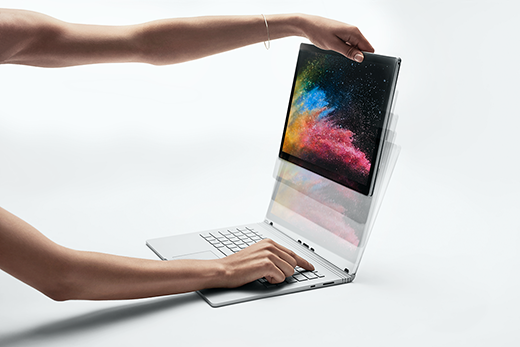
Τρόπος απόσπασης της οθόνης
Πατήστε παρατεταμένα το πλήκτρο Απόσπασης στο πληκτρολόγιο μέχρι η λυχνία στο πλήκτρο να γίνει πράσινη και να εμφανιστεί το μήνυμα Έτοιμο για απόσπαση στην οθόνη. Στη συνέχεια, αφαιρέστε την οθόνη από το πληκτρολόγιο τραβώντας τη.
Τώρα, μπορείτε να ρυθμίσετε το Surface Book σε οποιαδήποτε λειτουργία, ανάλογα με το τι θέλετε να κάνετε.
Χρησιμοποιήστε το Surface Book ως tablet
Το Surface Book είναι ένα tablet που μπορείτε να παίρνετε μαζί σας οπουδήποτε. Απλώς πατήστε παρατεταμένα το πλήκτρο Aπόσπαση στο πληκτρολόγιο, αφαιρέστε την οθόνη και είστε έτοιμοι.
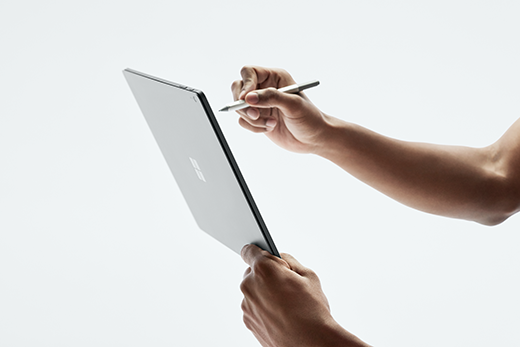
Συμβουλή: Αν ταξιδεύετε και δεν χρειάζεστε το πληκτρολόγιο, απλώς πάρτε μαζί σας την οθόνη και το καλώδιο ρεύματος. Υπάρχει μια θύρα φόρτισης ρεύματος στο κάτω κεντρικό τμήμα της οθόνης. Απλώς φροντίστε να προστατεύσετε την οθόνη με μια θήκη με επένδυση ή με κάποιο άλλο είδος προστασίας, αν δεν πάρετε μαζί σας το πληκτρολόγιο.
Παρακολουθήστε ταινίες και κοινοποιήστε φωτογραφίες στη Λειτουργία προβολής
Η Λειτουργία προβολής είναι ιδανική όταν θέλετε να κάνετε τα εξής:
- Να παρακολουθήσετε συνεχόμενα επεισόδια της αγαπημένης σας σειράς.
- Να μοιραστείτε φωτογραφίες σε μια οικογενειακή συγκέντρωση.
- Να παρουσιάσετε ιδέες σε μερικούς συναδέλφους ή συμμαθητές.
- Να ακολουθήσετε μια συνταγή που βρήκατε στο Internet.
- Να παίξετε παιχνίδια Xbox με ένα ασύρματο χειριστήριο Xbox (μάθετε περισσότερα σχετικά με τη χρήση παιχνιδιών στο επιφάνεια).
Για να θέσετε το Surface Book στη Λειτουργία προβολής, πατήστε πρώτα παρατεταμένα το πλήκτρο Απόσπαση στο πληκτρολόγιο για να αφαιρέσετε την οθόνη. Γυρίστε την οθόνη από την άλλη πλευρά, ευθυγραμμίστε τα σημάδια στο πληκτρολόγιο με τις υποδοχές στην οθόνη και πιέστε την οθόνη προς τα κάτω. Θα ασφαλίσει στη θέση της και θα εμφανιστεί το μήνυμα Έχει προσαρτηθεί στην οθόνη.

Το πληκτρολόγιο είναι τώρα μια σταθερή βάση για την οθόνη για hands-free παρακολούθηση.
Σχεδιάστε, γράψτε και δημιουργήστε με φυσικό τρόπο στη Λειτουργία στούντιο
Με το Surface Book στη Λειτουργία προβολής, διπλώστε την οθόνη προς τα κάτω, ώστε να δημιουργηθεί μια οριζόντια επιφάνεια στην οποία μπορείτε να γράψετε. Χρησιμοποιήστε αφή ή την Πένα Surface, για να σχεδιάσετε ή να κρατήσετε σημειώσεις, όπως ακριβώς κάνετε στο χαρτί. Ακόμα, αν θέλετε να βιώσετε μια πραγματικά καθηλωτική δημιουργική εμπειρία, προσθέστε το Surface Dial.
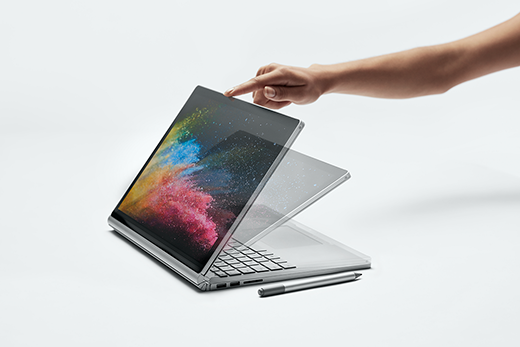
Περισσότερες πληροφορίες σχετικά με τον τρόπο χρήσης της Πένας Surface
Χρήση του Surface Book ως φορητού υπολογιστή
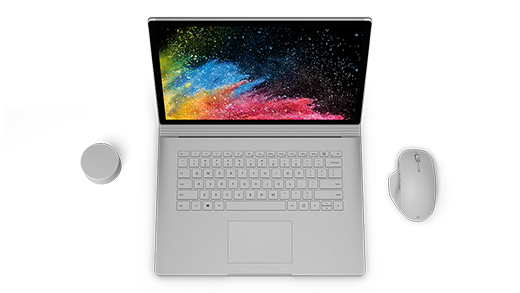
Φυσικά, το Surface Book 2 είναι ένας πανίσχυρος φορητός υπολογιστής, ο οποίος εκτελεί λογισμικό επαγγελματικού επιπέδου με επεξεργαστές υψηλής ταχύτητας της Intel, εντυπωσιακά γραφικά NVIDIA, εξαιρετικά γρήγορο χώρο αποθήκευσης και παρέχει έως και 17 ώρες διάρκειας μπαταρίας, ώστε να μπορείτε να ολοκληρώνετε τις εργασίες σας.
Γράψτε και σχεδιάστε με φυσικό τρόπο με την Πένα Surface
Η Πένα Surface είναι το ιδανικό αξεσουάρ για το Surface Book. Κρατήστε σημειώσεις σε συσκέψεις ή στην τάξη, σχεδιάστε και επεξεργαστείτε έγγραφα του Word. Κάνατε κάποιο λάθος; Γυρίστε την ανάποδα και χρησιμοποιήστε τη σαν γόμα. Η Πένα Surface συνδέεται μαγνητικά στα πλάγια της οθόνης, ώστε να είναι έτοιμη για χρήση όποτε θέλετε.
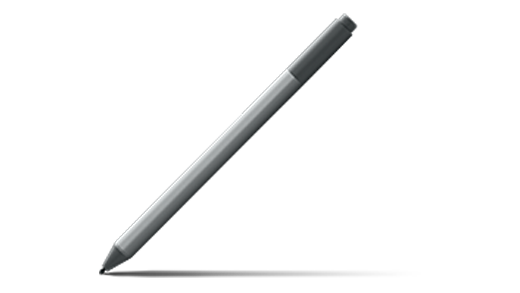
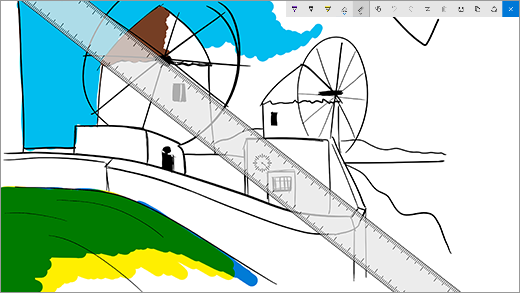
Σκιτσάρετε και σχεδιάστε
Με γραφή ακριβείας, κλίση για σκίαση και πρακτικά μηδενική καθυστέρηση, η Πένα Surface είναι ιδανική για όλους, από τους γραφίστες μέχρι τους ενθουσιώδεις σχεδιαστές. Για να τη δοκιμάσετε, κάντε κλικ στο επάνω κουμπί στην Πένα Surface μία φορά για να ανοίξετε τον Χώρο εργασίας του Windows Ink και, στη συνέχεια, επιλέξτε το μπλοκ σχεδίασης και αρχίστε να σχεδιάζετε. Η Πένα Surface λειτουργεί επίσης και σε συνδυασμό με επαγγελματικό λογισμικό για γραφίστες.
Επεξεργαστείτε έγγραφα του Word
Χρησιμοποιήστε την Πένα Surface για να επεξεργαστείτε και να προσθέσετε σχόλια σε έγγραφα του Word.

Δείτε με ποιον τρόπο:
- Επιλογή κειμένου
Επιλέξτε "Σχεδίαση>γραφής", χρησιμοποιήστε την Πένα Surface για να κυκλώσετε μια λέξη, μια φράση ή μια παράγραφο και κατόπιν κάντε αποκοπή, αντιγραφή ή επικόλληση. - Διαγραφή κειμένου
Επιλέξτε "Σχεδίαση>γραφής" και, στη συνέχεια, χρησιμοποιήστε την Πένα Surface, για να σχεδιάσετε μια διαγώνια γραμμή κατά μήκος λέξεων, φράσεων ή παραγράφων. - Επισήμανση κειμένου
Επιλέξτε "Σχεδίαση>επισήμανσης" και, στη συνέχεια, χρησιμοποιήστε την Πένα Surface, για να επιλέξετε το κείμενο για τέλεια επισήμανση. - Επανάληψη μολυβιών
Επιλέξτε "Σχεδίαση>επανάληψης γραφής" για να δείτε μια επανάληψη όλων των σημειώσεων που έχουν κάνει οι χρήστες στο έγγραφο.
Βάλτε υπενθύμιση με μια Αυτοκόλλητη σημείωση
Κάντε παρατεταμένο κλικ στο επάνω κουμπί της Πένας Surface για να ανοίξετε τις Αυτοκόλλητες σημειώσεις και, στη συνέχεια, σημειώστε υπενθυμίσεις, λίστες εκκρεμών εργασιών, αριθμούς τηλεφώνου ή οτιδήποτε άλλο θέλετε να θυμάστε.

Τραβήξτε ένα στιγμιότυπο οθόνης και κατόπιν σχεδιάστε πάνω σε αυτό
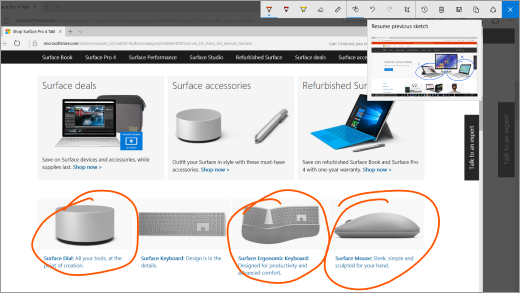
Κάντε κλικ στο επάνω κουμπί δύο φορές για να τραβήξετε ένα στιγμιότυπο οθόνης και αυτό θα ανοίξει αυτόματα στο Σχέδιο οθόνης, όπου μπορείτε να σχεδιάσετε πάνω στην εικόνα ή να προσθέσετε σημειώσεις. Είναι ιδανικό όταν θέλετε να μοιραστείτε κάτι που βρήκατε στο Internet ή να σχεδιάσετε πάνω στην εικόνα προφίλ ενός φίλου σας.
Σβήστε όπως ακριβώς θα κάνατε με ένα μολύβι
Αναποδογυρίστε την Πένα Surface και χρησιμοποιήστε το επάνω κουμπί για να σβήσετε.
Προσαρμόστε το επάνω κουμπί της Πένας Surface
Επιλέξτε Ρυθμίσεις Έναρξης>>, Συσκευές, Πένα>& Windows Ink. Στην περιοχή Συντομεύσεις πένας, επιλέξτε την εφαρμογή που θέλετε να ανοίγει όταν θα κάνετε κλικ ή διπλό κλικ στο επάνω κουμπί.
Συνδέστε όλες τις συσκευές σας μέσω της υποδοχής USB-C
Το Surface Book 2 διαθέτει υποδοχή USB-C για τη φόρτιση συσκευών, τη μεταφορά αρχείων και την προβολή των βίντεό σας σε εξωτερικές οθόνες.
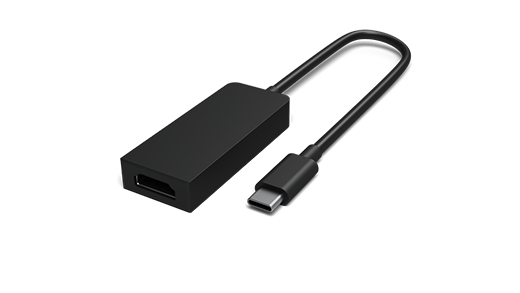
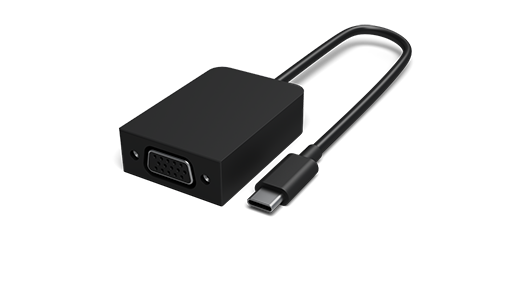
Οι προσαρμογείς USB-C σε HDMI και USB-C σε VGA είναι ιδανικοί όταν θέλετε να προβάλετε φωτογραφίες ή βίντεο σε μια μεγάλη οθόνη.
Προσαρμογέας USB-C σε HDMI
Προσαρμογέας USB-C σε VGA
Βοήθεια για αξεσουάρ επιφάνεια
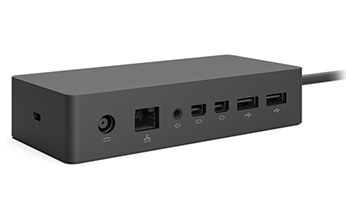
Μετατρέψτε το σε σταθμό εργασίας επιτραπέζιου υπολογιστή με το Surface Dock
Συνδέστε το Surface Dock για να φορτίσετε το Surface Book και χρησιμοποιήστε δύο εξωτερικές οθόνες 4K, ένα πληκτρολόγιο, ένα ποντίκι, έναν εκτυπωτή και άλλα.
Περισσότερες πληροφορίες για το Surface Dock
Θέλετε περισσότερες συμβουλές;
Μπορείτε να ανοίξετε την εφαρμογή Συμβουλές, η οποία βρίσκεται στο επιφάνεια σας. Επιλέξτε Έναρξη και, στη συνέχεια, Συμβουλές από τη λίστα εφαρμογών. Περισσότερες πληροφορίες για τις Συμβουλές

Τεχνικές προδιαγραφές Surface Book 2
| Διαστάσεις |
Surface Book 2 13,5" i5: 12,3" x 9,14" x 0,51"-0,90" (312 mm x 232 mm x 13 mm-23 mm) i7: 12,3" x 9,14" x 0,59"-0,90" (312 mm x 232 mm x 15 mm-23 mm) Surface Book 2 15" 13,5" x 9,87" x 0,568-0,90" (343 mm x 251 mm x 15 mm-23 mm) |
| Οθόνη |
Οθόνη PixelSense™ Surface Book 2 13,5" Οθόνη: οθόνη PixelSense™ 13,5" Ανάλυση: 3000 x 2000 (267 PPI) Αναλογίες εικόνας: 3:2 Αναλογία αντίθεσης: 1600:1 Αφή: τεχνολογία 10 σημείων πολλαπλής επαφής G5 Οθόνη PixelSense™ Surface Book 2 15" Οθόνη: 15» οθόνη PixelSense™ Ανάλυση: 3240 x 2160, (260 PPI) Τεχνολογία 10 σημείων επαφής G5 Αναλογίες εικόνας: 3:2 Αναλογία αντίθεσης: 1600:1 |
| Μνήμη |
Surface Book 2 13,5" 8GB ή 16GB RAM 1866Mhz LPDDR3 Surface Book 2 15" 16GB RAM 1866Mhz LPDDR3 |
| Επεξεργαστής |
Surface Book 2 13,5" Διπύρηνος επεξεργαστής Intel® Core™ i5-7300U 7ης γενιάς, Max Turbo 3,5 GHz Τετραπύρηνος επεξεργαστής Intel® Core™ i5-8350U 8ης γενιάς, Max Turbo 3,6 GHz Τετραπύρηνος επεξεργαστής Intel® Core™ i7-8650U 8ης γενιάς, Max Turbo 4,2 GHz Surface Book 2 15" Τετραπύρηνος επεξεργαστής Intel® Core™ i5-8350U 8ης γενιάς, Max Turbo 3,6 GHz Τετραπύρηνος επεξεργαστής Intel® Core™ i7-8650U 8ης γενιάς, Max Turbo 4,2 GHz |
| Ασφάλεια | Chip HW TPM 2.0 για ασφάλεια για επιχειρήσεις Προστασία εταιρικού επιπέδου με είσοδο με αναγνώριση προσώπου Windows Hello |
| Λογισμικό |
Βιβλίο 2 Windows 10 Pro Αναβάθμιση Δημιουργικότητας 64 bit Δωρεάν δοκιμαστική έκδοση 30 ημερών του Microsoft 365 Book 2 για επιχειρήσεις Windows 10 Pro Αναβάθμιση Δημιουργικότητας 64 bit Δωρεάν δοκιμαστική έκδοση 30 ημερών του Microsoft 365 |
| Αισθητήρες | Αισθητήρας φωτισμού περιβάλλοντος Αισθητήρας εγγύτητας Επιταχυνσιόμετρο Γυροσκόπιο Μαγνητόμετρο |
| Τι περιλαμβάνεται στη συσκευασία |
Οθόνη PixelSense™ Surface Book 2 13,5" Τροφοδοτικό επιφάνεια 44W (ενσωματωμένη GPU) ή 102W (διακριτή GPU) με θύρα φόρτισης USB-A (5W) Οδηγός γρήγορης εκκίνησης Έγγραφα ασφάλειας και εγγύησης Οθόνη PixelSense™ Surface Book 2 15" Τροφοδοτικό επιφάνεια 102W με θύρα φόρτισης USB-A (5W) Οδηγός γρήγορης εκκίνησης Έγγραφα ασφάλειας και εγγύησης |
| Βάρος |
Οθόνη PixelSense™ Surface Book 2 13,5" Intel® Core™ i5: 3,38 lbs (1,534 g) συμπεριλαμβανομένου του πληκτρολογίου Intel® Core™ i7: 3,62 lbs (1,642 g) συμπεριλαμβανομένου του πληκτρολογίου Οθόνη PixelSense™ Surface Book 215" Intel® Core™ i7: 4,20 lbs (1,905 g) συμπεριλαμβανομένου του πληκτρολογίου |
| Χώρος αποθήκευσης 2 | Επιλογές μονάδας αποθήκευσης σταθερής κατάστασης (SSD): 256GB, 512GB, 1TB ή 1TB PCIe SSD |
| Διάρκεια μπαταρίας | Έως και 17 ώρες αναπαραγωγής βίντεο1 |
| Γραφικά |
Οθόνη PixelSense™ Surface Book 2 13,5" Ενσωματωμένη® GPU Intel HD Graphics 620 (σε μοντέλο Intel® i5-7300U) Ενσωματωμένη® GPU Intel HD Graphics 620 (σε μοντέλο Intel® i5-8350U) Διακριτή GPU NVIDIA® GeForce® GTX 1050 w/2GB GDDR5 μνήμη γραφικών (σε μοντέλα Intel® i7-8650U) Οθόνη PixelSense™ Surface Book 2 15" Ενσωματωμένη® GPU Intel HD Graphics 620 (σε μοντέλο Intel® i5-8350U) Διακριτή GPU NVIDIA® GeForce® GTX 1060 w/6GB GDDR5 μνήμη γραφικών |
| Συνδέσεις | 2 x USB type-A (έκδοση 3.1 1ης γενιάς) 1 x USB type-C (έκδοση 3.1 1ης γενιάς με usb Power Delivery revision 3.0) Υποδοχή ακουστικών 3,5 mm 2 x Θύρες επιφάνεια Connect Συσκευή ανάγνωσης καρτών SDXC πλήρους μεγέθους (UHS-I / UHS-II) Συμβατό με την αλληλεπίδραση εντός και εκτός οθόνης με το Surface Dial |
| Κάμερες, βίντεο και ήχος | Κάμερα με αναγνώριση προσώπου Windows Hello (μπροστινή) Μπροστινή κάμερα 5,0 MP με βίντεο 1080p HD Πίσω κάμερα αυτόματης εστίασης 8.0 MP με βίντεο 1080p HD Διπλά μικρόφωνα Μπροστινά στερεοφωνικά ηχεία με Dolby® Audio™ Υποστήριξη για Windows Sonic για ακουστικά |
| Ασύρματη σύνδεση | Wi-Fi: Συμβατό με IEEE 802.11 a/b/g/n/ac Τεχνολογία Bluetooth Wireless 4.1 Ενσωματωμένο Xbox Wireless (μόνο 15") |
| Εξωτερικό | Περίβλημα: μαγνήσιο Χρώμα: ασημί Φυσικά κουμπιά: έντασης, τροφοδοσίας |
| Εγγύηση | Περιορισμένη εγγύηση υλικού 1 έτους |
* Το Microsoft 365, η Πένα Surface και ορισμένα λογισμικά και εξαρτήματα πωλούνται ξεχωριστά.
[1] Διάρκεια μπαταρίας Surface Book 2:
Surface Book 2 13.5": Έως και 17 ώρες αναπαραγωγής βίντεο. Οι δοκιμές πραγματοποιήθηκαν από τη Microsoft τον Οκτώβριο του 2017 με χρήση προπαρασκευαστικής συσκευής Intel® Core™ i5, 256GB, 8 GB RAM. Η δοκιμή περιλάμβανε πλήρη αποφόρτιση της μπαταρίας κατά την αναπαραγωγή βίντεο. Όλες οι ρυθμίσεις ήταν προεπιλεγμένες, εκτός από τις εξής: Το Wi-Fi είχε συσχετιστεί με ένα δίκτυο και η αυτόματη φωτεινότητα ήταν απενεργοποιημένη. Η διάρκεια της μπαταρίας ποικίλλει σημαντικά ανάλογα με τις ρυθμίσεις, τη χρήση και άλλους παράγοντες.
Surface Book 2 15": Έως και 17 ώρες αναπαραγωγής βίντεο. Οι δοκιμές πραγματοποιήθηκαν από τη Microsoft τον Οκτώβριο του 2017 με χρήση προπαρασκευαστικής συσκευής Intel® Core™ i7, 512GB, 16 GB RAM dGPU. Η δοκιμή περιλάμβανε πλήρη αποφόρτιση της μπαταρίας κατά την αναπαραγωγή βίντεο. Όλες οι ρυθμίσεις ήταν προεπιλεγμένες, εκτός από τις εξής: Το Wi-Fi είχε συσχετιστεί με ένα δίκτυο και η αυτόματη φωτεινότητα ήταν απενεργοποιημένη. Η διάρκεια της μπαταρίας ποικίλλει σημαντικά ανάλογα με τις ρυθμίσεις, τη χρήση και άλλους παράγοντες.
[2] Το λογισμικό συστήματος χρησιμοποιεί σημαντικό μέρος του χώρου αποθήκευσης. Ο διαθέσιμος χώρος αποθήκευσης υπόκειται σε αλλαγές με βάση τις ενημερώσεις λογισμικού συστήματος και τη χρήση εφαρμογών. 1 GB= 1 δισεκατομμύριο byte. Ανατρέξτε στην τοποθεσία επιφάνεια.com/Storage για περισσότερες λεπτομέρειες.
Ο ισχυρισμός "Πιο ισχυρός φορητός υπολογιστής επιφάνεια" αναφέρεται στην επεξεργαστική ισχύ.
Σχετικά θέματα
- Γνωρίστε το Surface Dial
- Πένα Surface
- Δυνατότητες προσβασιμότητας των Windows
- Windows 11 δυνατότητες και συμβουλές
Χρειάζεστε περισσότερη βοήθεια;
Τεχνική υποστήριξη

Για τεχνική υποστήριξη, ανοίξτε την εφαρμογή επιφάνεια, περιγράψτε το πρόβλημά σας και επιλέξτε Λήψη βοήθειας.
Υποστήριξη κοινότητας

Οι κοινότητες μπορούν να σας βοηθήσουν να κάνετε ερωτήσεις και να ακούσετε από ειδικούς με πλούσια γνώση. Ρωτήστε την Κοινότητα.
Άλλες επιλογές υποστήριξης

Αν δεν μπορείτε να χρησιμοποιήσετε το επιφάνεια ή έχετε κάποια ερώτηση σχετικά με κάποιο άλλο ζήτημα, ανοίξτε τη Λήψη βοήθειας για να λάβετε άλλη υποστήριξη μέσω Internet.


