
Τι βλέπετε
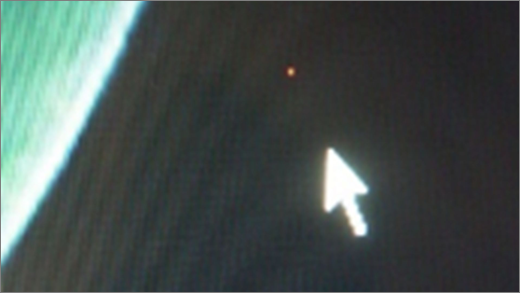
Εάν δείτε μια μεμονωμένη κουκκίδα σε μια οθόνη που δεν λειτουργεί σωστά —συχνά εμφανίζεται ως σταθερό μαύρο ή λευκό σημείο, αλλά πιθανώς ως άλλο μεμονωμένο χρώμα— ενδέχεται να έχετε κολλήσει στο pixel. Το pixel δεν θα μπορεί να εμφανίσει το σωστό χρώμα ή μέρος της εικόνας που θα έπρεπε να εμφανίζεται.
Σημείωση
Αν δεν είναι αυτό που βλέπετε, μπορείτε να βρείτε βοήθεια για άλλα προβλήματα που σχετίζονται με την οθόνη μεταβαίνοντας στο θέμα Τι να δοκιμάσετε αν η οθόνη του επιφάνεια τρεμοπαίζει, παραμορφώνεται ή παρουσιάζει άλλα προβλήματα οθόνης.
Τι μπορείς να κάνετε
Υπάρχουν πράγματα που μπορείτε να κάνετε για να αντιμετωπίσετε τα προβλήματα της οθόνης σας και να προσπαθήσετε να την επαναφέρετε σε λειτουργία.
Δοκιμή της οθόνης στο UEFI του επιφάνεια
Οι ρυθμίσεις UEFI δεν είναι στα Windows, επομένως τα προβλήματα οθόνης στο UEFI υποδηλώνουν πρόβλημα με το υλικό και όχι με ένα πρόγραμμα οδήγησης των Windows.
Δείτε πώς μπορείτε να ελέγξετε αν τα προβλήματα οθόνης εμφανίζονται μόνο όταν χρησιμοποιείτε Windows:
- Απενεργοποιήστε το επιφάνεια και περιμένετε 10 δευτερόλεπτα.
- Πατήστε παρατεταμένα το εικονίδιο κουμπιού αύξησης έντασης
 επιφάνεια και, ταυτόχρονα, πατήστε και αφήστε το εικονίδιο του κουμπιού τροφοδοσίας για το
  . Θα εμφανιστεί η οθόνη λογότυπου.
 - Συνεχίστε να κρατάτε πατημένο το εικονίδιο κουμπιού αύξησης έντασης . Αφήστε το κουμπί όταν εμφανιστεί η οθόνη UEFI.
- Προβάλετε την οθόνη και δείτε εάν το πρόβλημα εξακολουθεί να υπάρχει. Αν η οθόνη λειτουργεί σωστά στο UEFI, το πρόβλημα είναι πιθανό να οφείλεται στο λογισμικό που είναι εγκατεστημένο στο επιφάνεια. Μπορείτε να δοκιμάσετε να επανεγκαταστήσετε το πρόγραμμα οδήγησης πίνακα OEM και τον προσαρμογέα οθόνης.
Αντιμετώπιση προβλημάτων κατά την επίλυση του προβλήματος στο UEFI
Επανεγκαταστήστε τον προσαρμογέα οθόνης και το πρόγραμμα οδήγησης πίνακα OEM
Σημαντικό
Τα παρακάτω βήματα δεν πρέπει να εκτελούνται σε συσκευές επιφάνεια που εκτελούνται σε επεξεργαστές Microsoft SQ, όπως το Surface Pro X και το Surface Pro 9 με 5G. Ο μόνος τρόπος για να επαναφέρετε τα προγράμματα οδήγησης που έχουν καταργηθεί είναι με πλήρη επαναφορά συστήματος.
Ορισμένα προγράμματα οδήγησης μπορεί να δημιουργήσουν προβλήματα εμφάνισης. Για να ενημερώσετε το πρόγραμμα οδήγησης οθόνης και το πρόγραμμα οδήγησης πίνακα, θα πρέπει να απεγκαταστήσετε τα τρέχοντα προγράμματα οδήγησης και, στη συνέχεια, να ελέγξετε για ενημερώσεις προγραμμάτων οδήγησης.
Windows 11
Επιλέξτε και κρατήστε πατημένο (ή κάντε δεξί κλικ)
 και επιλέξτε Διαχείριση Συσκευών.
Αναπτύξτε την ενότητα Οθόνη , επιλέξτε παρατεταμένα (ή κάντε δεξιό κλικ) στα προγράμματα οδήγησης πίνακα επιφάνεια και, στη συνέχεια, επιλέξτε Κατάργηση εγκατάστασης συσκευής. Διαβάστε την προειδοποίηση και, στη συνέχεια, επιλέξτε Κατάργηση εγκατάστασης και επανεκκίνηση του υπολογιστή σας.
Αναπτύξτε την ενότητα Προσαρμογείς οθόνης , επιλέξτε παρατεταμένα τον προσαρμογέα που αναφέρεται (ή κάντε δεξιό κλικ σε αυτόν) (προγράμματα οδήγησης γραφικών Intel και NVIDIA) και, στη συνέχεια, επιλέξτε Κατάργηση εγκατάστασης συσκευής. Επιβεβαιώστε επιλέγοντας Απόπειρα κατάργησης του προγράμματος οδήγησης για αυτήν τη συσκευή και, στη συνέχεια, επιλέξτε Κατάργηση εγκατάστασης και επανεκκίνηση του υπολογιστή σας.
Μετά την επανεκκίνηση του υπολογιστή σας, επιλέξτε το εικονίδιο Έναρξης για το εικονίδιο >
Εικονίδιο "Ρυθμίσεις"  .
.Από το εικονίδιο Ρυθμίσεις
, επιλέξτε Windows Update >Ελέγξτε για ενημερώσεις και εγκαταστήστε τυχόν διαθέσιμες ενημερώσεις.
Windows 10
- Στο πλαίσιο αναζήτησης στη γραμμή εργασιών, πληκτρολογήστε Διαχείριση Συσκευών και, στη συνέχεια, επιλέξτε το από τα αποτελέσματα.
- Αναπτύξτε την ενότητα Οθόνη , επιλέξτε παρατεταμένα (ή κάντε δεξιό κλικ) στα προγράμματα οδήγησης πίνακα επιφάνεια και, στη συνέχεια, επιλέξτε Κατάργηση εγκατάστασης συσκευής. Διαβάστε την προειδοποίηση και, στη συνέχεια, επιλέξτε Κατάργηση εγκατάστασης και επανεκκίνηση του υπολογιστή σας.
- Αναπτύξτε την Προσαρμογείς οθόνης ενότητα, επιλέξτε παρατεταμένα (ή κάντε δεξιό κλικ) τον προσαρμογέα που εμφανίζεται στη λίστα και, στη συνέχεια, επιλέξτε Κατάργηση εγκατάστασης συσκευής. Επιβεβαιώστε επιλέγοντας Διαγραφή του λογισμικού προγράμματος οδήγησης για αυτήν τη συσκευή και, στη συνέχεια, επιλέξτε Κατάργηση εγκατάστασης και επανεκκίνηση του υπολογιστή σας.
- Μετά την επανεκκίνηση του υπολογιστή σας, επιλέξτε > λογότυπουτων Windows Εικονίδιο "Ρυθμίσεις"
 .
. - Από το εικονίδιο "Ρυθμίσεις" , επιλέξτε "Ενημέρωση & εικονίδιο ασφαλείας
 > συγχρονισμού Windows Update>Έλεγχος για ενημερώσεις συγχρονισμό και εγκαταστήστε τυχόν διαθέσιμες ενημερώσεις.
Αντιμετώπιση προβλημάτων όταν το πρόβλημα εξακολουθεί να υπάρχει στο UEFI
Υποβολή παραγγελίας επισκευής
Αν αυτές οι λύσεις δεν βοήθησαν στην επίλυση του προβλήματος, ενδέχεται να διατίθενται υπηρεσίες αυτόματης επιδιόρθωσης, παραγγελίας επισκευής ή προσωπικής υποστήριξης για να σας βοηθήσουν. Αν το επιφάνεια είναι επαγγελματική συσκευή (που ανήκει σε έναν οργανισμό), ανατρέξτε στο θέμα Επιλογές υπηρεσίας επιφάνεια για επιχειρήσεις και εκπαιδευτικά ιδρύματα.
| Επιλογές | |
|---|---|

|
Αυτόματη επιδιόρθωσηΈχετε εμπειρία τεχνικά και έχετε τα κατάλληλα εργαλεία; Η Microsoft διαθέτει μια σειρά από εξαρτήματα με δυνατότητα αντικατάστασης και οδηγούς υπηρεσιών που σας επιτρέπουν να πραγματοποιήσετε ορισμένες επισκευές μόνοι σας. |

|
Αποστολή στη MicrosoftΓια να στείλετε τη συσκευή σας για επισκευή, θα πρέπει να δημιουργήσετε μια παραγγελία επισκευής και να εκτυπώσετε μια ετικέτα αποστολής. Μάθετε περισσότερα σχετικά με το πώς μπορείτε να ελέγξετε την εγγύησή σας και να προετοιμάσετε τη συσκευή σας για αποστολή στη Microsoft. |

|
Λάβετε υποστήριξη αυτοπροσώπωςΣε ορισμένες χώρες ή περιοχές, η Microsoft συνεργάζεται με εξουσιοδοτημένους παρόχους υπηρεσιών προσφέροντας υποστήριξη και επισκευή αυτοπροσώπως. Οι επιλογές μπορεί να περιλαμβάνουν επαγγελματική επιθεώρηση υλικού, αντιμετώπιση προβλημάτων και αποκατάσταση συστήματος. |
Σχετικά θέματα
Τι να δοκιμάσετε αν η οθόνη αφής του επιφάνεια σας δεν λειτουργεί
Προσαρμόσιμη φωτεινότητα και κοντράστ σε συσκευές επιφάνεια
Αντιμετώπιση προβλημάτων σύνδεσης του επιφάνεια σε εξωτερική οθόνη