
Αν αντιμετωπίζετε προβλήματα με την οθόνη αφής του επιφάνεια, όπως η αφή δεν αποκρίνεται σε ένα τμήμα ή σε ολόκληρη την οθόνη, οι χειρονομίες πολλών σημείων επαφής δεν λειτουργούν ή η Πένα επιφάνεια δεν γράφει με μελάνι, η αφή συμπεριφέρεται ανακριβώς, το επιφάνεια αντιμετωπίζει "εικονικές" ή "φανταστικές" αγγίγματα, η αφή αργεί να αποκριθεί ή δεν γνωρίζει πώς να απενεργοποιήσει την αφή στο επιφάνεια, εδώ θα βρείτε ορισμένες λύσεις που μπορείτε να δοκιμάσετε.
Αν η οθόνη αφής του επιφάνεια δεν λειτουργεί, δοκιμάστε πρώτα αυτά τα βήματα
Σημείωση
Ανάλογα με το πρόβλημα, ίσως χρειαστεί να συνδέσετε ένα πληκτρολόγιο ή ποντίκι για να εκτελέσετε αυτά τα βήματα.
Για να προσπαθήσετε να επιλύσετε αυτά τα προβλήματα, μπορείτε να ξεκινήσετε ακολουθώντας τα παρακάτω βήματα για εκκίνηση στο UEFI και δοκιμή της λειτουργίας αφής,επανεγκατάσταση του προγράμματος οδήγησης οθόνης αφής,έλεγχο για ενημερώσεις των Windows και του επιφάνεια ήεπαναφορά του επιφάνεια. Αν αυτό δεν επιλύσει τα προβλήματα, μπορείτε να βρείτε περισσότερες πληροφορίες στο θέμα Η οθόνη αφής εξακολουθεί να μην λειτουργεί;.
Λύση 1: Εκκίνηση στο περιβάλλον UEFI και δοκιμή της λειτουργίας της αφής
Η Ενοποιημένη επεκτάσιμη διασύνδεση υλικολογισμικού (UEFI) είναι ένας τύπος λογισμικού που βοηθούν τα Windows να επικοινωνούν με το υλικό του επιφάνεια σας. Επειδή το UEFI λειτουργεί ανεξάρτητα από τα Windows, η δοκιμή του υλικού στο UEFI θα λειτουργήσει αν έχετε κάποιο πρόβλημα υλικού.
- Αν η αφή δεν λειτουργεί στο UEFI, η συσκευή σας πιθανόν αντιμετώπισε κάποιο σφάλμα υλικού και χρειάζεται επισκευή.
- Εάν η αφή λειτουργεί στο UEFI, το πρόβλημα πιθανότατα αφορά τα Windows ή το πρόγραμμα οδήγησης αφής.
Ακολουθήστε τα παρακάτω βήματα για να κάνετε εκκίνηση στο περιβάλλον UEFI και δοκιμή της λειτουργίας αφής:
Εικονίδιο "Μετάβαση στην Έναρξη
 > των Windows Εικονίδιολειτουργίας
 > κουμπιού τροφοδοσίαςΕικονίδιο τερματισμού λειτουργίας .
Όταν απενεργοποιηθεί το επιφάνεια, πατήστε παρατεταμένα το κουμπί αύξησης της έντασης και πατήστε το κουμπί τροφοδοσίας, μέχρι να εμφανιστεί το λογότυπο της Microsoft ή του επιφάνεια στην οθόνη.
Όταν εισέλθετε στο UEFI, αγγίξτε την οθόνη του επιφάνεια και ελέγξτε αν αποκρίνεται κανονικά. Δοκιμάστε να περιηγηθείτε στο UEFI πατώντας διάφορα στοιχεία μενού. Στη συνέχεια, ανάλογα με το πώς αποκρίνεται το επιφάνεια στην αφή, ακολουθήστε ένα από τα εξής βήματα:
- Εάν η αφή δεν λειτουργεί στο επιφάνεια σας, η οθόνη αφής πιθανότατα αντιμετώπισε σφάλμα υλικού. Το επόμενο βήμα είναι να υποβάλετε μια εντολή επισκευής.
- Αν η αφή λειτουργεί στο επιφάνεια, επιλέξτε EXIT, ακολουθήστε τις οδηγίες στην οθόνη και επανεκκινήστε τα Windows. Στη συνέχεια, μεταβείτε για να εγκαταστήσετε ξανά το πρόγραμμα οδήγησης της οθόνης αφής.
Σημείωση
Αυτό το βίντεο είναι διαθέσιμο μόνο στα Αγγλικά.
Λύση 2: Επανεγκαταστήστε το πρόγραμμα οδήγησης της οθόνης αφής.
Προειδοποίηση
Μην εκτελέσετε αυτό το βήμα στο Surface Pro X. Αν καταργήσετε την εγκατάσταση προγραμμάτων οδήγησης σε αυτήν τη συσκευή, ο μόνος τρόπος για να τα επαναφέρετε είναι να ολοκληρώσετε μια πλήρη επαναφορά συστήματος.
Στο πλαίσιο αναζήτησης στη γραμμή εργασιών, πληκτρολογήστε "διαχείριση συσκευών" και έπειτα επιλέξτε Διαχείριση Συσκευών από τη λίστα αποτελεσμάτων.
Αναπτύξτε την κατηγορία Συσκευές διασύνδεσης χρήστη.
Κάντε δεξιό κλικ στην επιλογή Intel(R) Precise Touch Device, επιλέξτε Κατάργηση εγκατάστασης συσκευής και, στη συνέχεια, στο παράθυρο διαλόγου Κατάργηση εγκατάστασης συσκευής, επιλέξτε Κατάργηση εγκατάστασης.
Κάντε δεξιό κλικ στην επιλογή Οθόνη αφής συμβατή με HID, επιλέξτε Κατάργηση εγκατάστασης συσκευής και, στη συνέχεια, στο παράθυρο διαλόγου Κατάργηση εγκατάστασης συσκευής, επιλέξτε Κατάργηση εγκατάστασης. Αν βλέπετε δύο προγράμματα οδήγησης για την επιλογή οθόνης αφής συμβατή με HID, κάντε δεξιό κλικ στο πρώτο, επιλέξτε Κατάργηση εγκατάστασης συσκευής, επιλέξτε Κατάργηση εγκατάστασης και, στη συνέχεια, επαναλάβετε τη διαδικασία για το δεύτερο πρόγραμμα οδήγησης.
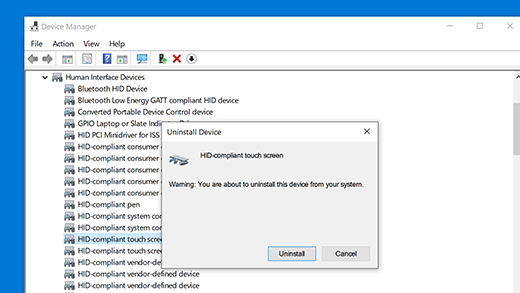
Από το μενού "Ενέργεια ", επιλέξτε "Ανίχνευση για αλλαγές υλικού". Ίσως χρειαστεί να επανεκκινήσετε το επιφάνεια σας. Θα γίνει αυτόματα λήψη και εγκατάσταση του προγράμματος οδήγησης οθόνη αφής, όταν συνδεθείτε στο Internet.
Για να ελέγξετε αν αυτή η λύση είχε αποτέλεσμα, χρησιμοποιήστε μια χειρονομία αφής για να ανοίξετε μια εφαρμογή, όπως τον Microsoft Edge ή ένα άλλο πρόγραμμα περιήγησης web, και δοκιμάστε να κάνετε κύλιση, να "τσιμπήσετε" για να μεγεθύνετε, να κάνετε σάρωση από τα δεξιά και να πατήσετε παρατεταμένα, ώστε να ελέγξετε τη λειτουργία της αφής.
Λύση 3: Ελέγξτε για ενημερώσεις για τα Windows και το επιφάνεια
Μπορείτε να ελέγξετε γρήγορα την εύρυθμη λειτουργία των προγραμμάτων οδήγησης και του υλικολογισμικού του επιφάνεια χρησιμοποιώντας την εφαρμογή επιφάνεια.
Στην εφαρμογή επιφάνεια, αναπτύξτε την Βοήθεια και υποστήριξη για να ελέγξετε την κατάσταση της ενημέρωσης.
Αν υπάρχουν διαθέσιμες ενημερώσεις, επιλέξτε το κουμπί Έλεγχος για ενημερώσεις για να ανοίξετε το Windows Update και να εγκαταστήσετε τις διαθέσιμες ενημερώσεις.
Σημείωση
Αν δεν έχετε εγκαταστήσει την εφαρμογή επιφάνεια, μπορείτε να κατεβάσετε την εφαρμογή επιφάνεια από το Microsoft Store. Όταν ολοκληρωθεί η λήψη, επιλέξτε Έναρξη, αναζητήστε το επιφάνεια και, στη συνέχεια, επιλέξτε την εφαρμογή από τη λίστα των αποτελεσμάτων.
Λύση 4: Επαναφέρετε το επιφάνεια
Αν εξακολουθείτε να αντιμετωπίζετε πρόβλημα με την οθόνη αφής, δοκιμάστε να κάνετε επαναφορά του επιφάνεια. Για να μάθετε πώς, ανατρέξτε στο θέμα Επαναφορά ή επαναφορά του επιφάνεια για Windows και ακολουθήστε τα προτεινόμενα βήματα για "Επαναφορά αυτού του υπολογιστή".
Μετά την επαναφορά και τη ρύθμιση της συσκευής, χρησιμοποιήστε μια χειρονομία αφής για να ανοίξετε μια εφαρμογή, όπως τον Microsoft Edge ή ένα άλλο πρόγραμμα περιήγησης web, και δοκιμάστε να κάνετε κύλιση, να "τσιμπήσετε" για να μεγεθύνετε, να κάνετε σάρωση από τα δεξιά και να πατήσετε παρατεταμένα, ώστε να ελέγξετε τη λειτουργία της αφής.
Η οθόνη αφής εξακολουθεί να μην λειτουργεί;
Ελέγξτε παρακάτω για την περιγραφή που εξηγεί καλύτερα το πρόβλημα που αντιμετωπίζετε και βρείτε τα κατάλληλα επόμενα βήματα που πρέπει να ακολουθήσετε. Εάν το ζήτημά σας δεν αναφέρεται και κάνατε την αντιμετώπιση προβλημάτων παραπάνω, ενδέχεται να αντιμετωπίζετε κάποιο σφάλμα υλικού. Σε αυτήν την περίπτωση, το επόμενο βήμα είναι να υποβάλετε μια εντολή επισκευής.
Προειδοποίηση
Κατά την αντιμετώπιση προβλημάτων, μπορεί να διαπιστωθεί ότι πρέπει να γίνει επαναφορά ή αντικατάσταση του επιφάνεια. Για περισσότερες πληροφορίες σχετικά με τον τρόπο δημιουργίας αντιγράφων ασφαλείας των δεδομένων σας, ανατρέξτε στο θέμα Δημιουργία αντιγράφων ασφαλείας του υπολογιστή Windows.
| Τι βιώνετε | Σύσταση |
|---|---|
Η αφή δεν αποκρίνεται σε ένα τμήμα ή σε ολόκληρη την οθόνη
|
Υποβολή παραγγελίας επισκευής |
Οι χειρονομίες πολλών σημείων επαφής δεν λειτουργούν ή η αφή δεν είναι ακριβής
|
Υποβολή παραγγελίας επισκευής |
Το επιφάνεια παρουσιάζει "εικονικές" ή "φανταστικές" ενέργειες αφής
|
Ελέγξτε για πιθανές παρεμβολές από κοντινό ηλεκτρονικό εξοπλισμό. Αν είναι δυνατό, μετακινήστε τη συσκευή επιφάνεια ή τον παρεμβαλλόμενο εξοπλισμό σε διαφορετική περιοχή. Εάν το πρόβλημα δεν επιλυθεί και δεν εντοπιστούν παρεμβολές, προχωρήστε στην υποβολή μιας εντολής επισκευής. |
Η αφή αργεί να αποκριθεί
|
Τι πρέπει να κάνω, αν το επιφάνεια είναι αργό |
Η Πένα Surface δεν γράφει
|
Αντιμετώπιση προβλημάτων με την Πένα Surface |
Το πρόγραμμα οδήγησης ή το υλικολογισμικό του επιφάνεια Touch λείπει από τη Διαχείριση Συσκευών
|
Εγκατάσταση προγραμμάτων οδήγησης με μη αυτόματο τρόπο. ανατρέξτε στο θέμα Λήψη προγραμμάτων οδήγησης και υλικολογισμικού για το επιφάνεια. |
| Μπορείτε να απενεργοποιήσετε όλες τις λειτουργίες αφής στο επιφάνεια σας Σημείωση: Η απενεργοποίηση των λειτουργιών αφής απενεργοποιεί επίσης τα αξεσουάρ αφής, όπως την Πένα Surface, το Surface Dial και το πληκτρολόγιο αφής των Windows. |
Ενεργοποίηση και απενεργοποίηση της οθόνης αφής στα Windows |
Αν η αφή εξακολουθεί να μην λειτουργεί στο επιφάνεια, υποβάλετε μια παραγγελία επισκευής
Αν αυτές οι λύσεις δεν βοήθησαν στην επίλυση του προβλήματος, ενδέχεται να διατίθενται υπηρεσίες αυτόματης επιδιόρθωσης, παραγγελίας επισκευής ή προσωπικής υποστήριξης για να σας βοηθήσουν. Αν το επιφάνεια είναι επαγγελματική συσκευή (που ανήκει σε έναν οργανισμό), ανατρέξτε στο θέμα Επιλογές υπηρεσίας επιφάνεια για επιχειρήσεις και εκπαιδευτικά ιδρύματα.
| Επιλογές | |
|---|---|

|
Αυτόματη επιδιόρθωση Έχετε εμπειρία τεχνικά και έχετε τα κατάλληλα εργαλεία; Η Microsoft διαθέτει μια σειρά από εξαρτήματα με δυνατότητα αντικατάστασης και οδηγούς υπηρεσιών που σας επιτρέπουν να πραγματοποιήσετε ορισμένες επισκευές μόνοι σας. |

|
Αποστολή στη Microsoft Για να στείλετε τη συσκευή σας για επισκευή, θα πρέπει να δημιουργήσετε μια παραγγελία επισκευής και να εκτυπώσετε μια ετικέτα αποστολής. Μάθετε περισσότερα σχετικά με το πώς μπορείτε να ελέγξετε την εγγύησή σας και να προετοιμάσετε τη συσκευή σας για αποστολή στη Microsoft. |

|
Λάβετε υποστήριξη αυτοπροσώπωςΣε ορισμένες χώρες ή περιοχές, η Microsoft συνεργάζεται με εξουσιοδοτημένους παρόχους υπηρεσιών προσφέροντας υποστήριξη και επισκευή αυτοπροσώπως. Οι επιλογές μπορεί να περιλαμβάνουν επαγγελματική επιθεώρηση υλικού, αντιμετώπιση προβλημάτων και αποκατάσταση συστήματος. |
Σχετικά θέματα
- Επισκευή για το εκτός εγγύησης ή χαλασμένο επιφάνεια σας
- Κινήσεις αφής για Windows
- Τι να δοκιμάσετε αν η οθόνη του επιφάνεια τρεμοπαίζει, παραμορφώνεται ή παρουσιάζει άλλα προβλήματα οθόνης
Χρειάζεστε περισσότερη βοήθεια;
Τεχνική υποστήριξη

Για τεχνική υποστήριξη, ανοίξτε την εφαρμογή επιφάνεια ή τοπρόγραμμα περιήγησης web, περιγράψτε το πρόβλημά σας και επιλέξτε Λήψη βοήθειας.
Υποστήριξη κοινότητας

Οι κοινότητες μπορούν να σας βοηθήσουν να κάνετε ερωτήσεις και να ακούσετε από ειδικούς με πλούσια γνώση. Ρωτήστε την Κοινότητα.
Άλλες επιλογές υποστήριξης

Αν δεν μπορείτε να χρησιμοποιήσετε το επιφάνεια ή έχετε κάποια ερώτηση σχετικά με κάποιο άλλο ζήτημα, ανοίξτε τη Λήψη βοήθειας για να λάβετε άλλη υποστήριξη μέσω Internet.


