
Τροποποιήστε τις ρυθμίσεις του Teams απευθείας στην εφαρμογή για υπολογιστή ή για κινητές συσκευές. Ενημερώστε την περιοχή, τη γλώσσα, την ώρα και την ημερομηνία και αποφασίστε εάν θέλετε το Teams να συγχρονίζεται αυτόματα με το λειτουργικό σας σύστημα. Αλλάξτε την εικόνα του προφίλ σας, ορίστε την κατάστασή σας ή δοκιμάστε διαφορετικά ανοιχτά θέματα για να κάνετε τον λογαριασμό σας πιο προσωπικό. Μπορείτε επίσης να αλλάξετε το ringtone της κλήσης σας, να ρυθμίσετε ένα χρονοδιάγραμμα "Εκτός γραφείου" και πολλά άλλα.
Άνοιγμα ρυθμίσεων εντός εφαρμογής του Teams
- Στο Microsoft Teams, επιλέξτε Ρυθμίσεις και περισσότερα
 δίπλα στην εικόνα προφίλ σας.
 - Επιλέξτε Ρυθμίσεις
 .
.
Συμβουλή
Βρείτε γρήγορα αυτό που χρειάζεστε εισάγοντας λέξεις-κλειδιά κατηγορίας, τίτλου ή περιγραφής στο πλαίσιο αναζήτησης ρυθμίσεων.
Αλλαγή ρυθμίσεων του Teams
Από προεπιλογή, το Teams απεικονίζει την ίδια μορφή ημερομηνίας και ώρας με τις ρυθμίσεις γλώσσας, ημερομηνίας και ώρας της συσκευής σας. Για παράδειγμα, εάν η γλώσσα εμφάνισης της συσκευής σας έχει οριστεί σε Αγγλικά (Ηνωμένες Πολιτείες), η ημερομηνία και η ώρα στο Teams θα εμφανίζουν την τοπική μορφή που χρησιμοποιείται στο Ηνωμένες Πολιτείες.
Αλλάξτε τις προεπιλεγμένες ρυθμίσεις ακολουθώντας τα παρακάτω βήματα:
Αλλαγή της γλώσσας και των τοπικών μορφών στο Teams
Όταν ενημερώνετε τις ρυθμίσεις γλώσσας και περιοχής στο λειτουργικό σας σύστημα, έχετε την επιλογή να επιτρέψετε στο Teams να αντικατοπτρίσει αυτές τις αλλαγές.
Για να ενεργοποιήσετε ή να απενεργοποιήσετε την Παρακολούθηση ρυθμίσεων λειτουργικού συστήματος :
- Στο Teams, μεταβείτε στο εικονίδιο "Ρυθμίσεις και περισσότερα>>Γενικά.
- Στην περιοχή Γλώσσα και τοπικές μορφές, χρησιμοποιήστε το κουμπί εναλλαγής δίπλα στην επιλογή Παρακολούθηση ρυθμίσεων λειτουργικού συστήματος , για να ενεργοποιήσετε ή να απενεργοποιήσετε αυτήν τη ρύθμιση. Απενεργοποιήστε τον για να ορίσετε μη αυτόματα τη γλώσσα της εφαρμογής, τημορφή ημερομηνίας και τη μορφή ώρας.
- Όταν ολοκληρώσετε τις αλλαγές, επιλέξτε Αποθήκευση και επανεκκίνηση ή Επανεκκίνηση. Εάν δεν βλέπετε κανένα από αυτά τα κουμπιά, επανεκκινήστε το Teams με μη αυτόματο τρόπο.
Σημείωση
Εάν αλλάξετε και τις μορφές ημερομηνίας και ώρας και τις ρυθμίσεις γλώσσας και περιοχής, πρέπει να επανεκκινήσετε το Teams για να τεθούν σε ισχύ οι αλλαγές.
Αλλαγή των ρυθμίσεων γλώσσας στα Windows
Στο Teams, μεταβείτε στο εικονίδιο "Ρυθμίσεις και περισσότερα
>>Γενικά.Στην ενότητα Γλώσσες και τοπικές μορφές , επιλέξτε Διαχείριση ρυθμίσεων των Windows (ή Διαχείριση για το Teams για το web).
Στην περιοχή Γλώσσα & γλώσσα>εμφάνισης των Windows, επιλέξτε τη γλώσσα που θέλετε να χρησιμοποιήσετε από το αναπτυσσόμενο μενού.
Σημείωση
Για να εγκαταστήσετε μια νέα γλώσσα για χρήση, επιλέξτε " Προσθήκη γλώσσας", επιλέξτε τη γλώσσα που θέλετε να εγκαταστήσετε και επιλέξτε "Επόμενη>εγκατάσταση".
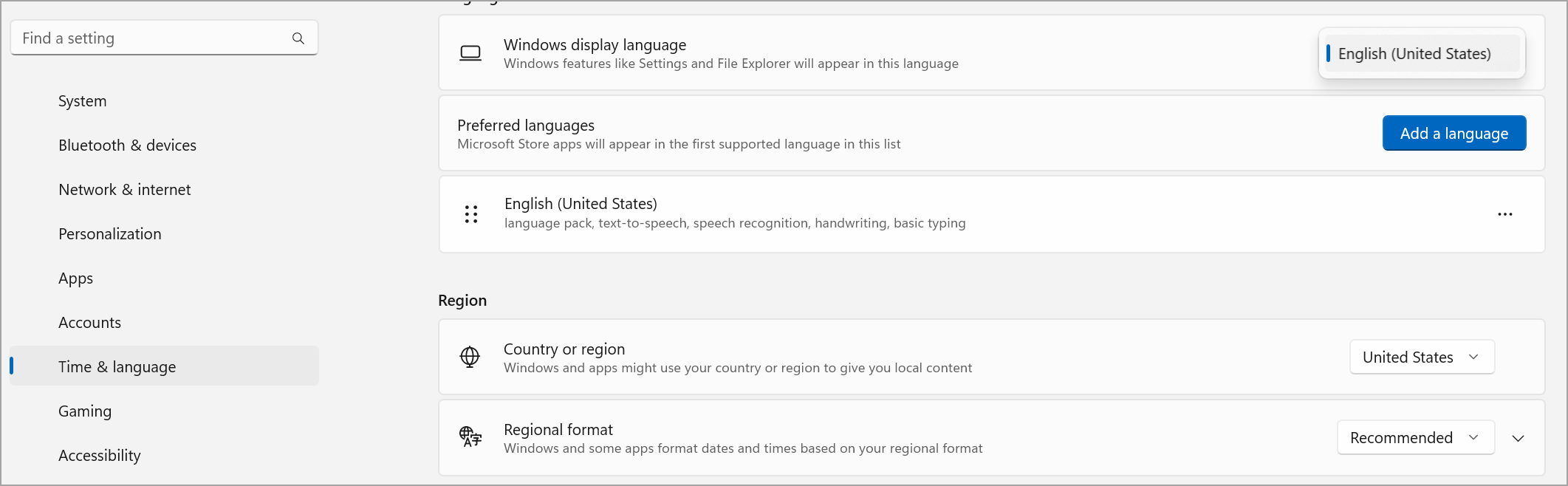
Για περισσότερες ρυθμίσεις γλώσσας, επιλέξτε "Περισσότερες επιλογές"
 > "Αποσιωπητικά" Επιλογές γλώσσας δίπλα στη γλώσσα σας.
Επανεκκινήστε το Teams για να εφαρμοστούν τυχόν αλλαγές στις ρυθμίσεις γλώσσας.
Αλλαγή της περιοχής σας στα Windows
Στο Teams, μεταβείτε στο εικονίδιο "Ρυθμίσεις και περισσότερα
>>Γενικά.Στην ενότητα Γλώσσες και τοπικές μορφές , επιλέξτε Διαχείριση ρυθμίσεων των Windows (ή Διαχείριση για το Teams για το web). Αυτή η ενέργεια ανοίγει τις ρυθμίσεις των Windows.
Στην περιοχή Περιοχή, επιλέξτε την περιοχή σας από το αναπτυσσόμενο μενού " Χώρα ή περιοχή ".
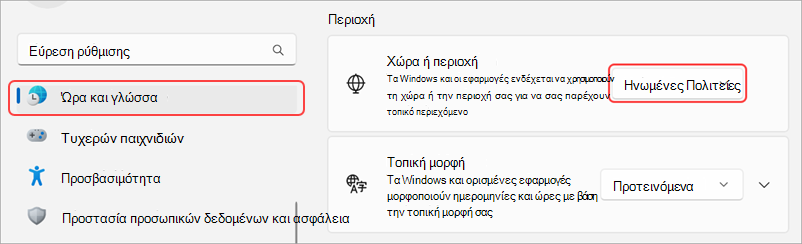
Διατηρήστε την τοπική μορφή ρυθμισμένη σε "Προτεινόμενη" για τον συγχρονισμό της τοπικής ημερομηνίας και ώρας με άλλες εφαρμογές ή επιλέξτε μια άλλη ρύθμιση από το αναπτυσσόμενο μενού.
Επανεκκινήστε το Teams για να εφαρμόσετε τυχόν αλλαγές τοπικής μορφής.
Αλλαγή της περιοχής σας σε MacOS
Ανοίξτε τις Ρυθμίσεις συστήματος στη συσκευή MacOS.
Επιλέξτε Γενική>γλώσσα & Περιοχή.
Επιλέξτε το αναπτυσσόμενο μενού Περιοχή και επιλέξτε την περιοχή σας.

Επιβεβαιώστε την τοπική αλλαγή σας.
Επανεκκινήστε το Teams για να εφαρμόσετε τυχόν αλλαγές τοπικής μορφής.
Αλλαγή της ζώνης ώρας
Όταν αλλάζετε τη ζώνη ώρας στις ρυθμίσεις της συσκευής σας, το Teams απεικονίζει αυτόματα αυτές τις αλλαγές, εκτός αν έχετε απενεργοποιήσει την επιλογή "Παρακολούθηση ρυθμίσεων λειτουργικού συστήματος " στην περιοχή "Γλώσσα και τοπικές μορφές". Μπορείτε επίσης να ενεργοποιήσετε τα δικαιώματα τοποθεσίας για να ενημερώνεται αυτόματα η ζώνη ώρας σας.
Αλλαγή της ζώνης ώρας στα Windows
- Στο Teams, μεταβείτε στο εικονίδιο "Ρυθμίσεις και περισσότερα>>Γενικά.
- Στην ενότητα Ζώνη ώρας , επιλέξτε Διαχείριση ρυθμίσεων των Windows.
- Δίπλα στην επιλογή Ζώνη ώρας, επιλέξτε τη ζώνη ώρας σας από το αναπτυσσόμενο μενού.
Αλλαγή της ζώνης ώρας στο MacOS
Ανοίξτε τις Ρυθμίσεις συστήματος στη συσκευή MacOS.
Επιλέξτε Γενική>ημερομηνία & ώρα.
Εάν ο διακόπτης αυτόματης ρύθμισης ζώνης ώρας είναι ενεργοποιημένος, η ζώνη ώρας σας θα ενημερωθεί ώστε να αντικατοπτρίζει τη ζώνη ώρας στην οποία βρίσκεστε τη συγκεκριμένη στιγμή.
Για να αλλάξετε με μη αυτόματο τρόπο τη ζώνη ώρας σας, απενεργοποιήστε τον διακόπτη αυτόματης ρύθμισης ζώνης ώρας . Στη συνέχεια, επιλέξτε την πλησιέστερη πόλη από το αναπτυσσόμενο μενού για να αλλάξετε στη ζώνη ώρας αυτής της πόλης.
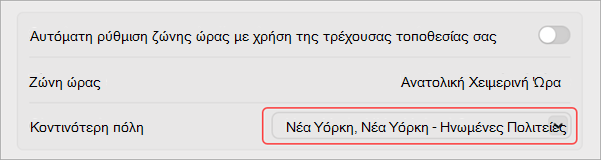
Η αλλαγή της προτιμώμενης γλώσσας και περιοχής στο Teams ενημερώνει επίσης την ώρα και τη μορφή ημερομηνίας.
Προσαρμογή του τρόπου εμφάνισης των εφαρμογών
Προσαρμόστε εφαρμογές στο Teams επιλέγοντας εάν θα εμφανίζονται ετικέτες κάτω από τα εικονίδια εφαρμογών και εάν θέλετε να συμπτύσσετε αυτόματα τη γραμμή εφαρμογής όταν χρησιμοποιείτε το Teams.
Χρήση σκούρου θέματος για κλήσεις και συσκέψεις
- ΣτοTeams, επιλέξτε"Εμφάνισηρυθμίσεων και άλλων>>".
- Επιλέξτε Παρακολούθηση θέματος λειτουργικού συστήματος, Ανοιχτόχρωμου ή Σκούρου, όπου υποστηρίζεται.
- Επιλέξτε το πλαίσιο δίπλα στην επιλογή "Να χρησιμοποιείται πάντα σκούρο θέμα για κλήσεις και συσκέψεις".
Σημείωση
Η δυνατότητα "Να χρησιμοποιείται πάντα σκούρο θέμα" για κλήσεις και συσκέψεις είναι διαθέσιμη τόσο στο Teams για μεγάλες επιχειρήσεις όσο και στο Teams καταναλωτών. Στο Teams Enterprise, η χρήση πάντα σκούρου θέματος για κλήσεις και συσκέψεις δεν υποστηρίζεται με το κλασικό θέμα. Για να χρησιμοποιείτε πάντα σκούρο θέμα κατά τη διάρκεια κλήσεων και συσκέψεων, αλλάξτε θέμα.
Εμφάνιση ή απόκρυψη ετικετών εφαρμογών
- Επιλέξτε το εικονίδιο "Ρυθμίσεις και περισσότερες>Κουμπί "Ρυθμίσεις στο Teams.
-
Επιλέξτε το
 εμφάνισης .
 - Ενεργοποιήστε ή απενεργοποιήστε το κουμπί εναλλαγής "Εμφάνιση ονομάτων εφαρμογών ".
Σύμπτυξη ή εμφάνιση εφαρμογών
- Επιλέξτε το εικονίδιο "Ρυθμίσεις και περισσότερες>Κουμπί "Ρυθμίσεις στο Teams.
-
Επιλέξτε το
- Ενεργοποιήστε ή απενεργοποιήστε το κουμπί εναλλαγής της γραμμής εφαρμογής Αυτόματη σύμπτυξη για να συμπτύξετε αυτόματα τη γραμμή εφαρμογής αφού επιλέξετε μια εφαρμογή.
Συμβουλή
Για να αποκτήσετε εύκολα πρόσβαση στις ρυθμίσεις εμφάνισης, επιλέξτε Ανάπτυξη γραμμής εφαρμογής ή πατήστε Ctrl+\\ ή κάντε δεξί κλικ στη γραμμή εφαρμογής και επιλέξτε Προσαρμογή γραμμής εφαρμογής.
Ρύθμιση αυτόματης έναρξης για το Teams
Το Teams έχει ρυθμιστεί ώστε να ανοίγει και να εκτελείται αυτόματα στο παρασκήνιο μόλις θέτετε σε λειτουργία τη συσκευή σας. Εάν κλείσετε την εφαρμογή, θα συνεχίσει να εκτελείται στο παρασκήνιο. Μπορείτε να αλλάξετε αυτές τις ρυθμίσεις οποιαδήποτε στιγμή.
- Επιλέξτε την εικόνα προφίλ σας επάνω δεξιά στο Teams
- Επιλέξτε το εικονίδιο "Ρυθμίσεις και περισσότερες>> Γενικά.
- Από την ενότητα "Σύστημα ", καταργήστε την επιλογή του πλαισίου ελέγχου δίπλα στην επιλογή "Αυτόματη εκκίνηση του Teams". Μπορείτε, επίσης, να αλλάξετε τις ρυθμίσεις σας ώστε η εφαρμογή να μην εκτελείται στο παρασκήνιο ή να μην συνεχίζει να εκτελείται μετά το κλείσιμο του παραθύρου.
Ενεργοποίηση ή απενεργοποίηση της λειτουργίας αποδοτικότητας
Η ρύθμιση λειτουργίας αποδοτικότητας στο Microsoft Teams έχει σχεδιαστεί για τη βελτίωση των επιδόσεων και τη μείωση της χρήσης πόρων, ειδικά σε συσκευές που βρίσκονται υπό πίεση υλικού ή έχουν περιορισμένες δυνατότητες.
Λάβετε υπόψη ότι η ενεργοποίηση αυτής της ρύθμισης ενδέχεται να επηρεάσει ορισμένες λειτουργίες, όπως την ανάλυση της κάμερας.
Στο Teams, μεταβείτε στο εικονίδιο "Ρυθμίσεις και περισσότερα
>>Γενικά.Κάντε κύλιση προς τα κάτω στη λειτουργία αποδοτικότητας.
Επιλέξτε τη ρύθμιση που προτιμάτε:
- Να χρησιμοποιηθεί μόνο όταν οι πόροι είναι χαμηλοί (Προεπιλογή): Μειώστε τη χρήση του επεξεργαστή και της μνήμης, όταν εντοπίζονται μειωμένοι πόροι.
- Μην χρησιμοποιείτε ποτέ τη λειτουργία αποδοτικότητας: Δώστε προτεραιότητα σε μια πλουσιότερη εμπειρία, χρησιμοποιώντας περισσότερους πόρους συστήματος.
- Χρησιμοποιείτε πάντα τη λειτουργία αποδοτικότητας: Μειώστε τη χρήση του επεξεργαστή και της μνήμης ανά πάσα στιγμή.