Προεπιλεγμένες ειδοποιήσεις στο εφαρμογή Teams για κινητές συσκευές
Υπάρχουν διάφορα είδη ειδοποιήσεων που είναι ενεργοποιημένες από προεπιλογή στην εφαρμογή Teams για κινητές συσκευές iOS. Σε αυτά περιλαμβάνονται τα εξής:
-
Συνομιλία— όταν κάποιος σάς στέλνει ένα μήνυμα σε μια συνομιλία ένας προς έναν ή στις ομαδικές συνομιλίες.
-
Αναφορές—όταν εσείς ή ένα κανάλι του οποίου είστε μέλος είναι @mentioned.
-
Απαντήσεις— όταν κάποιος απαντά στη δημοσίευσή σας σε ένα κανάλι ή σε μια δημοσίευση από τις οποίες έχετε επίσης απαντήσει.
-
Κλήσεις— όταν κάποιος σας καλεί μέσω του Teams.
-
Η σύσκεψη άρχισε—όταν κάποιος συμμετέχει σε μια σύσκεψη του Teams στο ημερολόγιό σας.
Αντιμετώπιση συνηθισμένων προβλημάτων
Λήψη κάποιων ειδοποιήσεων αλλά όχι άλλων
Οι ειδοποιήσεις σας μπορεί να είναι προσαρμοσμένες.
Εάν λαμβάνετε ειδοποιήσεις μόνο για συγκεκριμένες δραστηριότητες, ορισμένες ειδοποιήσεις ενδέχεται να είναι απενεργοποιημένες.
Μεταβείτε στην εικόνα προφίλ σας πάνω αριστερά στην εφαρμογή και πατήστε Ειδοποιήσεις. Για να επιλέξετε όλες τις ειδοποιήσεις για τη δραστηριότητα του Teams, πατήστε Όλη η δραστηριότητα. Αυτό σας επιτρέπει να λαμβάνετε ειδοποιήσεις για συνομιλίες, κλήσεις, @mentionsκανάλια, συσκέψεις και πολλά άλλα.
Λήψη μηδενικών ειδοποιήσεων στην κινητή συσκευή σας
Οι ειδοποιήσεις για ομάδες ενδέχεται να έχουν απενεργοποιηθεί.
Υπάρχουν δύο τρόποι για να διορθώσετε τις ειδοποιήσεις στην κινητή συσκευή σας: η μία είναι μέσω των ρυθμίσεων του Teams και η άλλη είναι να μεταβείτε στην εφαρμογή Ρυθμίσεις στην κινητή συσκευή σας.
Ζητάμε την άδεια σας κατά την πρώτη εκκίνηση της εφαρμογής, αλλά μπορεί να έχετε παραλείψει αυτό το βήμα ή να έχετε απενεργοποιήσει τις ειδοποιήσεις από την εφαρμογή Ρυθμίσεις της συσκευής.
Δείτε εδώ τι πρέπει να κάνετε:
- Στο Teams, μεταβείτε στην εικόνα προφίλ σας επάνω αριστερά στην εφαρμογή και, στη συνέχεια, πατήστε Ειδοποιήσεις.
- Εάν οι ειδοποιήσεις σας είναι απενεργοποιημένες, πατήστε "Άνοιγμα ρυθμίσεων".
- Από την εφαρμογή Ρυθμίσεις στην κινητή συσκευή σας, πατήστε Ειδοποιήσεις > Teams και, στη συνέχεια, ενεργοποιήστε την επιλογή Να επιτρέπονται οι ειδοποιήσεις.
- Ενεργοποιήστε την επιλογή Να επιτρέπονται οι ειδοποιήσεις.
Ενώ βρίσκεστε εδώ, μπορείτε να προσαρμόσετε τον τρόπο με τον οποίο λαμβάνετε ειδοποιήσεις, καθώς και την ενεργοποίηση του ήχου για να εμφανίζεται ένα κουδούνισμα κατά την άφιξη μιας ειδοποίησης.
Σημαντικό
Εάν το Teams δεν εμφανίζεται στις ρυθμίσεις του iOS, καταργήστε την εγκατάσταση και εγκαταστήστε ξανά το Teams για να διορθώσετε αυτό το πρόβλημα.
Λήψη πάρα πολλών ειδοποιήσεων στην κινητή συσκευή σας
Αυτή τη στιγμή, μπορεί να είστε συνδεδεμένοι στην εφαρμογή Teams Web ή εφαρμογή Teams για υπολογιστή.
Οι ειδοποιήσεις είναι ενεργοποιημένες από προεπιλογή στην κινητή συσκευή σας, ανεξάρτητα από το αν είστε ενεργοί στον υπολογιστή ή στο web. Για να μειώσετε τους περισπασμούς και την εξάντληση της μπαταρίας της συσκευής σας, μπορείτε να αποκλείσετε τις ειδοποιήσεις στην κινητή συσκευή σας όταν χρησιμοποιείτε το Teams στο web ή την εφαρμογή υπολογιστή. Θα αρχίσετε να λαμβάνετε ειδοποιήσεις για κινητές συσκευές μόλις διαπιστώσουμε ότι είστε ανενεργοί στο web ή στον υπολογιστή για μερικά λεπτά.
Για να θέσετε σε σίγαση τις ειδοποιήσεις βάσει χρονοδιαγράμματος, ανατρέξτε στο θέμα "Ώρες χωρίς ειδοποιήσεις στο Microsoft Teams".
Σημείωση
Οι ειδοποιήσεις κλήσεων θα αποστέλλονται στο κινητό ακόμα και αν είστε ενεργοί στον υπολογιστή.
Δείτε τι μπορείτε να κάνετε:
Αλλάξτε αυτή τη ρύθμιση, εάν προτιμάτε να αποκλείσετε ειδοποιήσεις στην κινητή συσκευή σας.
- Στο Teams, μεταβείτε στην εικόνα του προφίλ σας στην επάνω αριστερή γωνία της εφαρμογής και πατήστε "Ειδοποιήσεις".
- Στην περιοχή Αποκλεισμός ειδοποιήσεων, πατήστε Όταν είναι ενεργές σε άλλες συσκευές και ενεργοποιήστε τον διακόπτη για να αποκλείετε ειδοποιήσεις όταν είναι ενεργές σε υπολογιστή ή άλλη συσκευή. Μπορείτε επίσης να επιτρέψετε ή να αποκλείσετε ειδοποιήσεις όταν βρίσκεστε σε μια σύσκεψη, επιλέγοντας "Όταν βρίσκεστε σε συσκέψεις " και ενεργοποιώντας/απενεργοποιώντας τον διακόπτη. Επιπλέον, εάν δεν θέλετε ειδοποιήσεις ενώ χρησιμοποιείτε την εφαρμογή Teams, πατήστε τον διακόπτη για τις ειδοποιήσεις εντός εφαρμογής.
Σημείωση
Εάν εξακολουθείτε να μην λαμβάνετε μια ειδοποίηση στην κινητή συσκευή σας, στείλτε μια αναφορά για να μας ενημερώσετε. Στην εφαρμογή για κινητές συσκευές, πατήστε την εικόνα προφίλ σας στην επάνω αριστερή γωνία της εφαρμογής>: Ρυθμίσεις>, Βοήθεια και σχόλια > Αποστολή σχολίων.
Λήψη εσφαλμένου πλήθους ειδοποιήσεων στην κινητή συσκευή σας
Αυτό είναι ένα γνωστό πρόβλημα υπό διερεύνηση.
Το Teams ενδέχεται να εμφανίσει εσφαλμένο πλήθος ειδοποιήσεων στο σήμα εφαρμογής iOS. Θα εξακολουθείτε να βλέπετε το σωστό πλήθος ειδοποιήσεων στην έκδοση υπολογιστή του Microsoft Teams τόσο σε Windows όσο και σε Mac.
Για παράδειγμα, το Teams στον υπολογιστή σας μπορεί να υποδεικνύει ότι δεν υπάρχουν μη αναγνωσμένα μηνύματα, αλλά το Teams για iOS υποδεικνύει ότι υπάρχουν ένα ή περισσότερα μη αναγνωσμένα μηνύματα.
Προεπιλεγμένες ειδοποιήσεις στο εφαρμογή Teams για κινητές συσκευές
Υπάρχουν διάφορα είδη ειδοποιήσεων που είναι ενεργοποιημένες από προεπιλογή στην εφαρμογή Teams για κινητές συσκευές Android. Σε αυτά περιλαμβάνονται τα εξής:
-
Συνομιλία— όταν κάποιος σάς στέλνει ένα μήνυμα σε μια συνομιλία ένας προς έναν ή στις ομαδικές συνομιλίες.
-
Αναφορές—όταν εσείς ή ένα κανάλι του οποίου είστε μέλος είναι @mentioned.
-
Απαντήσεις— όταν κάποιος απαντά στη δημοσίευσή σας σε ένα κανάλι ή σε μια δημοσίευση από τις οποίες έχετε επίσης απαντήσει.
-
Κλήσεις— όταν κάποιος σας καλεί μέσω του Teams.
-
Η σύσκεψη άρχισε—όταν κάποιος συμμετέχει σε μια σύσκεψη του Teams στο ημερολόγιό σας.
Αντιμετώπιση συνηθισμένων προβλημάτων
Λήψη κάποιων ειδοποιήσεων αλλά όχι άλλων.
Αυτή είναι μια επιδιόρθωση για αυτό
Λήψη μηδενικών ειδοποιήσεων στην κινητή συσκευή σας.
Ακολουθούν ορισμένες διορθώσεις για αυτό
Λήψη κάποιων ειδοποιήσεων αλλά όχι άλλων
Οι ειδοποιήσεις μπορεί να είναι προσαρμοσμένες.
Εάν λαμβάνετε ειδοποιήσεις μόνο για συγκεκριμένες δραστηριότητες, ορισμένες ειδοποιήσεις ενδέχεται να έχουν απενεργοποιηθεί.
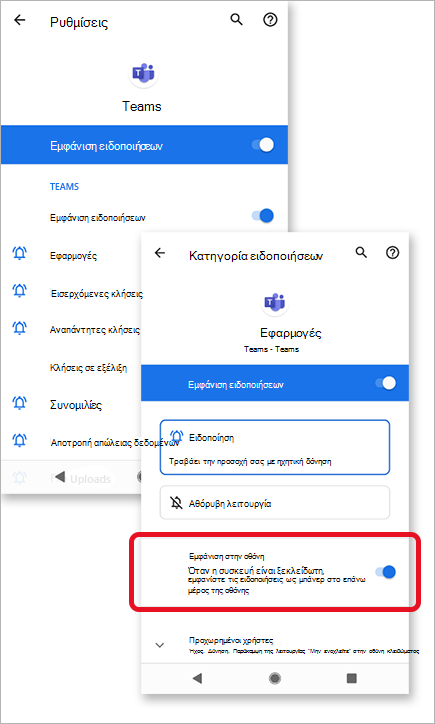
- Μεταβείτε στην εικόνα του προφίλ σας επάνω αριστερά στην εφαρμογή Teams και πατήστε "Ειδοποιήσεις". Βεβαιωθείτε ότι η επιλογή εμφάνισης ειδοποιήσεων είναι ενεργοποιημένη.
Από εδώ, μπορείτε επίσης να προσαρμόσετε τον τρόπο με τον οποίο λαμβάνετε ειδοποιήσεις. Πατήστε ένα στοιχείο στη λίστα για να αποκτήσετε πρόσβαση σε περισσότερες επιλογές προσαρμογής.
- Επιλέξτε το στοιχείο που θέλετε να τροποποιήσετε.
- Επιλέξτε τον τρόπο με τον οποίο θα λαμβάνετε ειδοποιήσεις.
Λήψη πάρα πολλών ειδοποιήσεων στην κινητή συσκευή σας
Αυτή τη στιγμή, μπορεί να είστε συνδεδεμένοι στην εφαρμογή Teams Web ή εφαρμογή Teams για υπολογιστή.
Οι ειδοποιήσεις είναι ενεργοποιημένες από προεπιλογή στην κινητή συσκευή σας, ανεξάρτητα από το αν είστε ενεργοί στον υπολογιστή ή στο web. Για να μειώσετε τους περισπασμούς και την εξάντληση της μπαταρίας της συσκευής σας, μπορείτε να αποκλείσετε τις ειδοποιήσεις στην κινητή συσκευή σας όταν χρησιμοποιείτε το Teams στο web ή την εφαρμογή υπολογιστή. Θα αρχίσετε να λαμβάνετε ειδοποιήσεις για κινητές συσκευές μόλις διαπιστώσουμε ότι είστε ανενεργοί στο web ή στον υπολογιστή για μερικά λεπτά.
Αλλάξτε αυτή τη ρύθμιση, εάν προτιμάτε να αποκλείσετε ειδοποιήσεις στην κινητή συσκευή σας.
- Στο Teams, μεταβείτε στην εικόνα του προφίλ σας στην επάνω αριστερή γωνία της εφαρμογής και πατήστε "Ειδοποιήσεις".
- Στην περιοχή "Αποκλεισμός ειδοποιήσεων", πατήστε " Όταν είναι ενεργές σε άλλες συσκευές " και ενεργοποιήστε τον διακόπτη για να αποκλείετε ειδοποιήσεις όταν είναι ενεργές στην επιφάνεια εργασίας. Μπορείτε επίσης να επιτρέψετε ή να αποκλείσετε ειδοποιήσεις όταν βρίσκεστε σε μια σύσκεψη, επιλέγοντας "Όταν βρίσκεστε σε συσκέψεις " και ενεργοποιώντας/απενεργοποιώντας τον διακόπτη. Επιπλέον, εάν δεν θέλετε ειδοποιήσεις ενώ χρησιμοποιείτε την εφαρμογή Teams, επιλέξτε τον διακόπτη εναλλαγής για ειδοποιήσεις εντός εφαρμογής.
Λήψη μηδενικών ειδοποιήσεων στην κινητή συσκευή σας
Οι ειδοποιήσεις για ομάδες ενδέχεται να έχουν απενεργοποιηθεί.
Ζητάμε την άδεια σας κατά την πρώτη εκκίνηση της εφαρμογής, αλλά μπορεί να έχετε παραλείψει αυτό το βήμα ή να έχετε απενεργοποιήσει τις ειδοποιήσεις από την εφαρμογή Ρυθμίσεις της συσκευής.
Αν οι ειδοποιήσεις είναι απενεργοποιημένες από τις Ρυθμίσεις της συσκευής σας, μεταβείτε στην εφαρμογή Ρυθμίσεις της συσκευής σας για να τις ενεργοποιήσετε ή:
- Στο Teams, μεταβείτε στην εικόνα > προφίλ σας Ειδοποιήσεις.
- Πατήστε Άνοιγμα ρυθμίσεων για να ανοίξετε την εφαρμογή Ρυθμίσεις στη συσκευή Android.
- Ενεργοποιήστε την επιλογή "Εμφάνιση ειδοποιήσεων ".
Επιδιορθώσεις ανά τύπο συσκευής Android
Android 6.0 και νεότερες εκδόσεις
Βεβαιωθείτε ότι τα δικαιώματα για το Teams είναι ενεργοποιημένα:
- Ανοίξτε την εφαρμογή Ρυθμίσεις .
- Πατήστε Εφαρμογές.
-
Επιλέξτε Teams.
- Πατήστε Δικαιώματα και βεβαιωθείτε ότι είναι ενεργοποιημένα όλα τα δικαιώματα.
Android 6.0.1
Ελέγξτε ότι η βελτιστοποίηση μπαταρίας δεν εμποδίζει το Teams να σας στέλνει ειδοποιήσεις:
- Ανοίξτε την εφαρμογή Ρυθμίσεις .
-
Πατήστε Μπαταρία.
- Πατήστε το κουμπί "Περισσότερες επιλογές
 και επιλέξτε "Βελτιστοποίηση μπαταρίας".
- Πατήστε το κάτω βέλος και επιλέξτε Όλες οι εφαρμογές.
- Πατήστε "Teams" και, στη συνέχεια, πατήστε "Χωρίς βελτιστοποίηση".
Εφαρμογές τρίτων
Clean Master: Αυτή η εφαρμογή τρίτου κατασκευαστή ενδέχεται να εμποδίζει το Teams να στέλνει ειδοποιήσεις.
- Μεταβείτε στην καρτέλα Εργαλεία της εφαρμογής.
- Επιλέξτε το εργαλείο καθαρισμού ειδοποιήσεων.
- Πατήστε το εικονίδιο γραναζιού
 .
.
-
Απενεργοποιήστε αυτή τη δυνατότητα μόνο για το Teams ή για όλες τις ειδοποιήσεις.
Security Master: Αυτή η εφαρμογή τρίτου κατασκευαστή ενδέχεται να εμποδίζει το Teams να στέλνει ειδοποιήσεις.
- Μεταβείτε στο εργαλείο καθαρισμού ειδοποιήσεων της εφαρμογής.
- Πατήστε το εικονίδιο γραναζιού .
- Βεβαιωθείτε ότι το Teams δεν είναι επιλεγμένο και ότι εμφανίζεται στην περιοχή Εφαρμογές - Επιτρέπονται ειδοποιήσεις.
Σημείωση
Σε ορισμένες περιπτώσεις, ίσως χρειαστεί να καταργήσετε την εγκατάσταση της εφαρμογής για να λαμβάνετε ειδοποιήσεις.
Μοντέλα συσκευών Android
Οι ακόλουθες συσκευές και μοντέλα Android είναι γνωστό ότι έχουν προβλήματα με τις ειδοποιήσεις του Teams.
Asus Zenfone (Android 7.0):
Πρώτα, βεβαιωθείτε ότι το Teams έχει ρυθμιστεί για αυτόματη εκκίνηση:
- Ανοίξτε την εφαρμογή Ρυθμίσεις .
- Πατήστε Διαχείριση ενέργειας.
- Επιλέξτε Διαχείριση αυτόματης εκκίνησης.
- Βρείτε το Teams και βεβαιωθείτε ότι είναι ενεργοποιημένο.
Στη συνέχεια, καταχωρήστε το Teams ως προστατευμένη εφαρμογή:
- Ανοίξτε την εφαρμογή Διαχείριση για κινητές συσκευές .
- Πατήστε Boost, > Ενεργοποίηση Super Boost.
-
Επιλέξτε Λίστα προστατευμένων εφαρμογών.
- Βεβαιωθείτε ότι το Teams είναι στη λίστα.
Asus Zenfone 2
Huawei Honor 6
Αρχικά, καταχωρήστε το Teams ως προστατευμένη εφαρμογή:
- Ανοίξτε την εφαρμογή Ρυθμίσεις .
- Πατήστε Προστατευμένες εφαρμογές εξοικονόμησης > ενέργειας.
- Ενεργοποιήστε το Teams για να το ενεργοποιήσετε.
Στη συνέχεια, ενεργοποιήστε το Teams στη Διαχείριση ειδοποιήσεων:
- Ανοίξτε την εφαρμογή Ρυθμίσεις .
- Πατήστε Διαχείριση ειδοποιήσεων.
-
Επιλέξτε "Ειδοποίηση" για να λαμβάνει ειδοποιήσεις push το Teams.
Huawei Honor 8
Αρχικά, καταχωρήστε το Teams ως προστατευμένη εφαρμογή:
- Ανοίξτε την εφαρμογή Ρυθμίσεις .
- Πατήστε Ρυθμίσεις > για προχωρημένους Διαχείριση μπαταρίας.
- Πατήστε Προστατευμένες εφαρμογές (ή Κλείσιμο εφαρμογών μετά το κλείδωμα οθόνης).
- Ενεργοποιήστε το Teams για να το ενεργοποιήσετε.
Στη συνέχεια, παραβλέψτε τις βελτιστοποιήσεις μπαταρίας για το Teams:
- Ανοίξτε την εφαρμογή Ρυθμίσεις .
-
Πατήστε Εφαρμογές > για προχωρημένους.
-
Επιλέξτε Παράβλεψη βελτιστοποιήσεων μπαταρίας.
-
Επιλέξτε το Teams για να αγνοήσετε την εφαρμογή.
Τέλος, επιτρέψτε τις ειδοποιήσεις από το Teams:
- Ανοίξτε την εφαρμογή Ρυθμίσεις .
- Επιλέξτε τον πίνακα ειδοποιήσεων & γραμμή κατάστασης.
- Πατήστε "Κέντρο ειδοποιήσεων " και βρείτε το Teams.
- Βεβαιωθείτε ότι οι ειδοποιήσεις και η εμφάνιση προτεραιότητας είναι ενεργές.
Huawei P8 Lite
Πρώτα, ρυθμίστε το Teams για εκτέλεση κατά την εκκίνηση:
- Ανοίξτε την εφαρμογή Διαχείριση τηλεφώνου .
- Κάντε σάρωση προς τα αριστερά και πατήστε "Διαχείριση εκκίνησης".
- Πατήστε Teams και βεβαιωθείτε ότι έχει ρυθμιστεί ώστε να εκτελείται αυτόματα κατά την εκκίνηση του συστήματος.
Στη συνέχεια, επιτρέψτε τις ειδοποιήσεις από το Teams:
- Ανοίξτε την εφαρμογή Διαχείριση τηλεφώνου .
- Σαρώστε προς τα αριστερά και πατήστε "Διαχείριση ειδοποιήσεων".
- Πατήστε "Κανόνες " και βεβαιωθείτε ότι το Teams έχει ρυθμιστεί για την αποστολή ειδοποιήσεων στον πίνακα ειδοποιήσεων. Ελέγξτε ξανά αν άλλες ρυθμίσεις σε αυτήν την προβολή ενδέχεται να αποκλείουν ειδοποιήσεις.
Huawei Mate 8 και Huawei Nova Plus
LeEco/LeTV
Πρώτα, ενεργοποιήστε την εκτέλεση του Teams κατά την εκκίνηση:
- Ανοίξτε την εφαρμογή Ρυθμίσεις .
- Πατήστε Δικαιώματα.
- Πατήστε "Διαχείριση αυτόματης εκκίνησης". Αν έχετε ενεργοποιήσει την αυτόματη εκκίνηση άλλων εφαρμογών, θα εμφανιστεί το μήνυμα Έχετε ενεργοποιήσει την αυτόματη εκκίνηση [x] εφαρμογών.
- Ενεργοποιήστε το Teams για να το ενεργοποιήσετε.
Τέλος, καταχωρίστε το Teams ως προστατευμένη εφαρμογή:
Ανοίξτε την εφαρμογή Ρυθμίσεις .
Επιλέξτε "Μπαταρία" και, στη συνέχεια, πατήστε "Διαχείριση εξοικονόμησης ενέργειας".
Επιλέξτε App Protection.
Ενεργοποιήστε το Teams για να το ενεργοποιήσετε.
Σημείωση
Εάν έχετε ενεργοποιήσει την εκκαθάριση οθόνης κλειδώματος και την εξαιρετικά μεγάλη αναμονή κατά την αναστολή λειτουργίας, πρέπει να τις απενεργοποιήσετε για να επιτρέψετε τις ειδοποιήσεις του Teams.
Lenovo
OnePlus (Android 7.0 και παλαιότερες εκδόσεις)
OnePlus (Android 8.0 και νεότερες εκδόσεις)
Κατ' αρχάς, βεβαιωθείτε ότι ο χώρος αποθήκευσης εφαρμογών έχει ρυθμιστεί σε κανονική εκκαθάριση:
- Ανοίξτε την εφαρμογή Ρυθμίσεις .
-
Πατήστε Για προχωρημένους.
-
Επιλέξτε Διαχείριση πρόσφατων εφαρμογών.
- Βεβαιωθείτε ότι είναι ενεργοποιημένη η επιλογή "Κανονική απαλοιφή ".
Δεύτερον, εξαιρέστε το Teams από τη βελτιστοποίηση μπαταρίας:
- Ανοίξτε την εφαρμογή Ρυθμίσεις .
-
Πατήστε Βελτιστοποίηση > μπαταρίας μπαταρίας.
- Πατήστε Μη βελτιστοποιημένες εφαρμογές και επιλέξτε Όλες οι εφαρμογές.
- Βρείτε το Teams και βεβαιωθείτε ότι έχει ρυθμιστεί σε "Χωρίς βελτιστοποίηση".
OnePlus 3
OPPO
Αρχικά, καταχωρήστε το Teams ως προστατευμένη εφαρμογή:
- Ανοίξτε την εφαρμογή Ρυθμίσεις .
- Πατήστε Ρυθμίσεις > για προχωρημένους, Διαχείριση > μπαταρίας, Προστατευμένες εφαρμογές.
-
Ενεργοποιήστε το Teams για να ενεργοποιήσετε την προστασία.
Στη συνέχεια, παραβλέψτε τη βελτιστοποίηση μπαταρίας για το Teams:
- Ανοίξτε την εφαρμογή Ρυθμίσεις .
-
Πατήστε Εφαρμογές > για προχωρημένους.
-
Επιλέξτε Παράβλεψη βελτιστοποιήσεων μπαταρίας.
-
Αλλάξτε το Teams για να αγνοήσετε τη βελτιστοποίηση.
Τέλος, ενεργοποιήστε τις ειδοποιήσεις από το Teams:
- Ανοίξτε την εφαρμογή Ρυθμίσεις .
- Πατήστε "Πίνακας ειδοποιήσεων" & "Κέντρο ειδοποιήσεων γραμμής > κατάστασης".
- Βρείτε το Teams και ενεργοποιήστε τις ειδοποιήσεις και την εμφάνιση προτεραιότητας.
Samsung
Αρχικά, δώστε προτεραιότητα στις ειδοποιήσεις από το Teams.
- Ανοίξτε την εφαρμογή Ρυθμίσεις .
- Πατήστε Εφαρμογές.
-
Επιλέξτε Teams.
- Στην περιοχή "Ρύθμιση εφαρμογής", πατήστε "Ειδοποιήσεις".
- Ενεργοποιήστε την επιλογή Ορισμός ως προτεραιότητας.
Στη συνέχεια, αποκλείστε το Teams από τη βελτιστοποίηση μπαταρίας.
- Ανοίξτε την εφαρμογή Ρυθμίσεις .
- Πατήστε Διαχείριση συσκευών.
-
Επιλέξτε Μπαταρία.
- Πατήστε Εφαρμογές που δεν παρακολουθούνται.
-
Προσθέστε ομάδες στη λίστα.
Xiaomi
Σημείωση
Εάν εξακολουθείτε να μην λαμβάνετε μια ειδοποίηση στην κινητή συσκευή σας, στείλτε μια αναφορά για να μας ενημερώσετε. Στην εφαρμογή για κινητές συσκευές, πατήστε  > "Περισσότερα"Ρυθμίσεις>Βοήθεια & σχόλια>Αποστολή σχολίων.
