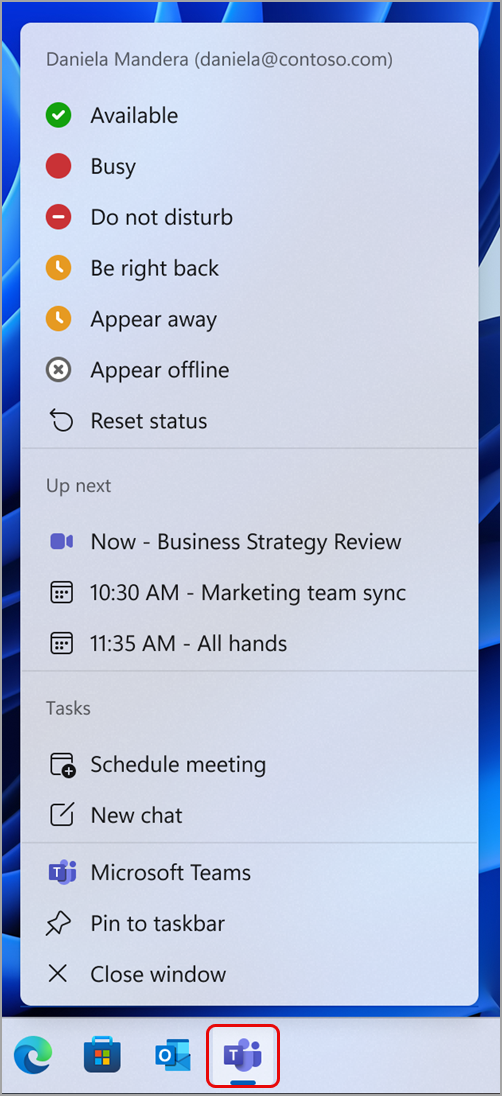
Μπορείτε να αλλάξετε την κατάσταση του Teams ακόμα και όταν χρησιμοποιείτε άλλες εφαρμογές στη συσκευή σας. Χάρη στο εικονίδιο της γραμμής μενού του Teams, μπορείτε να ελέγχετε την κατάστασή σας και να έχετε πρόσβαση σε άλλες συντομεύσεις χωρίς να ανοίξετε την εφαρμογή Teams.
Είναι εύκολο να προβείτε σε γρήγορες ενέργειες στο Teams απευθείας από τη γραμμή εργασιών σας.
Επιλέξτε το εικονίδιο Teams στη γραμμή εργασιών για να κάνετε τα εξής:
- Να αλλάξετε ή να επαναφέρετε την κατάστασή σας.
- Δείτε προσεχείς και τρέχουσες συσκέψεις και συμμετάσχετε με ένα κλικ.
- Προγραμματίστε μια σύσκεψη ή ξεκινήστε μια νέα συνομιλία χωρίς να ανοίξετε ολόκληρη την εφαρμογή Teams.
Σημείωση
Για να τερματίσετε το Teams από τη συσκευή σας, κάντε δεξί κλικ στο εικονίδιο του Teams στην περιοχή ειδοποιήσεων συστήματος και επιλέξτε Έξοδος από το Teams.
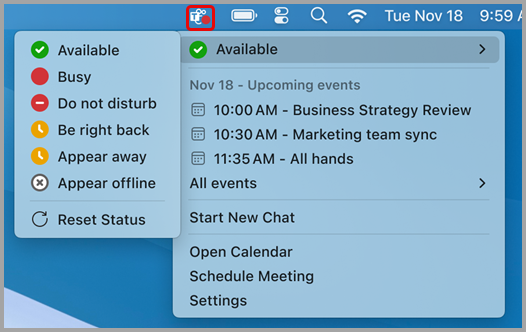
Όταν επιλέγετε το εικονίδιο της γραμμής μενού στη συσκευή Mac σας, θα δείτε διάφορες επιλογές για γρήγορες ενέργειες:
Αλλαγή της κατάστασής σας: Ελέγξτε ή αλλάξτε γρήγορα την τρέχουσα κατάσταση του Teams.
Έναρξη νέας συνομιλίας: Άνοιγμα νέου παραθύρου συνομιλίας.
Ανοιχτό ημερολόγιο: Μεταβείτε στο ημερολόγιο του Teams.
Προγραμματισμός σύσκεψης: Προγραμματίστε γρήγορα μια νέα σύσκεψη του Teams.
Ρυθμίσεις: Μεταβείτε στις ρυθμίσεις του Teams.
Το εικονίδιο της γραμμής μενού μπορεί να απενεργοποιηθεί στις "Ρυθμίσεις". Για να απενεργοποιήσετε το εικονίδιο:
- Στο Teams, επιλέξτε το εικονίδιο "Ρυθμίσεις και περισσότερες επιλογές" του
 δίπλα στην εικόνα προφίλ σας.
- Επιλέξτε
 για να ανοίξετε τη σελίδα ρυθμίσεων.
- Επιλέξτε το πλαίσιο ελέγχου στην ενότητα επέκτασης της γραμμής μενού . Το εικονίδιο της γραμμής μενού θα απενεργοποιηθεί αμέσως.
Αλλαγή της κατάστασής σας στο Microsoft Teams