
Δημιουργήστε ένα Pulse για να λαμβάνετε σχόλια από την ομάδα σας
Θέλετε να λάβετε σχόλια από την ομάδα σας σχετικά με την εξέλιξη των πραγμάτων; Με το Viva Pulse, μπορείτε να το κάνετε εύκολα και αποτελεσματικά. Το Viva Pulse σάς επιτρέπει να χρησιμοποιείτε πρότυπα που υποστηρίζονται από έρευνα, για να ζητάτε σχόλια από τα μέλη της ομάδας σας.
Σημείωση
Χρειάζεστε μια άδεια χρήσης Viva Pulse ή μια άδεια Microsoft 365 Copilot για να αποκτήσετε πρόσβαση στο Viva Pulse. Θα χρειαστείτε επίσης μια άδεια Microsoft Forms για τη δημιουργία και την αποστολή ενός Pulse.
Δημιουργία ενός Pulse
Ανοίξτε την εφαρμογή Viva Pulse στο Microsoft Teams.
Στην αρχική σελίδα, επιλέξτε ένα από τα πρότυπα που υποστηρίζονται από έρευνα στην ενότητα Γρήγορα αποτελέσματα ζητώντας σχόλια σχετικά με... στην αρχική σελίδα του Viva Pulse.
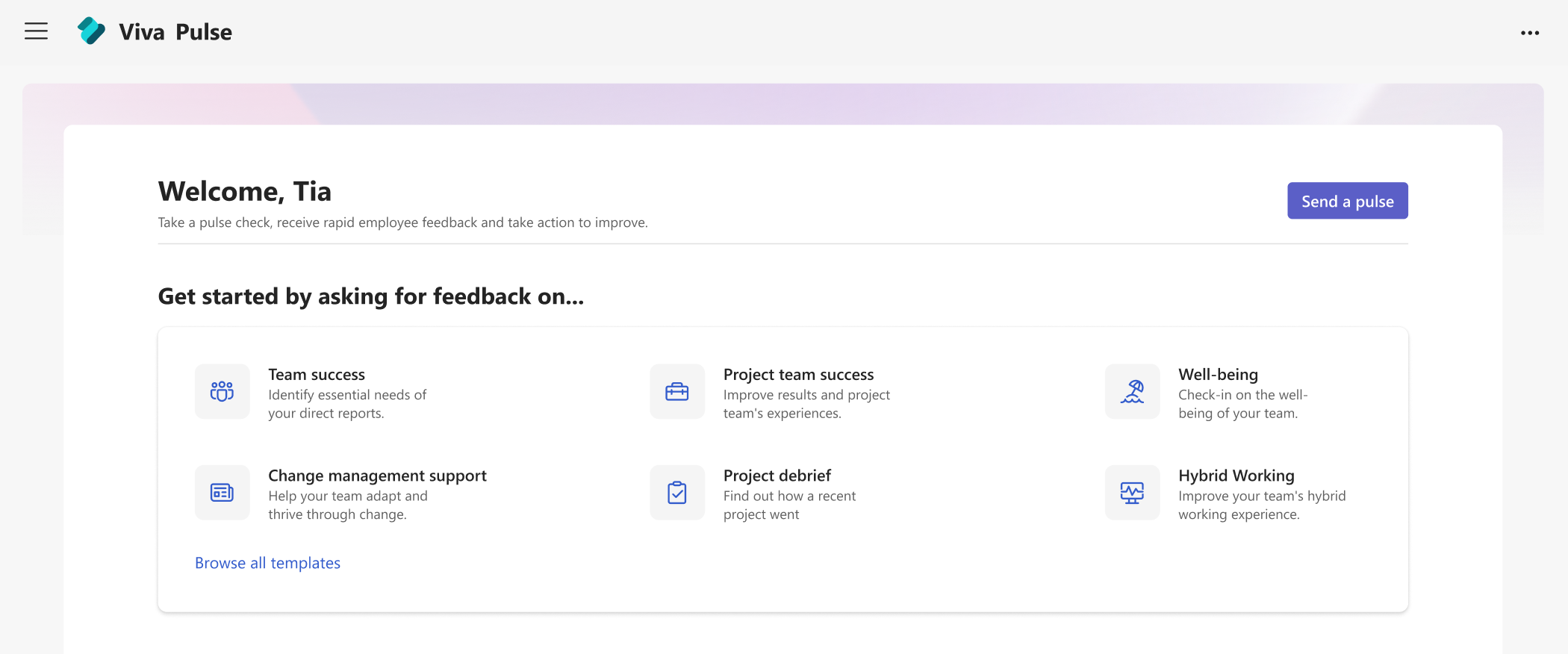
Μπορείτε επίσης να δημιουργήσετε ένα Pulse επιλέγοντας Αποστολή παλμού στην ενότητα Καλώς ορίσατε στην αρχική σελίδα του Viva Pulse.
Επιλέξτε ένα πρότυπο που ταιριάζει περισσότερο με αυτό για το οποίο θέλετε σχόλια. Εάν βλέπετε πρότυπα σε μια ενότητα "Παρέχεται από την εταιρεία σας", αυτά έχουν δημιουργηθεί από την εταιρεία σας. Μπορείτε να χρησιμοποιήσετε το πρότυπο ως έχει ή, εάν η εταιρεία σας το επιτρέπει, να το προσαρμόσετε ανάλογα με τις ανάγκες σας, αλλάζοντας τον τίτλο, προσθέτοντας ερωτήσεις, αλλάζοντας ή ενημερώνοντας το κείμενο, αναδιατάξτε ερωτήσεις ή διαγράφοντας ερωτήσεις.
Προσαρμόστε το Pulse σας
Αφού επιλέξετε το πρότυπό σας, μπορείτε να το προσαρμόσετε ανάλογα με τις ανάγκες σας. Λάβετε υπόψη ότι ένα Pulse πρέπει να περιλαμβάνει τουλάχιστον 1 ερώτηση και όχι περισσότερες από 25 ερωτήσεις.
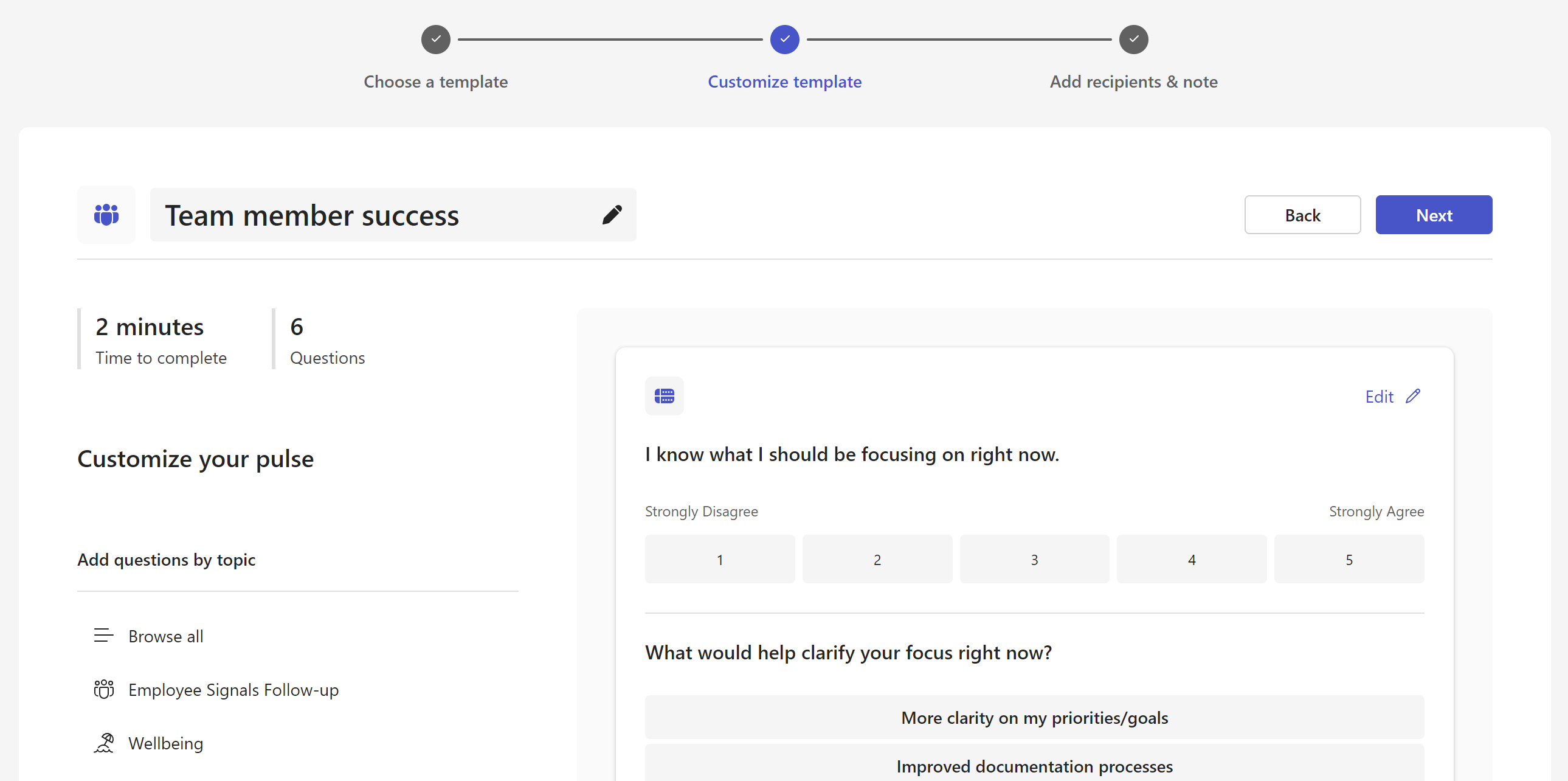
Αλλαγή του τίτλου: Επιλέξτε το εικονίδιο μολυβιού δίπλα στο όνομα του προτύπου και αλλάξτε το κείμενο σε αυτό που θέλετε.
Αλλαγή ερώτησης: Τοποθετήστε τον δείκτη του ποντικιού επάνω από την ερώτηση και επιλέξτε Μετακίνηση επάνω, Μετακίνηση κάτω, Επεξεργασία ή Διαγραφή για να κάνετε τις αλλαγές σας.
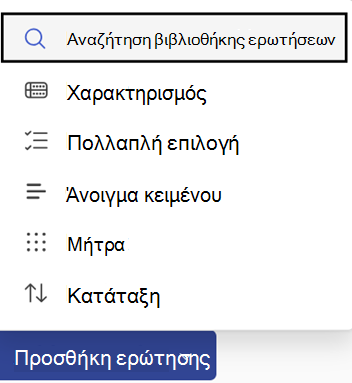
Προσθέστε μια ερώτηση: Στο τέλος των ερωτήσεων που παρέχονται, επιλέξτε Προσθήκη ερώτησης , Επιλέξτε τον τύπο της ερώτησης που θέλετε να προσθέσετε: Αξιολόγηση, Πολλαπλή επιλογή, Πίνακας, Κατάταξη ή Ανοιχτό κείμενο. Μπορείτε επίσης να επιλέξετε Αναζήτηση βιβλιοθήκης ερωτήσεων για να βρείτε προ-γραπτές ερωτήσεις που μπορεί να ταιριάζουν με τις ανάγκες σας. Η ερώτηση θα προστεθεί και μπορείτε να τη συμπληρώσετε ή να την επεξεργαστείτε ανάλογα με τις ανάγκες σας.
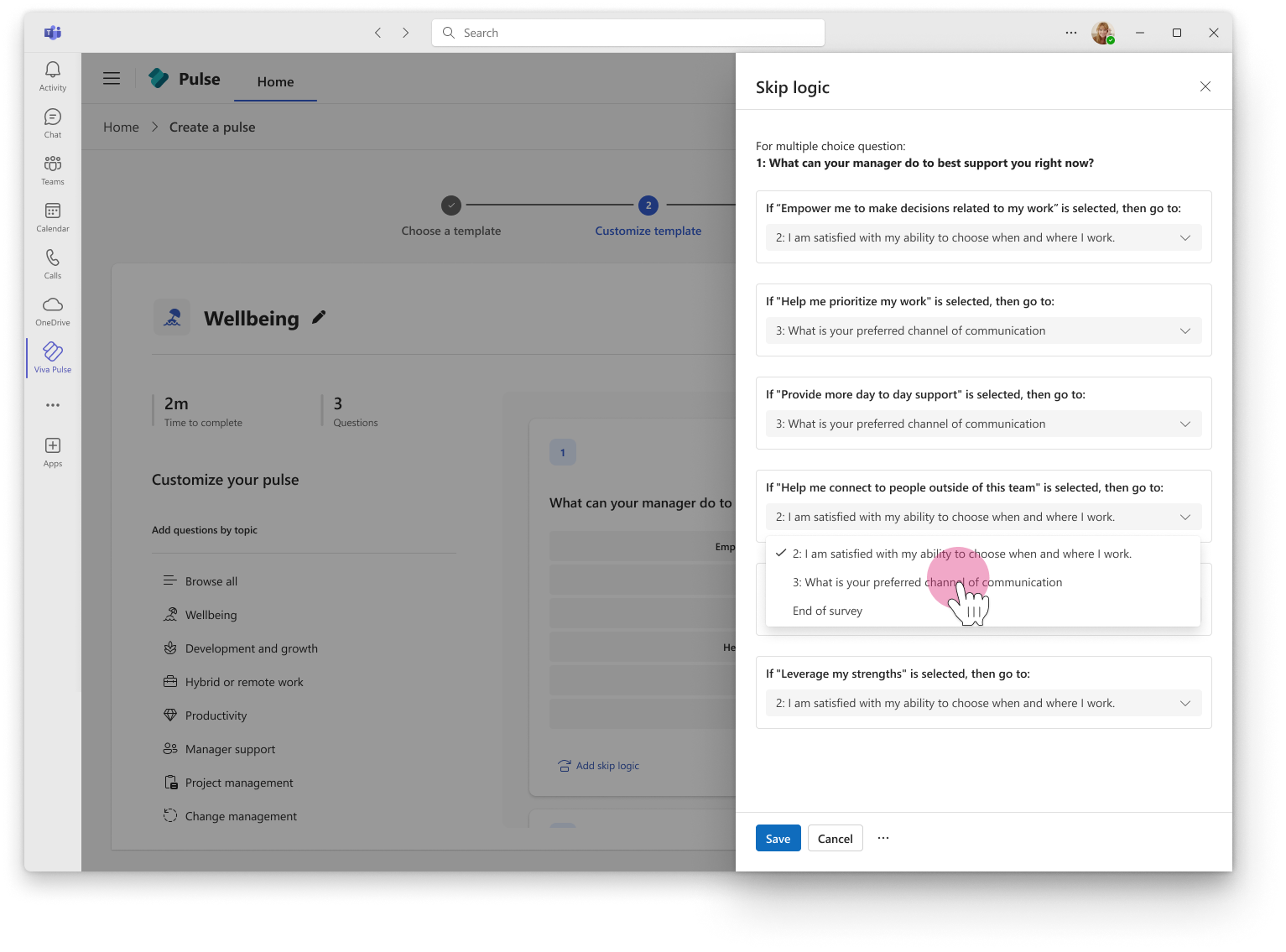
Προσθήκη λογικής παράλειψης: Εάν ο τύπος της ερώτησής σας είναι "Αξιολόγηση" ή μία επιλογή πολλαπλής επιλογής, μπορείτε να δημιουργήσετε μια λογική παράλειψης για τον ερωτώμενο ώστε να μεταφερθεί σε μια συγκεκριμένη ερώτηση με βάση την επιλογή απάντησής του. Για να το κάνετε αυτό, επιλέξτε Προσθήκη λογικής παράλειψης στην αντίστοιχη ερώτηση και καθορίστε την επιδιωκόμενη λογική παράλειψης.
Αποθήκευση πρόχειρου: Οι αλλαγές που κάνετε σε μια έρευνα αποθηκεύονται αυτόματα ως προσωπικό πρόχειρο, στο οποίο μπορείτε να επιστρέψετε αργότερα, αν δεν είστε έτοιμοι να στείλετε το αίτημα Pulse αμέσως. Ανεπιθύμητα πρόχειρα μπορούν να διαγραφούν από την αρχική σελίδα του Viva Pulse Οι παλμοί μου , στην καρτέλα Πρόχειρα .
Στείλτε το Pulse σας
Όταν είστε έτοιμοι, επιλέξτε Επόμενο στο επάνω μέρος της έρευνάς σας.
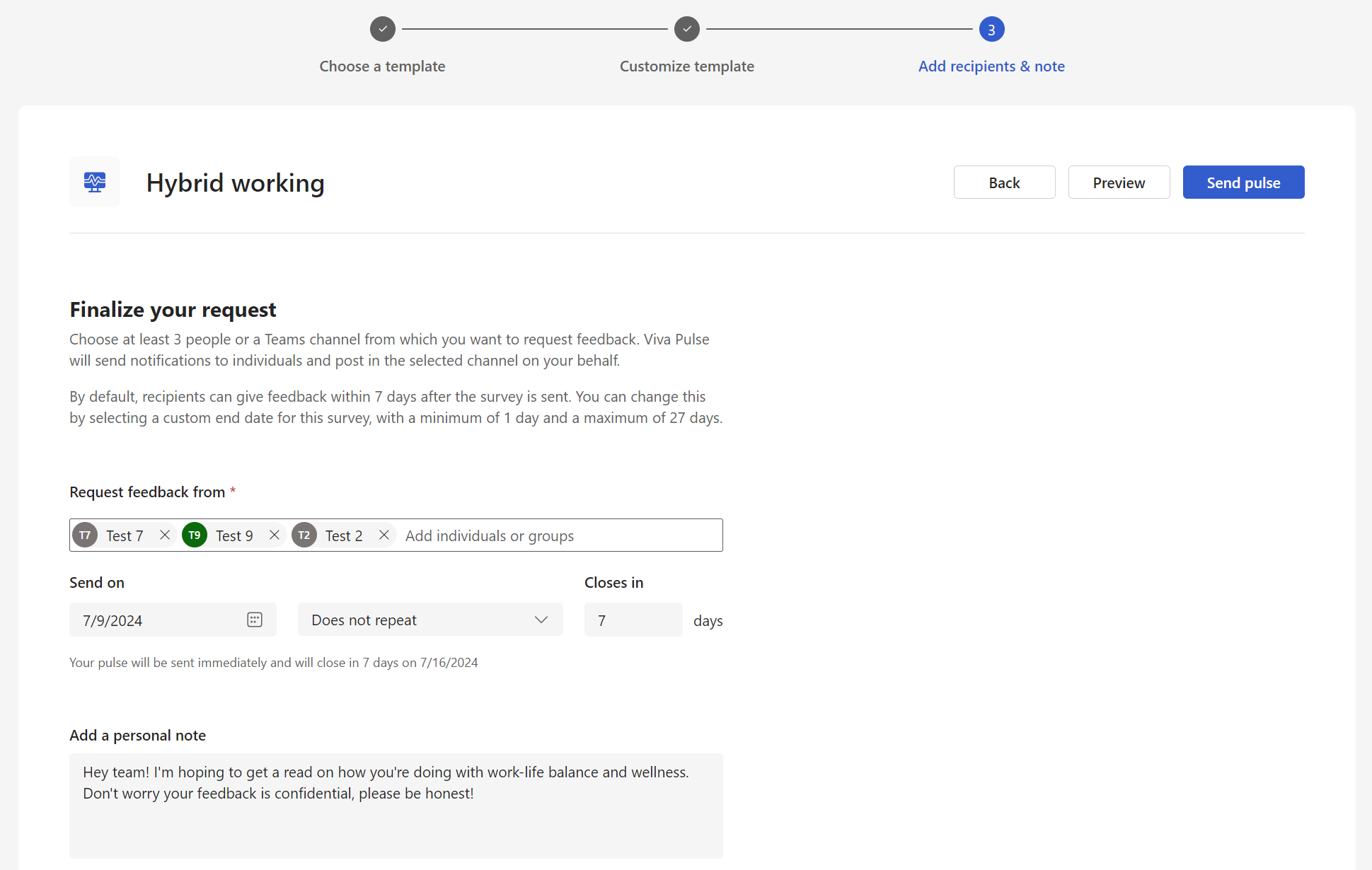
Στην περιοχή Αίτηση σχολίων Από εισαγάγετε τουλάχιστον 5 άτομα ή μια ομάδα από την οποία θέλετε να ζητήσετε σχόλια.
Σημείωση
- Οι αιτήσεις pulse μπορούν να αποσταλούν σε Ομάδες Microsoft 365, ομάδες διανομής και ομάδες ασφαλείας με δυνατότητα ηλεκτρονικού ταχυδρομείου. Αν δεν έχετε δικαίωμα αποστολής μηνυμάτων ηλεκτρονικού ταχυδρομείου σε αυτόν τον Όμιλο Microsoft 365, δεν θα μπορείτε να στείλετε ένα αίτημα Pulse σε αυτήν την ομάδα. Ωστόσο, για άλλους τύπους ομάδων, η αίτηση Pulse θα δημιουργηθεί με επιτυχία και οι χρήστες θα ειδοποιηθούν μέσω συνομιλίας του Teams ή/και της τροφοδοσίας δραστηριότητας του Teams. Σε αυτές τις περιπτώσεις, οι ειδοποιήσεις μέσω ηλεκτρονικού ταχυδρομείου θα παραδίδονται με βάση τις ρυθμίσεις της ομάδας.
- Εάν δεν μπορείτε να βρείτε την ομάδα στην οποία θέλετε να στείλετε την αίτηση, ζητήστε από το διαχειριστή σας να καταστήσει δυνατή την αναζήτηση στην ομάδα στο Outlook, καταδεικνύοντας τη ρύθμιση Να μην εμφανίζεται η διεύθυνση ηλεκτρονικού ταχυδρομείου της ομάδας στη ρύθμιση του Outlook για την ομάδα στο Κέντρο διαχείρισης Microsoft 365.
- Το αίτημα Pulse μπορεί να αποσταλεί σε έως 100.000 χρήστες, τους οποίους μπορείτε να καταχωρήσετε στο πεδίο Αίτηση σχολίων από το πεδίο ως μεμονωμένα ψευδώνυμα χρηστών ή/και ψευδώνυμα ομάδας. Το πεδίο περιορίζεται σε 100 άτομα ή μέχρι 20 ομάδες για κάθε αίτημα Pulse.
Επιλέξτε ημερομηνία παράδοσης του αιτήματος Pulse στους παραλήπτες. Αν θέλετε να στείλετε ένα επαναλαμβανόμενο Pulse, επιλέξτε ένα ρυθμό επιλέγοντας " Δεν επαναλαμβάνεται " και " Επαναλαμβανόμενο". Μπορείτε επίσης να ρυθμίσετε τις ημέρες κατά τις οποίες είναι ανοιχτό το Pulse σας. Από προεπιλογή, το Pulse θα αποστέλλεται, δεν θα επαναλαμβάνεται και θα κλείνει σε 7 ημέρες. Ο αριθμός των ημερών για τις οποίες είναι ανοιχτός ένας Παλμός πρέπει να είναι τουλάχιστον 1 ημέρα και μέγιστος αριθμός 27 ημερών.
Αν έχετε προγραμματίσει έναν Pulse για μελλοντική ημερομηνία, μπορείτε να βρείτε τους προγραμματισμένους Παλμούς σας στην αρχική σελίδα στην καρτέλα Προγραμματισμένοι . Κάντε κλικ στο εικονίδιο μολυβιού για να επεξεργαστείτε το προγραμματισμένο Pulse. Κάντε κλικ στο ... για να ακυρώσετε το προγραμματισμένο Pulse.

Αν έχετε προγραμματίσει μια περιοδική σειρά Pulses, μπορείτε να βρείτε τους προγραμματισμένους Παλμούς σας στην αρχική σελίδα στην καρτέλα Προγραμματισμένοι . Κάντε κλικ στο νέο εικονίδιο παραθύρου για να δείτε τη σελίδα σειράς, η οποία περιέχει πληροφορίες σχετικά με την ημερομηνία αποστολής του επόμενου Pulse, την ημερομηνία έναρξης και λήξης της σειράς, την αναφορά Pulse για κάθε έρευνα της σειράς, τη δυνατότητα ακύρωσης του επερχόμενου Pulse, τη δυνατότητα επεξεργασίας της σειράς και τη δυνατότητα ακύρωσης της σειράς. Κάντε κλικ στο ... για να επεξεργαστείτε τη σειρά Pulse ή ακυρώστε το επερχόμενο Pulse.

Αφού προγραμματίσετε ένα Pulse, θα λάβετε τροφοδοσία δραστηριότητας του Teams, συνομιλία teams και ειδοποιήσεις μέσω ηλεκτρονικού ταχυδρομείου για να σας υπενθυμίσει ότι το προγραμματισμένο Pulse σας θα σταλεί αύριο στις 9 π.μ. στη ζώνη ώρας σας.
Κατά την επεξεργασία ενός προγραμματισμένου Pulse, μπορείτε να αλλάξετε τις ερωτήσεις στην έρευνα, τους παραλήπτες από τους οποίους ζητάτε σχόλια, την ημερομηνία αποστολής του Pulse, το ρυθμό του Pulse, τον αριθμό των ημερών για τις οποίες είναι ανοιχτό το Pulse και την προσωπική σημείωση.
Προσθέστε μια προσωπική σημείωση, αν θέλετε, και, στη συνέχεια, επιλέξτε Αποστολή παλμού.
Η αποστολή της αίτησης θα ενεργοποιήσει την τροφοδοσία δραστηριότητας του Teams, τη συνομιλία του Teams και ειδοποιήσεις ηλεκτρονικού ταχυδρομείου στους παραλήπτες για να τους παράσχουν σχόλια.
Σημαντικό
Εάν οι παραλήπτες σας δεν λαμβάνουν ειδοποιήσεις, ανατρέξτε στο θέμα Ενεργοποίηση ειδοποιήσεων και συνεργασία με τον διαχειριστή μισθωτή για την ενεργοποίηση ειδοποιήσεων στο μισθωτή σας.
Για να κάνετε κοινή χρήση με επιλεγμένες υπηρεσίες παροχής σχολίων σε ένα προσωπικό μήνυμα ηλεκτρονικού ταχυδρομείου ή σε ένα μήνυμα του Teams, λάβετε μια σύνδεση προς την έρευνα, επιλέγοντας Αντιγραφή σύνδεσης.
Τι πρέπει να κάνετε εάν δεν λάβετε αρκετές απαντήσεις
Για να δείτε σχόλια, πρέπει να λάβετε έναν ελάχιστο αριθμό απαντήσεων. Αυτός ο αριθμός ορίζεται από τον διαχειριστή σας.
Σημαντικό
Εάν δεν λαμβάνετε ειδοποιήσεις, ανατρέξτε στο θέμα Ενεργοποίηση ειδοποιήσεων και συνεργασία με τον διαχειριστή μισθωτή για την ενεργοποίηση ειδοποιήσεων στο μισθωτή σας.
Εάν δεν έχετε λάβει αρκετές απαντήσεις για να ανταποκριθείτε στον ελάχιστο αριθμό απαντήσεων που απαιτούνται για να δείτε τα σχόλια και είναι τρεις ημέρες πριν από την προθεσμία υποβολής του αιτήματος Pulse, θα λάβετε μια ειδοποίηση τροφοδοσίας δραστηριότητας του Teams και μπορείτε να ολοκληρώσετε οποιαδήποτε από τις ακόλουθες ενέργειες στη σελίδα αναφοράς Pulse:
Επιλέξτε Παράταση προθεσμίας στην περιοχή Ενέργειες Pulse ή στο κάτω μέρος της σελίδας αναφοράς για να παρατείνετε την προθεσμία υποβολής του αιτήματος Pulse. Λάβετε υπόψη ότι μπορείτε να παρατείνετε την προθεσμία υποβολής του αιτήματος Pulse έως και έξι φορές.
Επιλέξτε Αντιγραφή σύνδεσης για να αντιγράψετε τη σύνδεση με το αίτημα Pulse που μπορείτε να μοιραστείτε με τους επιλεγμένους παρόχους σχολίων σε ένα προσωπικό email ή μήνυμα του Teams.
Επιλέξτε Προσθήκη περισσότερων ατόμων ή κοινή χρήση σύνδεσης έρευνας στην περιοχή Ενέργειες Pulse, για να προσθέσετε περισσότερους παρόχους σχολίων στο αίτημά σας για το Pulse ή αντιγράψτε τη σύνδεση για να κοινοποιήσετε το αίτημά σας στο Pulse με τους παρόχους σχολίων σε ένα προσωπικό email ή μήνυμα του Teams.
Επιλέξτε Ακύρωση αιτήματος στην περιοχή Ενέργειες Pulse , για να ακυρώσετε το αίτημα Pulse.
Αν δεν έχετε λάβει αρκετές απαντήσεις για να ανταποκριθείτε στο ελάχιστο όριο απόκρισης και είναι τρεις ημέρες πριν από την προθεσμία υποβολής του αιτήματος Pulse, θα λάβετε επίσης μια ειδοποίηση μέσω email και μπορείτε να ολοκληρώσετε οποιαδήποτε από τις ακόλουθες ενέργειες από το email:
Επιλέξτε Παράταση προθεσμίας για να παρατείνετε την προθεσμία υποβολής του αιτήματος Pulse. Λάβετε υπόψη ότι μπορείτε να παρατείνετε την προθεσμία υποβολής του αιτήματος Pulse έως και έξι φορές.
Επιλέξτε Αντιγραφή σύνδεσης για να αντιγράψετε τη σύνδεση με το αίτημα Pulse που μπορείτε να μοιραστείτε με τους επιλεγμένους παρόχους σχολίων σε ένα προσωπικό email ή μήνυμα του Teams.
Μάθετε περισσότερα
Προβολή και κοινοποίηση αποτελεσμάτων σχολίων ως συντάκτης σχολίων