
Εάν έχετε δημιουργήσει και στείλει ένα Pulse με το Viva Pulse, μπορείτε να προβάλετε και να μοιραστείτε τα αποτελέσματα σχολίων εάν πληροίτε τον ελάχιστο αριθμό απαντήσεων που απαιτείται για να δείτε τα σχόλια. Αυτός ο αριθμός ορίζεται από το διαχειριστή σας.
Προβολή αποτελεσμάτων σχολίων
Σημαντικό
Εάν δεν λαμβάνετε ειδοποιήσεις, ανατρέξτε στο θέμα Ενεργοποίηση ειδοποιήσεων και συνεργαστείτε με τον διαχειριστή μισθωτή για να ενεργοποιήσετε τις ειδοποιήσεις στον μισθωτή σας.
Θα ειδοποιηθείτε όταν κλείσει το Pulse. Στη συνέχεια, μπορείτε να αποκτήσετε πρόσβαση στην αναφορά σχολίων χρησιμοποιώντας μία από τις τέσσερις μεθόδους:
Επιλέξτε την ειδοποίηση τροφοδοσίας δραστηριότητας του Teams που έχει κλείσει το Pulse σας.
Επιλέξτε Προβολή αποτελεσμάτων από την ειδοποίηση συνομιλίας του Teams.
Επιλέξτε Προβολή αποτελεσμάτων από την ειδοποίηση μέσω email.
Επιλέξτε την αντίστοιχη κάρτα αιτήματος σχολίων από την αρχική σελίδα του Viva Pulse Ενότητα Οι παλμοί μου , στην καρτέλα Τα Pulses απεσταλμένα .
Εάν ο διαχειριστής σας έχει ενεργοποιήσει τις δυνατότητες Copilot στο Viva Pulse, η ειδοποίησή σας μέσω συνομιλίας του Teams ή ηλεκτρονικού ταχυδρομείου θα περιέχει επίσης μια σύνοψη της αναφοράς σας που δημιουργήθηκε χρησιμοποιώντας το Copilot.
Ελέγξτε τη σελίδα αναφοράς του Pulse
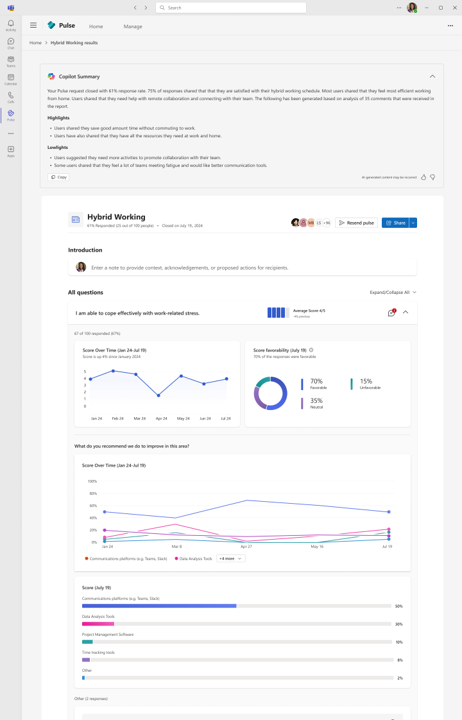
Η σελίδα αναφοράς του Pulse θα έχει τις ακόλουθες ενότητες:
Προβάλετε τη σύνοψη της αναφοράς που δημιουργήθηκε από το Copilot. Αυτή η σύνοψη θα σας παρέχει μια επισκόπηση, επισημάνσεις και επισημάνσεις, συνοψισμένες με βάση τις απαντήσεις που λάβατε ως μέρος του αιτήματος Pulse.
Μπορείτε επίσης να επιλέξετε να δημιουργήσετε τη δική σας σημείωση συντάκτη για τους κοινόχρηστους αναγνώστες αναφορών σας. Αυτή η σημείωση είναι ορατή όταν επιλέγετε να κάνετε κοινή χρήση της αναφοράς σας με τα μέλη της ομάδας σας.
Δείτε πόσοι χρήστες αποκρίθηκαν στο αίτημα Pulse, τόσο ως ποσοστό όσο και ως πλήθος.
Επιλέξτε "Προβολή όλων " στην περιοχή "Ποιος προσκαλέσατε να δει τη λίστα με τους παρόχους σχολίων για το αίτημα Pulse".
Επιλέξτε Επανάληψη αποστολής pulse για να στείλετε ξανά το αίτημα Pulse.
Σημαντικό
Εάν δεν πληροίτε τον ελάχιστο αριθμό απαντήσεων που απαιτούνται, δεν μπορείτε να προβάλετε βαθμολογίες ή απαντήσεις για οποιαδήποτε ερώτηση και τυχόν απαντήσεις που ελήφθησαν θα διαγραφούν. Εξακολουθείτε να μπορείτε να δείτε τον αριθμό των υπηρεσιών παροχής σχολίων που προσκλήθηκαν και τον αριθμό των απαντήσεων που ελήφθησαν. Μπορείτε να στείλετε ξανά το αίτημα Pulse χρησιμοποιώντας την επιλογή Επανάληψη αποστολής pulse .
Εάν πληροίτε τον ελάχιστο αριθμό απαντήσεων που απαιτούνται, θα δείτε τις ακόλουθες ενότητες και προτεινόμενα επόμενα βήματα:
Δείτε τη μέση βαθμολογία για κάθε ερώτηση αξιολόγησης, μαζί με την αλλαγή τάσης από την τελευταία φορά που στάλθηκε το αίτημα Pulse.
Προβάλετε κορυφαίες προτάσεις για κάθε ερώτηση πολλαπλής επιλογής με βάση τον τρόπο με τον οποίο οι ερωτηθέντες επέλεξαν τις επιλογές πολλαπλών επιλογών.
Δείτε τον αριθμό των απαντήσεων που ελήφθησαν για κάθε ανοιχτή ερώτηση και επιλέξτε τη σύνδεση σχολίων για να ανοίξετε ένα παράθυρο διαλόγου που περιέχει όλες τις ανοιχτές απαντήσεις. Αυτό ισχύει τόσο για ερωτήσεις πολλαπλής επιλογής όσο και για ερωτήσεις ανοικτού τύπου.
Προβάλετε την ποσοστιαία κατανομή των απαντήσεων ανά γραμμή για κάθε ερώτηση πίνακα με βάση τον τρόπο με τον οποίο οι ερωτηθέντες επέλεξαν τις επιλογές τους.
Ολοκληρώστε τις ενέργειες μετά την έρευνα για να συζητήσετε τα αποτελέσματα των σχολίων με άλλους χρήστες στον οργανισμό σας:
Επιλέξτε το κουμπί "Κοινή χρήση αποτελεσμάτων " στο επάνω ή το κάτω μέρος της σελίδας σύνοψης της αναφοράς.
Διευκολύνετε μια συνομιλία με την ομάδα σας σχετικά με τα αποτελέσματα των σχολίων, επιλέγοντας Συζήτηση στην ενότητα Αναθεώρηση οδηγού συζήτησης στο κάτω μέρος της σελίδας σύνοψης αναφοράς.
Συνιστάται να στέλνετε ξανά το Pulse κάθε 4-6 εβδομάδες για να παρακολουθείτε την πρόοδο της ομάδας σας με την πάροδο του χρόνου, χρησιμοποιώντας την επιλογή επανάληψης αποστολής pulse στο επάνω μέρος της σελίδας σύνοψης της αναφοράς.
Για οποιαδήποτε ερώτηση αξιολόγησης που έχει μια επακόλουθη ερώτηση πολλαπλής επιλογής, επιλέξτε τη γραμμή ερωτήσεων και δείτε τη λεπτομερή προβολή για αυτή την ερώτηση.
- Δείτε την τάση της βαθμολογίας για την ερώτηση με την πάροδο του χρόνου τοποθετώντας τον δείκτη του ποντικιού επάνω από ένα συγκεκριμένο σημείο στο γράφημα τάσεων.
Σημείωση
Για να προβάλετε τις τάσεις για μια ερώτηση, πρέπει να στείλετε ξανά το ίδιο αίτημα Pulse και όχι να επεξεργαστείτε την ερώτηση. Εάν επιλέξετε να στείλετε ένα νέο αίτημα Pulse από την αρχική σελίδα του Viva Pulse ή να επεξεργαστείτε την υπάρχουσα ερώτηση αντί να στείλετε ξανά το ίδιο αίτημα Pulse, η προβολή τάσης βαθμολογίας δεν θα δημιουργηθεί.
Δείτε τις βαθμολογίες ευνοϊκότητας για την ερώτηση. Οι απαντήσεις με βαθμολογία 4 ή 5 είναι θετικά ευνοϊκές. Οι απαντήσεις με βαθμολογία 3 είναι ουδέτερες. Οι απαντήσεις με βαθμολογία 1 ή 2 είναι αρνητικά ευνοϊκές.
Προβάλετε τις αντίστοιχες απαντήσεις πολλαπλής επιλογής για κάθε επόμενη ερώτηση, βλέποντας ποιες επιλογές επιλέχθηκαν περισσότερο από τις υπηρεσίες παροχής σχολίων, με φθίνουσα σειρά δημοτικότητας.
Δείτε τυχόν ανοικτές απαντήσεις που μπορεί να έχουν δοθεί ως μέρος της επακόλουθης ερώτησης πολλαπλής επιλογής.
Προβάλετε οποιοδήποτε προτεινόμενο περιεχόμενο εκμάθησης για την επιλεγμένη ερώτηση. Ο κύκλος μαθημάτων εκμάθησης θα ανοίξει στο Viva Learning. Σημειώστε ότι για να προβάλετε το προτεινόμενο περιεχόμενο LinkedIn Learning στο Viva Learning, βεβαιωθείτε ότι είναι ενεργοποιημένη η αντίστοιχη ρύθμιση παραμέτρων διαχειριστή.
Κοινοποίηση αποτελεσμάτων σχολίων
Υπάρχουν τρεις μέθοδοι για να κοινοποιήσετε την αναφορά Pulse εάν πληροίτε το ελάχιστο όριο απόκρισης:
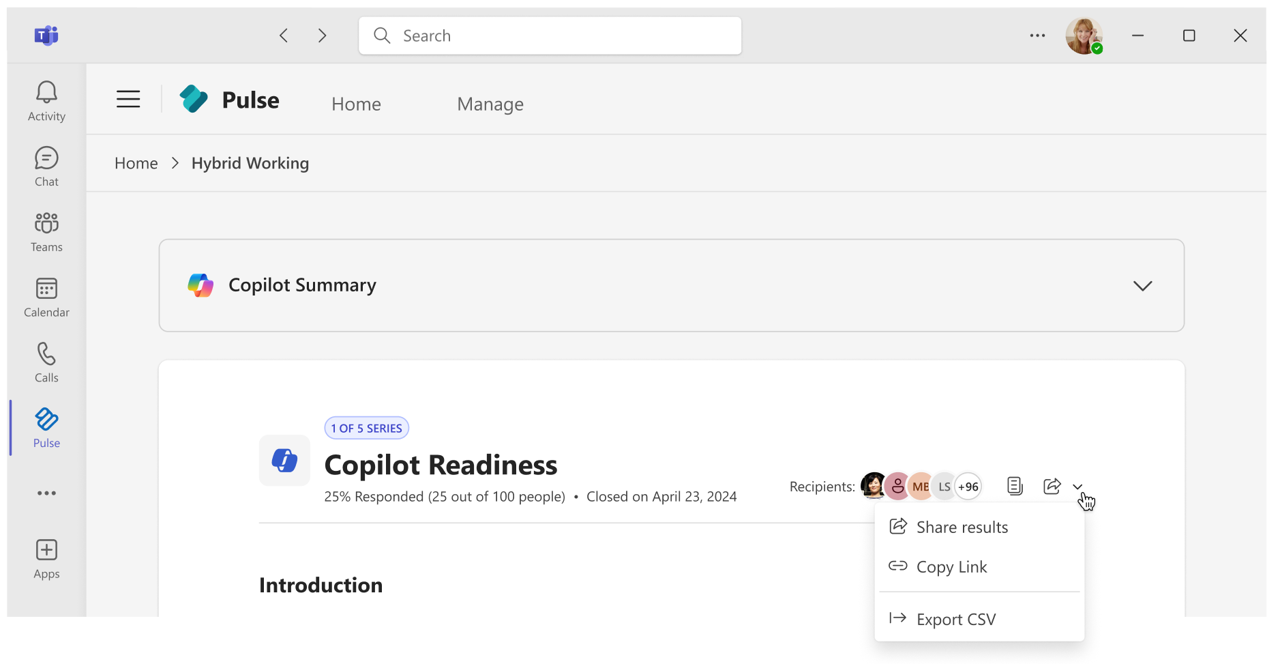
Επιλέξτε Κοινοποίηση αποτελεσμάτων από την αναφορά Pulse.
Επιλέξτε το κουμπί Share στην αντίστοιχη κάρτα αιτήματος σχολίων από την αρχική σελίδα του Viva Pulse Ενότητα Τα σφυγμιά μου , στην καρτέλα Pulses απεσταλμένα .
Επιλέξτε Αντιγραφή συνδέσμου στην περιοχή Κοινοποίηση αποτελεσμάτων στην αναφορά Pulse για να στείλετε έναν σύνδεσμο προς την αναφορά στους κοινόχρηστους αναγνώστες της αναφοράς. Μόνο οι χρήστες που έχουν προστεθεί ως κοινόχρηστοι αναγνώστες αναφορών μπορούν να αποκτήσουν πρόσβαση στην κοινόχρηστη αναφορά από αυτήν τη σύνδεση. Αυτή η επιλογή είναι διαθέσιμη μόνο όταν η αναφορά έχει ήδη τεθεί σε κοινή χρήση με άλλους χρήστες.
Μπορείτε να δημιουργήσετε μια σημείωση συντάκτη η οποία θα είναι ορατή σε όλα τα κοινόχρηστα προγράμματα προβολής αναφορών. Μπορείτε να επιλέξετε να αντιγράψετε τη σύνοψη της αναφοράς που δημιουργήθηκε χρησιμοποιώντας το Copilot, να την επικολλήσετε ως σημείωση του συντάκτη και να την επεξεργαστείτε όπως απαιτείται. Ενθαρρύνουμε τους συντάκτες να δημιουργήσουν μια σημείωση για τα μέλη της ομάδας τους για την προώθηση της διαφάνειας και της αναγνώρισης πρακτικής.

Ακολουθήστε αυτά τα βήματα για να μοιραστείτε την αναφορά Pulse:
Επιλέξτε κοινόχρηστα προγράμματα προβολής αναφορών από άτομα και ομάδες. Μπορείτε επίσης να επιλέξετε Προσθήκη όλων των παραληπτών Pulse για να προσθέσετε όλους τους παραλήπτες Pulse με τους οποίους θέλετε να μοιραστείτε την αναφορά Pulse.
Μπορείτε να ελέγξετε εάν οι απαντήσεις ανοιχτού κειμένου που δόθηκαν ως μέρος της αίτησης Pulse είναι ορατές στην κοινόχρηστη προβολή αναφοράς ή όχι. Από προεπιλογή, αυτό είναι επιλεγμένο ως " Ναι". Επιλέξτε "Όχι ", εάν δεν θέλετε να είναι ορατές οι απαντήσεις ανοιχτού κειμένου στις κοινόχρηστες προβολές αναφοράς.
Επιλέξτε "Προεπισκόπηση" εάν θέλετε να προβάλετε την αναφορά ως κοινόχρηστο πρόγραμμα προβολής αναφορών πριν την θέσετε σε κοινή χρήση. Επιλέξτε "Έξοδος από την προεπισκόπηση" για να κλείσετε την προεπισκόπηση και να επιστρέψετε στην επιλογή κοινής χρήσης αναφοράς.
Όταν είστε έτοιμοι για κοινή χρήση της αναφοράς με άλλους χρήστες, επιλέξτε Κοινή χρήση.
Η κοινοποίηση των αποτελεσμάτων σχολίων θα ενεργοποιήσει την τροφοδοσία δραστηριότητας του Teams, τη συνομιλία του Teams και τις ειδοποιήσεις ηλεκτρονικού ταχυδρομείου προς τους κοινόχρηστους αναγνώστες αναφορών, ώστε να εξετάσουν τα αποτελέσματα των σχολίων.
Εξαγωγή δεδομένων αναφοράς Pulse
Ως συντάκτης, μπορείτε να εξαγάγετε την έκθεσή σας σε .csv για περαιτέρω αναλύσεις. Δεν θα μπορείτε να δείτε αναγνωρίσιμες πληροφορίες.
Ορισμοί στηλών
Η στήλη "Τύπος ερώτησης" στα εξαγόμενα δεδομένα θα εμφανίζει μία από τις ακόλουθες τιμές για να περιγράψει τη μορφή κάθε ερώτησης:
Αξιολόγηση (0): Η ερώτηση χρησιμοποιεί μια κλίμακα αξιολόγησης.
Πολλαπλή επιλογή (1): Η ερώτηση επιτρέπει στον χρήστη να επιλέξει μία ή περισσότερες επιλογές από μια λίστα.
Open-Ended (2): Η ερώτηση επιτρέπει στον χρήστη να πληκτρολογήσει μια ανοιχτή απάντηση.
Πίνακας (3): Η ερώτηση είναι μια ερώτηση μήτρας.
Κατάταξη (4): Η ερώτηση ζητά από τον χρήστη να κατατάξει επιλογές.