Κάντε ένα από τα εξής:
-
Επιλέξτε Εισαγωγή>εικόνων>αυτής της συσκευής για μια εικόνα στον υπολογιστή σας.
-
Επιλέξτε Εισαγωγή>εικόνων>αρχείου εικόνων για εικόνες ή φόντα υψηλής ποιότητας.
-
Επιλέξτε "Εισαγωγή>εικόνων>στο Internet" για μια εικόνα στο Web.
Επιλέξτε την εικόνα που θέλετε και, στη συνέχεια, επιλέξτε Εισαγωγή.
Αλλαγή μεγέθους ή μετακίνηση εικόνων
Για να αλλάξετε το μέγεθος μιας εικόνας, επιλέξτε την εικόνα και σύρετε μια γωνιακή λαβή.
Για να αναδιπλώσετε κείμενο γύρω από μια εικόνα, επιλέξτε την εικόνα και, στη συνέχεια, επιλέξτε μια επιλογή αναδίπλωσης.
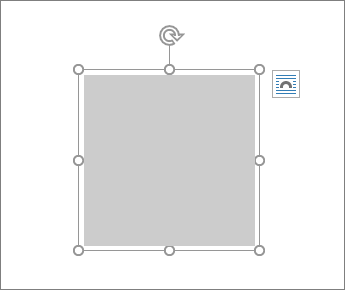
Συμβουλή
Επιλέξτε κάτι άλλο, εκτός από την επιλογή Σε ευθυγράμμιση με το κείμενο, και θα μπορείτε να μετακινήσετε την εικόνα γύρω από τη σελίδα: επιλέξτε την εικόνα και σύρετέ την.
Τι γίνεται με το EPS;
Δεν είναι πλέον δυνατή η εισαγωγή αρχείων EPS σε έγγραφα του Office. Για λεπτομέρειες, ανατρέξτε στο θέμα Η υποστήριξη για εικόνες EPS έχει απενεργοποιηθεί στο Microsoft 365.
Σημαντικό
- Καταργήσαμε σταδιακά τη δυνατότητα "Εισαγωγή φωτογραφίας από κινητή συσκευή" στις εφαρμογές του Microsoft Office για τα Windows και το web. Η δυνατότητα καταργήθηκε λόγω συνεχιζόμενων ευπαθειών ασφαλείας και χαμηλής χρήσης.
-
Η δυνατότητα απενεργοποιήθηκε σε όλες τις εφαρμογές του Office από τις 22 Αυγούστου 2025.
Εισαγωγή εικόνας στο Word, το PowerPoint ή το Excel
Στο έγγραφό σας, κάντε κλικ στη θέση που θέλετε να εισαγάγετε την εικόνα.
Στην καρτέλα Εισαγωγή, επιλέξτε Εικόνες.

Επιλέξτε τον τρόπο που θέλετε να χρησιμοποιήσετε για την εισαγωγή εικόνων.
Με την επιλογή Photo Browser, μπορείτε να περιηγηθείτε στις υπάρχουσες φωτογραφίες στον υπολογιστή σας, όπως στις φωτογραφίες στο iPhoto ή στο Photo Booth. Με την επιλογή Εικόνα από αρχείο, μπορείτε να περιηγηθείτε στη δομή αρχείων του υπολογιστή σας και να αναζητήσετε φωτογραφίες.
Όταν βρείτε την εικόνα που θέλετε, σύρετέ την από το Photo Browser στο έγγραφό σας ή κάντε κλικ στην επιλογή Εισαγωγή στην αναζήτηση αρχείων.
Συμβουλή
Η εικόνα ενσωματώνεται στο έγγραφό σας. Εάν η εικόνα σας έχει μεγάλο μέγεθος αρχείου και καθιστά πολύ μεγάλο το έγγραφό σας, μπορείτε να μειώσετε το μέγεθος του εγγράφου σας δημιουργώντας μια σύνδεση με την εικόνα αντί για την ενσωμάτωσή της. Στο παράθυρο διαλόγου Επιλογή εικόνας, επιλέξτε το πλαίσιο Σύνδεση με αρχείο.
Εισαγωγή εικόνας στο Outlook
Μπορείτε να εισαγάγετε μια εικόνα ή μια φωτογραφία στο κύριο σώμα ενός μηνύματος ηλεκτρονικού ταχυδρομείου, αντί να την εισαγάγετε ως αρχείο. Για να εισαγάγετε μια εικόνα, το μήνυμά σας πρέπει να χρησιμοποιεί μορφοποίηση HTML. Στο Outlook παλαιού τύπου, επιλέξτε "Επιλογές " και επιλέξτε HTML στην περιοχή "Μορφοποίηση κειμένου".
- Στο κύριο σώμα του μηνύματος, κάντε κλικ στο σημείο όπου θέλετε να προσθέσετε μια εικόνα.
- Στη γραμμή εργαλείων επάνω από το μήνυμα ή Μορφοποίηση στη γραμμή μενού στο επάνω μέρος, επιλέξτε Εισαγωγή εικόνας.
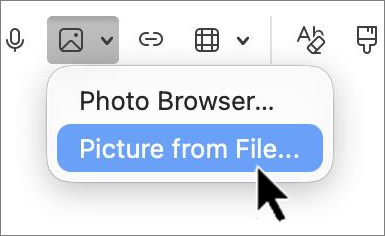
- Επιλέξτε τον τρόπο που θέλετε να χρησιμοποιήσετε για την εισαγωγή εικόνων.
Με την επιλογή Photo Browser, μπορείτε να περιηγηθείτε στις υπάρχουσες φωτογραφίες στον υπολογιστή σας, όπως στις φωτογραφίες στο iPhoto ή στο Photo Booth.
Με την επιλογή "Εικόνα από αρχείο ", μπορείτε να περιηγηθείτε στη δομή αρχείων του υπολογιστή σας και να αναζητήσετε φωτογραφίες.
- Όταν βρείτε την εικόνα που θέλετε, σύρετέ την από το Photo Browser στο έγγραφό σας ή κάντε κλικ στην επιλογή Άνοιγμα στην αναζήτηση αρχείων.
Εάν είναι απαραίτητο, αλλάξτε το μέγεθος της εικόνας, κάνοντας κλικ σε μια από τις λαβές που περιβάλλουν την εικόνα και σύροντάς την. Για να την περιστρέψετε, κάντε κλικ στη λαβή στο επάνω μέρος της εικόνας.

Αντικατάσταση εικόνας στο Word, το PowerPoint ή το Excel
- Κρατήστε πατημένο το πλήκτρο Control και επιλέξτε την εικόνα και, στη συνέχεια, επιλέξτε "Αλλαγή εικόνας".
- Εντοπίστε μια νέα εικόνα στον υπολογιστή σας και, στη συνέχεια, κάντε κλικ στην επιλογή Εισαγωγή.
Δείτε επίσης
Περικοπή εικόνας
Μετακίνηση, περιστροφή ή ομαδοποίηση εικόνας, πλαισίου κειμένου ή άλλου αντικειμένου στο Office για Mac
Σημαντικό
- Καταργήσαμε σταδιακά τη δυνατότητα "Εισαγωγή φωτογραφίας από κινητή συσκευή" στις εφαρμογές του Microsoft Office για τα Windows και το web. Η δυνατότητα καταργήθηκε λόγω συνεχιζόμενων ευπαθειών ασφαλείας και χαμηλής χρήσης.
-
Η δυνατότητα απενεργοποιήθηκε σε όλες τις εφαρμογές του Office από τις 22 Αυγούστου 2025.
Οι εικόνες κάνουν τα έγγραφα πιο ελκυστικά και πιο κατανοητά. Υπάρχουν διάφοροι τρόποι για να εισαγάγετε μια εικόνα στο Word για το Web. Ακολουθεί μια λεπτομερής περιγραφή καθενός από αυτά.
Εισαγωγή εικόνας από τον υπολογιστή
- Τοποθετήστε το δρομέα στο σημείο όπου θέλετε να εισαγάγετε μια εικόνα.
- Στην καρτέλα "Εισαγωγή ", επιλέξτε "Εικόνα>αυτής της συσκευής".
- Μεταβείτε στην επιθυμητή θέση στον υπολογιστή > σας, επιλέξτε μια εικόνα> , κάντε κλικ στην επιλογή Άνοιγμα.
Εισαγωγή εικόνας από το OneDrive
- Τοποθετήστε το δρομέα στο σημείο όπου θέλετε να εισαγάγετε μια εικόνα.
- Στην καρτέλα "Εισαγωγή ", επιλέξτε "Εικόνα>OneDrive".
- Μεταβείτε στην επιθυμητή θέση στο OneDrive > σας, επιλέξτε μια εικόνα> , κάντε κλικ στην επιλογή Εισαγωγή.
Εισαγωγή από Εικόνες αρχείου
Τοποθετήστε το δρομέα στο σημείο όπου θέλετε να εισαγάγετε μια εικόνα.
Στην καρτέλα "Εισαγωγή ", επιλέξτε "Εικόνες>αρχείου".
Επιλέξτε μια εικόνα από τη συλλογή εικόνων που εμφανίζεται στο παράθυρο διαλόγου. Μπορείτε επίσης να πληκτρολογήσετε αυτό που αναζητάτε στο πλαίσιο αναζήτησης για να βρείτε την επιθυμητή εικόνα.

Αφού επιλέξετε την εικόνα που θέλετε, κάντε κλικ στην επιλογή Εισαγωγή. Εισαγωγή εικόνας από το Web
Τοποθετήστε το δρομέα στο σημείο όπου θέλετε να εισαγάγετε μια εικόνα.
Στην καρτέλα "Εισαγωγή ", επιλέξτε "Αναζήτηση εικόνων>στο Web".
Επιλέξτε μια κατηγορία ή αναζητήστε μια εικόνα πληκτρολογώντας στο πλαίσιο αναζήτησης .
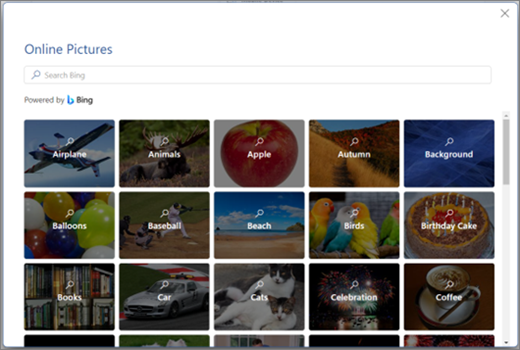
Μετά την εμφάνιση των αποτελεσμάτων αναζήτησης, μπορείτε προαιρετικά να επιλέξετε το κουμπί Φίλτρο για να περιορίσετε τα αποτελέσματα αναζήτησης με τα φίλτρα Μέγεθος, Τύπος, Χρώμα, Διάταξη και άδεια χρήσης .
Αφού επιλέξετε την εικόνα που θέλετε, κάντε κλικ στην επιλογή Εισαγωγή.
Επιπλέον, μπορείτε να επικολλήσετε μια εικόνα αντιγράφοντάς την από την προέλευση ή μπορείτε να κάνετε μεταφορά και απόθεση της εικόνας στο Word για το Web.
